Sie können eine Gruppenaufgabe erstellen, indem Sie das Kontrollkästchen „Gruppenaufgabe“ aktivieren. Canvas verwendet Gruppensätze für die Zuweisung von Gruppenaufgaben. Jede Gruppe innerhalb eines Gruppensatzes, die der Aufgabe zugewiesen ist, muss diese bearbeiten. Beim Erstellen oder Bearbeiten einer Gruppenaufgabe können Sie die Aufgabe bestimmten Gruppen zuweisen. Sie können außerdem für eine Gruppe innerhalb einer Aufgabe, die dem Rest der Klasse zugewiesen ist, unterschiedliche Abgabe- und Verfügbarkeitstermine festlegen.
Sie müssen im Rahmen der Aufgabe eine Gruppe zuweisen. Sie können eine bestehende Gruppe hinzufügen oder eine neue erstellen und die Studierenden später den Gruppen zuordnen. Wenn Sie eine Gruppe per Selbstregistrierung oder manueller Gruppenzuordnung erstellen, können Sie diese erst nutzen, nachdem die Studierenden den Untergruppen hinzugefügt wurden. Von Studierenden erstellte Gruppen können nicht für Gruppenaufgaben verwendet werden.
Wenn in einem Kurs mehrere Bewertungszeiträume aktiviert sind, werden die Aufgaben auch in abgeschlossenen Bewertungszeiträumen berücksichtigt.
Anmerkungen:
- Bei Gruppenarbeiten zählt eine Abgabe für die gesamte Gruppe. Erfahren Sie mehr über die Bewertung von Gruppenarbeiten .
- Gruppenzuweisungen können nicht mit Zuweisungen externer Tools kombiniert werden.
- Die Studierenden sollten Gruppen zugeteilt werden, bevor die Gruppeneinteilung veröffentlicht wird. Noten und Abgaben können sich auf Studierende auswirken, die zum Zeitpunkt der Abgabe keiner Gruppe angehörten, später aber einer Gruppe hinzugefügt oder aus einer Gruppe entfernt wurden.
- Wenn für einen Studierenden mehrere Abgabetermine gelten, weist Canvas ihm den spätesten Abgabetermin zu. Beispiel: Ist der Abgabetermin für die Gruppe der 18. November und der individuelle Abgabetermin des Studierenden der 20. November, wird dem Studierenden der 20. November als Abgabetermin zugewiesen.
Offene Aufgaben
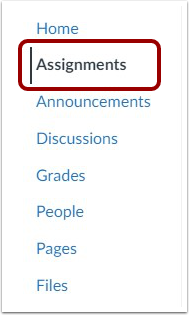
Klicken Sie in der Kursnavigation auf den Link „Aufgaben“ .
Aufgabe hinzufügen
Klicken Sie auf die Schaltfläche „Aufgabe hinzufügen“ .
Aufgabendetails hinzufügen
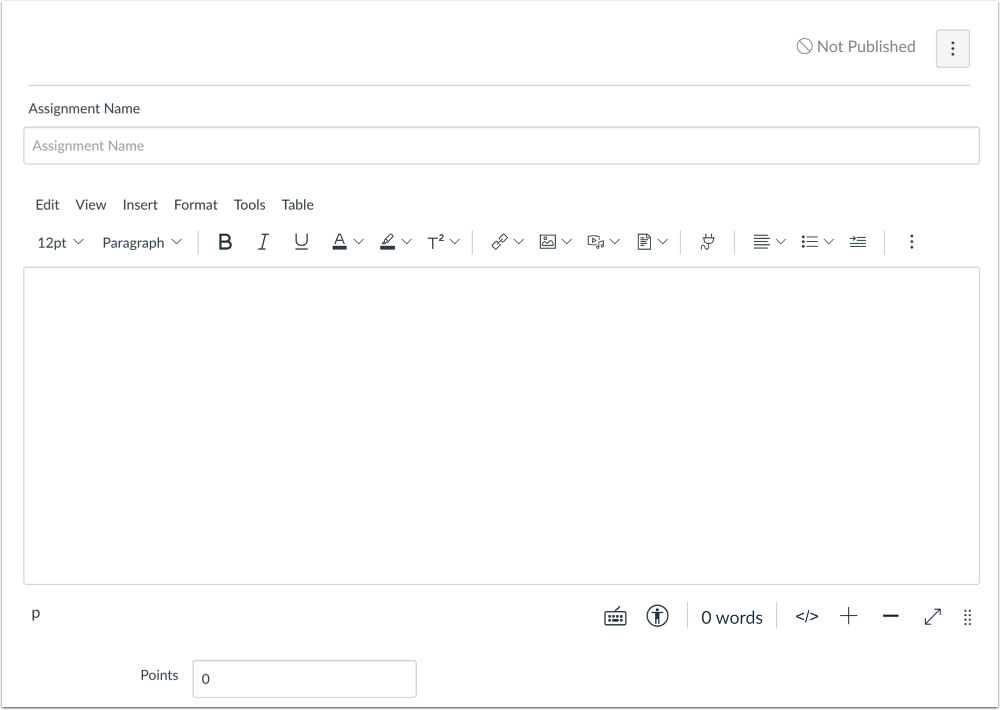
Ergänzen Sie die Aufgabenstellung um weitere Details .
Gruppenzuordnung auswählen
Klicken Sie das Kontrollkästchen „Dies ist eine Gruppenaufgabe“ an.
Einzelnoten vergeben
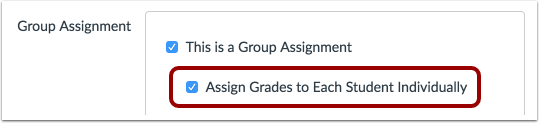
Sie können die Noten den einzelnen Schülern individuell zuweisen, indem Sie das Kontrollkästchen „Jedem Schüler einzeln Noten zuweisen“ aktivieren.
Wenn dieses Kästchen nicht angekreuzt ist, erhalten alle Schüler der Gruppe die gleiche Note.
Gruppe auswählen
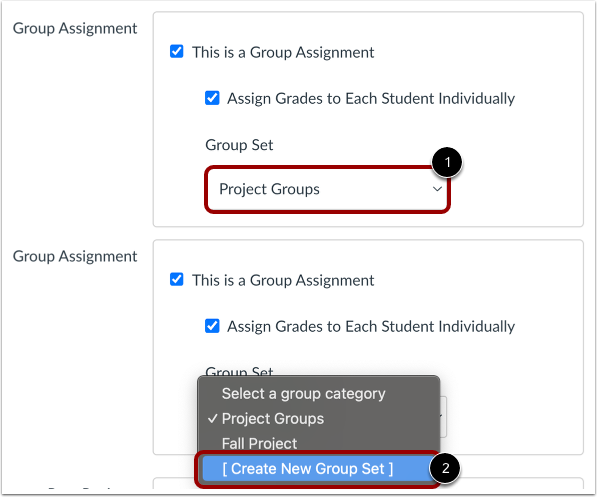
Um eine bestehende Gruppe auszuwählen, klicken Sie auf das Dropdown-Menü „Gruppe“ [1]. Um eine neue Gruppe zu erstellen , wählen Sie die Option „Neue Gruppe erstellen“ [2].
Hinweis: Von Studierenden erstellte Gruppen können nicht für Gruppenaufgaben verwendet werden und erscheinen nicht im Dropdown-Menü.
Erfordern Peer-Reviews
Peer-Reviews können bei Gruppenarbeiten eingesetzt werden. Wenn Sie Peer-Reviews zuweisen möchten, aktivieren Sie das Kontrollkästchen „Peer-Reviews erforderlich“ .
Gruppen unterschiedliche Termine zuweisen
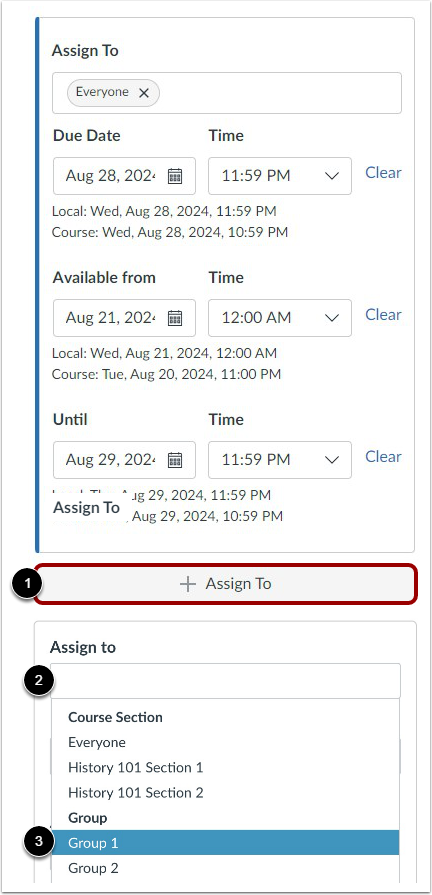
Standardmäßig wird die Aufgabe allen Kursteilnehmern zugewiesen. Um für bestimmte Gruppen oder Nutzer unterschiedliche Abgabe- und Verfügbarkeitstermine festzulegen, klicken Sie auf die Schaltfläche „Zuweisung hinzufügen“ [1].
Geben Sie anschließend einen Teil des Gruppennamens in das neue Feld „Zuweisen an“ [2] ein. Klicken Sie auf den Gruppennamen, sobald er angezeigt wird [3]. Listen sind nicht scrollbar.
Sie können im Feld „Zuordnen an“ mehrere Gruppen angeben, solange den Gruppen die gleichen Fälligkeits- und Verfügbarkeitsdaten zugewiesen werden sollen.
Nur dieser Gruppe zuweisen
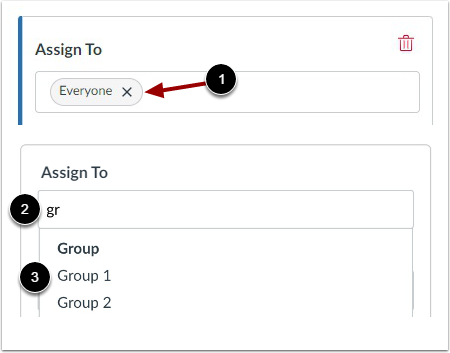
Um eine Aufgabe zu erstellen, die nur für eine bestimmte Gruppe innerhalb der Gruppenliste gilt, klicken Sie auf das Symbol „Entfernen “ neben der Bezeichnung „Alle“ [1].
Beginnen Sie im Feld „Zuweisen an“ [2] mit der Eingabe des Gruppennamens. Klicken Sie auf den Gruppennamen, sobald er angezeigt wird [3].
Hinweis: Studierende können die Aufgabe nur sehen, wenn sie Mitglied einer zugewiesenen Gruppe oder eines zugewiesenen Benutzers sind oder wenn Sie die Aufgabe „Alle“ oder „Alle anderen“ zugewiesen haben. Andernfalls wird die Aufgabe nicht auf der Aufgabenseite des Studierenden angezeigt. Sie können Studierende, die nicht an der Aufgabe beteiligt sind, nicht benoten, und Aufgaben, die keinem Studierenden zugewiesen sind, fließen nicht in die Gesamtnote ein.
Fälligkeitstermine für die Bearbeitung und Verfügbarkeit
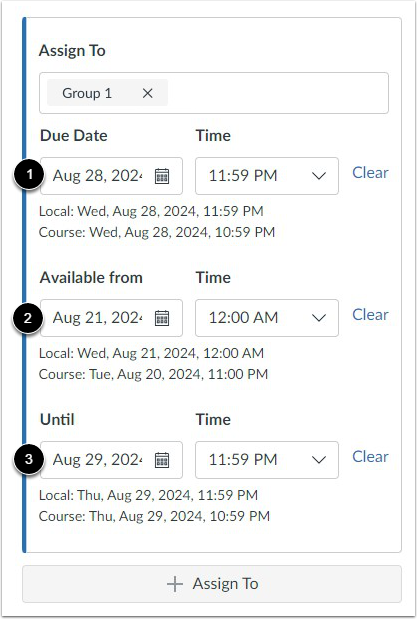
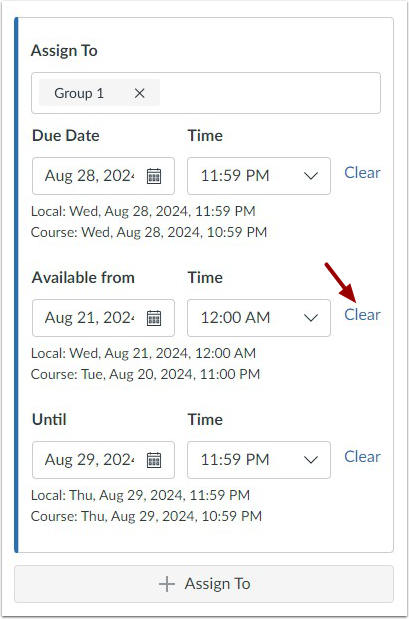
Fügen Sie in den Datumsfeldern Ihr/Ihre gewünschte(n) Datum/Daten mit den folgenden Optionen hinzu:
- Fälligkeitsdatum [1]: Legen Sie Datum und Uhrzeit der Abgabefrist fest. Das Fälligkeitsdatum ist bereits voreingestellt, wenn Sie eine Aufgabenvorlage erstellt haben; Sie können es aber bei Bedarf ändern.
- Verfügbar ab [2]: Legen Sie Datum und Uhrzeit fest, zu der die Aufgabe verfügbar sein soll.
- Bis [3]: Legen Sie Datum und Uhrzeit fest, ab wann die Aufgabe nicht mehr verfügbar sein wird.
Hinweis: Unterhalb der Felder „Fälligkeitsdatum“ und „Verfügbarkeitsdatum“ zeigt Canvas Datum und Uhrzeit in der jeweiligen Zeitzone an. Wenn Sie Kurse in einer anderen Zeitzone als Ihrer lokalen Zeitzone verwalten und ein Fälligkeitsdatum für eine Aufgabe erstellen oder bearbeiten, werden die Kurs- und die lokale Zeitzone zur Orientierung angezeigt.
Daten entfernen
Sie können weitere Daten auch löschen, indem Sie auf den Link „Löschen“ neben dem entsprechenden Datum klicken.
Speichern und Veröffentlichen
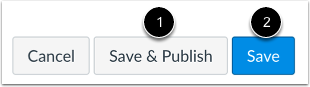
Wenn Sie Ihre Aufgabe veröffentlichen möchten, klicken Sie auf die Schaltfläche „Speichern & Veröffentlichen“ [1]. Wenn Sie einen Entwurf Ihrer Aufgabe erstellen und diesen später veröffentlichen möchten, klicken Sie auf die Schaltfläche „Speichern“ [2].
Datumsfehler anzeigen
Wenn Sie eine ungültige Zeichenfolge mit Abgabeterminen eingeben und versuchen, die Aufgabe zu speichern, generiert Canvas eine Fehlermeldung. Zu den ungültigen Eingaben gehören beispielsweise das Nicht-Entsperren der Aufgabe vor dem Abgabetermin, die Angabe des Abgabetermins außerhalb des verfügbaren Zeitraums oder die Zuweisung eines Datums außerhalb des Kurs- oder Semesterzeitraums.
Korrigieren Sie das Datum und aktualisieren Sie anschließend die Aufgabe erneut.
Anmerkungen:
- Wenn für den Kurs keine festgelegten Start- und Endtermine angegeben sind, validiert Canvas die Aufgabe anhand des für den Kurs festgelegten Semesterbeginns.
- Wenn Ihr Kurs mit mehreren Bewertungszeiträumen arbeitet, gleicht das Feld „Zuweisen“ das Fälligkeitsdatum mit dem Datum des abgeschlossenen Bewertungszeitraums ab und erfordert, dass das Zuweisungsdatum nach dem Datum des abgeschlossenen Bewertungszeitraums liegt.
Zuteilungstermine anzeigen
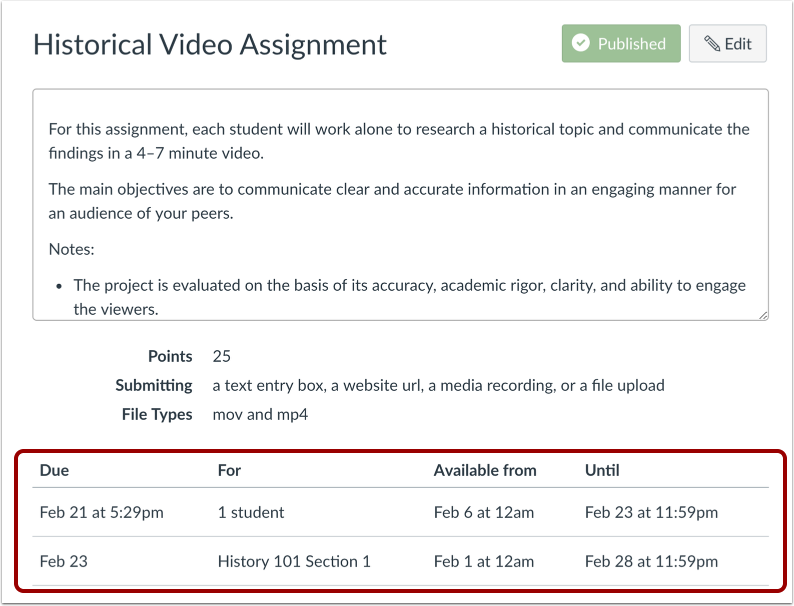
Sehen Sie sich die Termine und die der Aufgabe zugewiesenen Benutzer an.
Aufgabenseite anzeigen
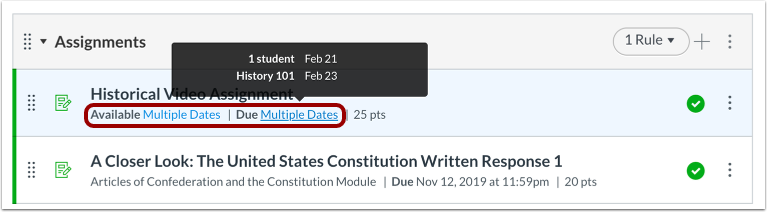
Auf der Seite „Aufgabenübersicht“ wird die Aufgabe angezeigt. Sind mehrere Benutzer und Termine für die Aufgabe zugewiesen, können Sie mit dem Mauszeiger über den Text fahren, um die verfügbaren Termine anzuzeigen.
Auf ihrer Aufgabenseite können die Studierenden ihre Gruppenaufgaben sowie alle anderen Aufgaben einsehen .
Studierende können mehr darüber erfahren, wie sie Gruppen als Studierende nutzen und Aufgaben im Namen der Gruppe einreichen können .