Als Dozent können Sie festlegen, welche Links in der Kursnavigation angezeigt werden. Canvas enthält standardmäßig einige Links, die nicht umbenannt werden können. Je nach Kurskonfiguration stehen möglicherweise weitere Links zur Verfügung, die Sie anpassen können.
Links zu Abschnitten ohne Inhalte, für die Studierende keine Inhalte erstellen können, werden für Studierende automatisch ausgeblendet und Dozierenden mit einem Sichtbarkeitssymbol angezeigt. Sind beispielsweise keine Lernziele für den Kurs definiert, wird der Link „Lernziele“ mit dem Sichtbarkeitssymbol angezeigt, ist aber für Studierende nicht sichtbar. Konfigurierte externe Apps können zusätzliche Kursnavigationslinks erstellen.
Durch das Deaktivieren eines Kursnavigationslinks werden folgende Weiterleitungen erzeugt:
- Nur ausgeblendet (kann nicht deaktiviert werden, ist aber weiterhin über die direkte URL zugänglich): Diskussionen und Noten
- Seite deaktiviert; Weiterleitung zur Startseite: Ankündigungen, Aufgaben, Konferenzen, Zusammenarbeit, Dateien, Module, Ergebnisse, Quiz, Seiten, Personen, Bewertungsraster und Lehrplan
- Seite deaktiviert; wird nicht in der Navigation angezeigt: Sämtliche LTI-Links, wie z. B. Anwesenheitsverwaltung, Chat, Lucid und SCORM.
Das Neuanordnen und Ausblenden von Kursnavigationslinks für Ankündigungen, Aufgaben, Diskussionen und Dateien wirkt sich auch auf die Kursregisterkarten in der Kursansicht des Dashboards für alle Benutzer aus. Darüber hinaus wird durch Deaktivieren des Links „Dateien“ die Registerkarte „Dateien“ in der Inhaltsauswahl des Rich-Content-Editors für Studierende ausgeblendet.
Die folgenden Kursnavigationslinks bleiben für Dozenten auch dann sichtbar, wenn sie ausgeblendet oder deaktiviert wurden: Startseite, Ankündigungen, Aufgaben, Zusammenarbeit, Konferenzen, Diskussionen, Dateien, Noten, Module, Ergebnisse, Seiten, Personen, Quizze, Bewertungsraster, Einstellungen und Lehrplan.
Anmerkungen:
- Navigationslinks, die nicht deaktiviert werden können, benötigen den URL-Zugriff, um zugehörige Daten in anderen Canvas-Bereichen anzuzeigen. Der Zugriff auf ausgeblendete Seiten kann durch die Änderung spezifischer Studierendenberechtigungen in Canvas weiter eingeschränkt werden. Wenden Sie sich an Ihren Canvas-Administrator, um Unterstützung zu erhalten.
- Wenn Sie den Kursnavigationslink für ein externes Tool deaktivieren, wird der Link nicht mehr in Ihrer Kursnavigationsliste angezeigt.
- Wenn der Kursnavigationslink für die Seite deaktiviert und für die Studierenden ausgeblendet ist, wird die Schaltfläche „Studentenansicht“ nicht angezeigt.
- Bevor Sie die Platzierung einiger LTI-App-Links, wie z. B. Lucid und New Analytics, verwalten können, muss ein Administrator die externe LTI-App in die Kursnavigation des Kontos einfügen .
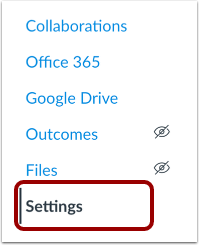
Einstellungen öffnen
Klicken Sie in der Kursnavigation auf den Link „Einstellungen“ .
Navigation öffnen
Klicken Sie auf die Registerkarte „Navigation“ .
Navigationslinks anzeigen
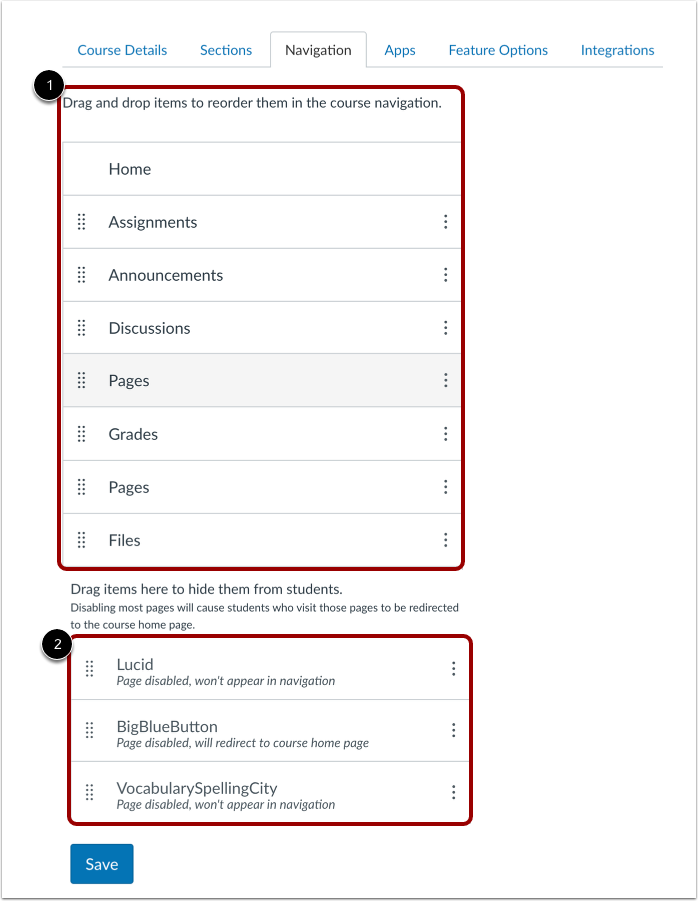
Navigationslinks, die für alle Benutzer sichtbar sind, werden oben auf der Seite angezeigt [1]. Die Reihenfolge, in der sie in der Liste angezeigt werden, entspricht der Reihenfolge in der Kursnavigation.
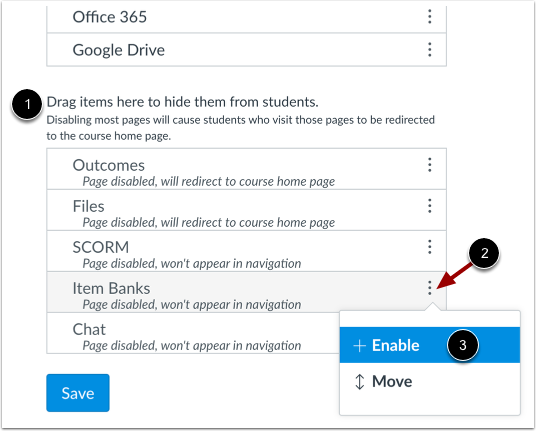
Navigationslinks, die für Studenten ausgeblendet sind, werden im Abschnitt „Elemente hierher ziehen, um sie für Studenten auszublenden“ angezeigt [2].
Navigationslinks per Drag & Drop verschieben
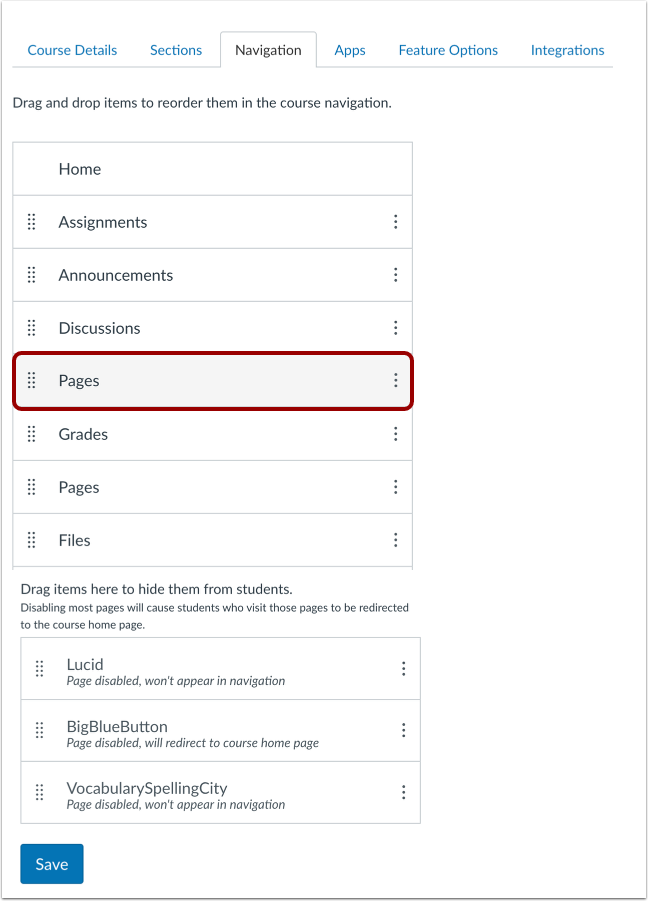
Um die Reihenfolge der Navigationslinks zu ändern, klicken Sie auf den Navigationslink, den Sie verschieben möchten [1]. Ziehen Sie den Navigationslink anschließend an die gewünschte Position.
Navigationslinks mit der Tastatur verschieben
Um die Reihenfolge der Navigationslinks mithilfe der Tastatur zu ändern, wählen Sie den Navigationslink aus, den Sie verschieben möchten [1].
Drücken Sie die Leertaste , um das Glied zu verschieben. Verwenden Sie die Pfeiltasten nach oben oder unten , um es neu zu positionieren, und drücken Sie erneut die Leertaste , um es an der gewünschten Position zu platzieren. Drücken Sie Esc , um den Vorgang abzubrechen. Es kann immer nur ein Glied gleichzeitig verschoben werden.
Navigationslinks mit der Option „Verschieben“ verschieben
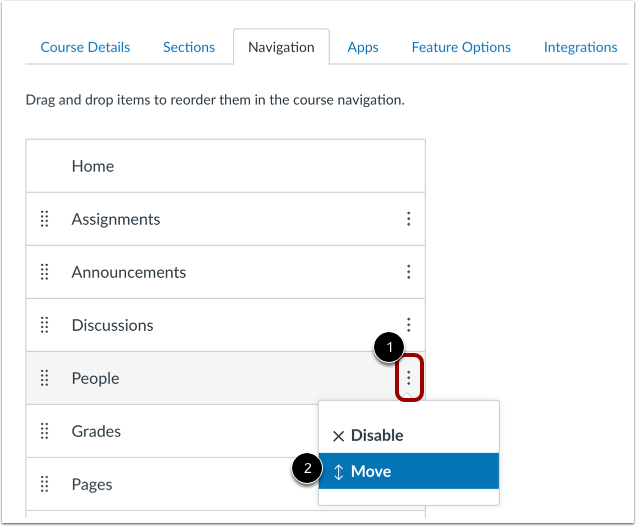
Sie können die Option „Verschieben“ auch verwenden, um die Reihenfolge eines Navigationslinks innerhalb seines aktuellen Abschnitts (sichtbar oder ausgeblendet) zu ändern. Klicken Sie dazu auf das Symbol „Optionen“ [1] und anschließend auf den Link „Verschieben“ [2].
Ortsnavigationslink
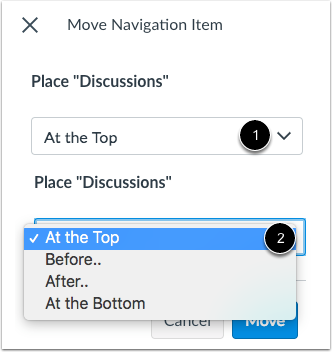
Klicken Sie in der Seitenleiste „Navigationselement verschieben“ auf das Dropdown-Menü „ Platzieren “ [1]. Wählen Sie die Position des zu verschiebenden Navigationslinks [2]. Sie können den Link an den Anfang der Liste, vor einem bestimmten Navigationslink, nach einem bestimmten Navigationslink oder an das Ende der Liste verschieben.
Hinweis: Die Option „Verschieben“ verschiebt einen Navigationslink nur innerhalb seines aktuellen Abschnitts (sichtbar oder ausgeblendet).
Platzieren Sie es vor oder nach
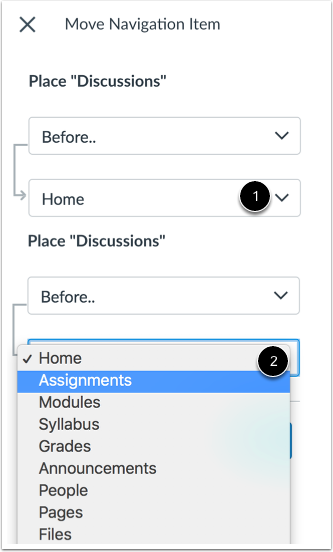
Wenn Sie die Option „Vorher“ oder „Nachher“ ausgewählt haben, klicken Sie auf das zweite Dropdown-Menü [1]. Wählen Sie den Navigationslink aus, der sich vor oder nach dem Link befinden soll, den Sie verschieben, wie durch die im vorherigen Menü [2] ausgewählte Option angegeben.
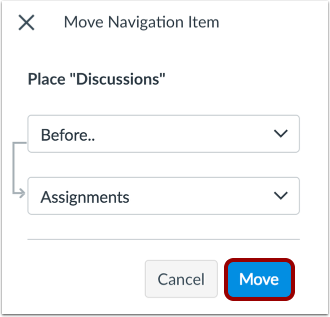
Wenn Sie den Navigationslink an eine andere Position verschieben möchten, ändern Sie die Optionen zur Platzierung in der Seitenleiste entsprechend.
Klicken Sie auf die Schaltfläche „Verschieben “.
Navigationslinks ausblenden
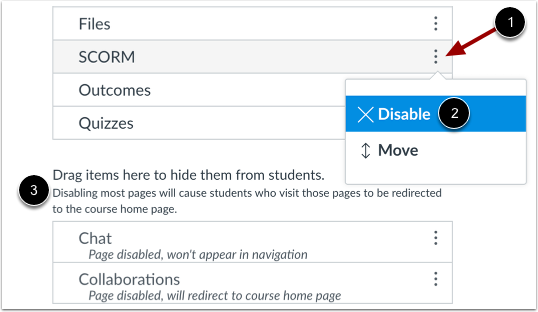
Um einen Navigationslink für Studierende auszublenden, klicken Sie auf das Symbol „ Linkoptionen “ [1] und wählen Sie die Option „ Deaktivieren “ [2]. Der Navigationslink wird dann in den Bereich „Elemente hierher ziehen, um sie für Studierende auszublenden“ [3] verschoben.
Sie können den Link auch per Drag & Drop in den Bereich „Elemente hierher ziehen, um sie vor Schülern auszublenden“ verschieben .
Navigationslinks aktivieren
Um einen Link im ausgeblendeten Abschnitt [1] zu aktivieren, klicken Sie auf das Symbol Optionen [2] und wählen Sie die Option Aktivieren [3].
Sie können den Link auch per Drag & Drop aus dem ausgeblendeten Bereich herausziehen.
Navigation speichern
Klicken Sie auf die Schaltfläche „Speichern “.
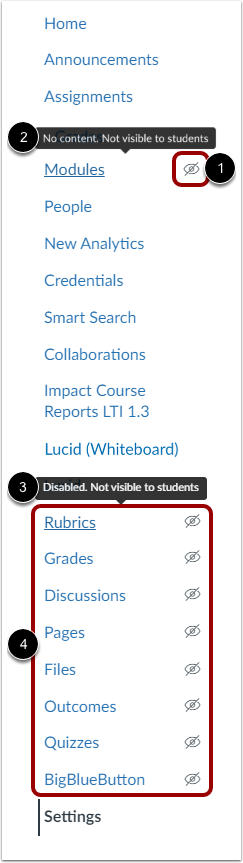
Das Kursnavigationsmenü wird angezeigt. Die Navigationslinks werden in der Reihenfolge angezeigt, die Sie in den Kurseinstellungen festgelegt haben.
Alle für Studierende ausgeblendeten Links in der Kursnavigation werden mit dem Sichtbarkeitssymbol [1] gekennzeichnet. Ein Link kann ausgeblendet sein, weil der zugehörige Bereich keine Inhalte enthält [2] oder weil der Link deaktiviert ist [3]. Links, die von einem Kursleiter manuell deaktiviert wurden, werden am unteren Rand des Kursnavigationsmenüs oberhalb des Links „Einstellungen“ angezeigt [4].
Wenn Sie einen Link in der Kursnavigation zu einem externen Tool deaktivieren oder ausblenden, wird dieser Link nicht in der Kursnavigation angezeigt und ist für alle Kursbenutzer, einschließlich der Dozenten, nicht sichtbar.