00:00: Wie kopiere ich einen Canvas-Kurs in eine neue Kursumgebung?
00:04: Klicken Sie in der globalen Navigation auf den Link „Kurse“ und anschließend auf den Namen des Kurses.
00:08: Kurs.
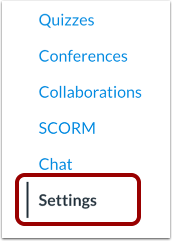
00:10: Klicken Sie in der Kursnavigation auf den Link Einstellungen.
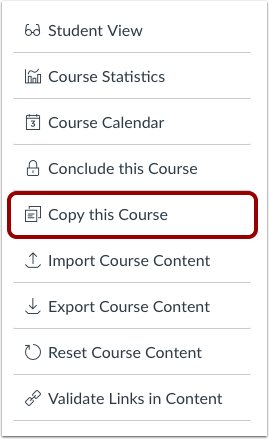
00:13: Klicken Sie auf den Link „Diesen Kurs kopieren“.
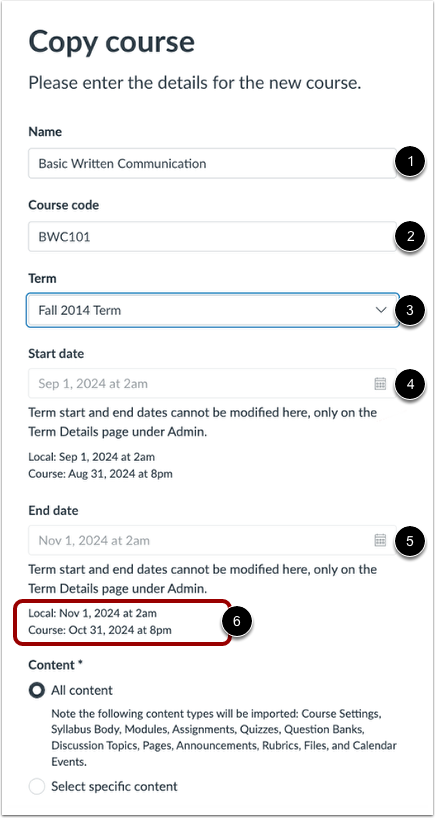
00:16: Geben Sie den Namen und den Kurscode für den neuen Kurs ein. Der Name wird angezeigt.
00:20: auf der Kurs-Homepage. Und in Gesprächen wird der Kurscode angezeigt.
00:24: oben im Kursnavigationsmenü und in der Kurskarte im Dashboard
00:29: Der Kurscode wird auch als Referenzcode bezeichnet.
00:33: oder Kurzname.
00:35: Wählen Sie einen Zeitraum aus. Wenn ein Zeitraum ausgewählt ist, werden das Startdatum und das Enddatum angezeigt.
00:39: Die Felder werden automatisch auf die Daten des ausgewählten Semesters voreingestellt. Zum Ändern
00:43: Die Semestertermine erfahren Sie bei der Verwaltung Ihrer Institution.
00:47: Wenn sich die Zeitzone des Dozenten von der Zeitzone des Kurses unterscheidet, gilt dies sowohl für die lokale als auch für die lokale Zeitzone.
00:51: Zeitzone und Kurs, Zeitzonenanzeige.
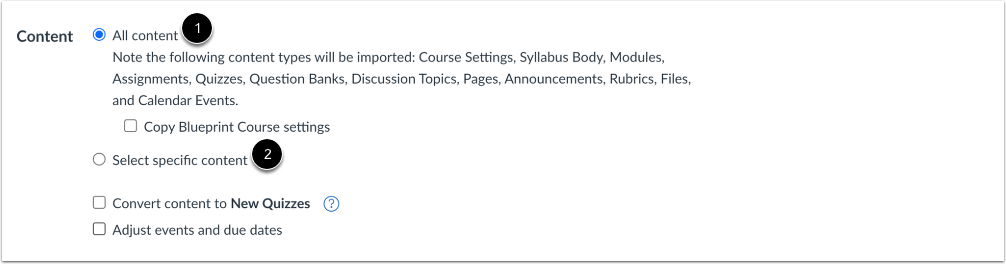
00:55: Um alle Inhalte aus dem Kurs zu importieren, wählen Sie die Option „Alle Inhalte“.
00:59: Um bestimmte Inhalte auszuwählen, klicken Sie auf „Bestimmte Inhalte auswählen“.
01:03: Optionsfeld „Inhalt“
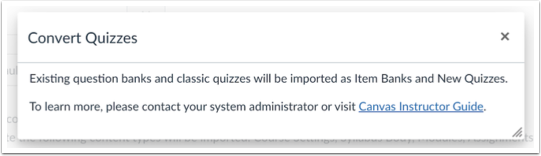
01:06: Sofern Ihre Institution dies zulässt, können Sie bestehende Quizze per Massenmigration übertragen in
01:10: Neue Quizze durch Anklicken des Kontrollkästchens „Inhalte in neue Quizze umwandeln“.
01:15: Wenn Ihre Institution die Quizmigrationsfunktion aktiviert, Fragenpools
01:20: Über eine Fragengruppe in Classic Quizzes verknüpfte Fragen werden in New Quizzes migriert.
01:23: Falls die Quizmigrationsfunktion von Ihrer Institution nicht aktiviert ist, Fragen
01:28: Fragen aus den Fragenpools müssen einzeln hinzugefügt werden, bevor sie in die neuen Quizze migriert werden.
01:33: Nach Abschluss des Kopier- oder Importvorgangs werden alle Fragenpools in Elemente konvertiert.
01:38: Banken werden auf der Seite „Item Banks“ des neuen Kurses angezeigt, gefiltert unter „Dieser“.
01:42: Kurs. Inhalte in neue Quiz umwandeln.
01:45: Der Tooltip-Text des Kontrollkästchens wurde aktualisiert.
01:48: Wenn Sie die Fälligkeitstermine der Kursveranstaltungen und Aufgaben anpassen möchten,
01:52: Klicken Sie auf das Kontrollkästchen „Ereignisse und Fälligkeitstermine anpassen“.
01:56: Einstellungen können aus einer Blaupause kopiert werden.
01:59: Kurs in einen anderen Blueprint-Kurs wechseln. Blueprint-Einstellungen kopieren.
02:03: Wendet die gleichen Sperreinstellungen auf Objekte an wie der ursprüngliche Blueprint-Kurs.
02:07: Einstellungen aus einer Blaupause kopieren
02:09: Kurs, klicken Sie auf das Kontrollkästchen "Blueprint-Kurseinstellungen importieren".
02:14: Klicken Sie auf die Schaltfläche „Kurs erstellen“.
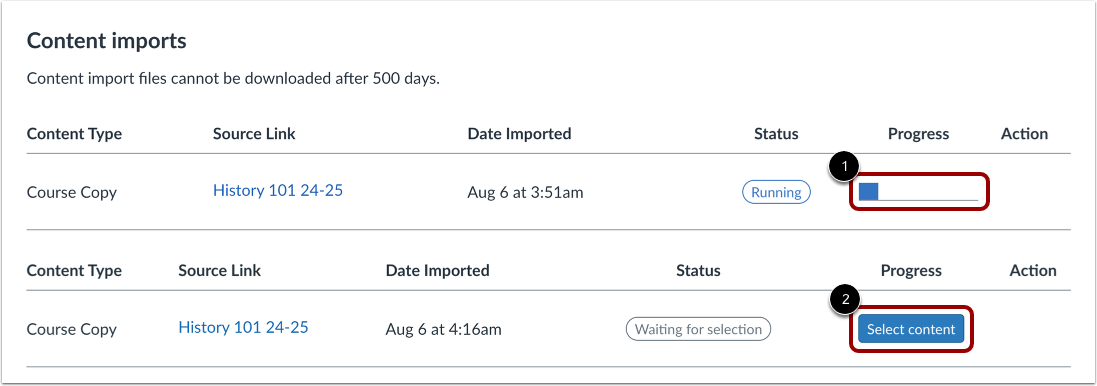
02:17: Im Abschnitt „Inhaltsimporte“ wird der Status Ihres Imports angezeigt. Wird ausgeführt
02:22: Berichte zeigen einen Fortschrittsbalken an, der die verbleibende Zeit bis zum Abschluss anzeigt.
02:26: der Import.
02:28: Wenn Sie bestimmte Inhalte in Ihrem Kurs ausgewählt haben, wird der aktuelle
02:32 Uhr: Der Auftrag wird als „Warten auf Auswahl“ angezeigt, was bedeutet, dass Sie den Inhalt auswählen müssen.
02:36: Sie möchten importieren. Der Importvorgang kann auch andere Elemente anzeigen.
02:40: Statusanzeigen im Rahmen des Importvorgangs.
02:45: Sie können die Inhalte abgeschlossener Importe über einen beliebigen Link aufrufen.
02:49: in Kursnavigation.
02:51: Diese Anleitung beschreibt, wie man einen Canvas-Kurs in einen neuen Kurs kopiert.
02:56: Shell.