Mit Google Assignments LTI 1.3 können Sie eine Zusammenarbeit mit einem Google-Dokument, einer Google-Tabelle, einer Google-Präsentation oder anderen Workspace-Dateien erstellen.
Google Docs ermöglicht es Ihnen, bis zu 50 Nutzer pro Kollaboration hinzuzufügen, und alle Nutzer können ein Dokument gleichzeitig ansehen und bearbeiten. Eine Google-Datei kann jedoch mit bis zu 200 E-Mail-Adressen geteilt werden, darunter Empfänger, Kommentatoren und Bearbeiter.
Anmerkungen:
- Google Assignments LTI 1.3-Kollaborationen sind von Google Drive- und Google Docs-Kollaborationen getrennt. Wenn Sie keine Google Assignments LTI 1.3-Kollaboration erstellen können, ist diese Funktion für den Kurs nicht aktiviert.
- Sobald Sie einen Nutzer zu einer Zusammenarbeit einladen, steht diese dem Nutzer in seinem Google Drive zur Verfügung. Das Entfernen der Einladung oder das Löschen der Zusammenarbeit entfernt den Zugriff darauf nicht, sobald ein Nutzer hinzugefügt wurde.
- Beim Erstellen einer Kollaboration kann keine Verknüpfung zu einer bereits erstellten Kollaboration hergestellt werden.
- Sobald Sie eine Google Assignments LTI 1.3-Kollaboration erstellt haben, können nur eingeladene Nutzer auf das Dokument zugreifen und es bearbeiten. Die Freigabeeinstellungen des Dokuments lassen sich nicht direkt im Google Drive-Dokument ändern. Sie können einen Mitarbeiter nur hinzufügen, indem Sie ihn in Canvas zur Kollaboration hinzufügen.
00:07: Wie erstelle ich eine Google Assignments LTI 1.3-Kollaboration?
00:11: als Ausbilder?
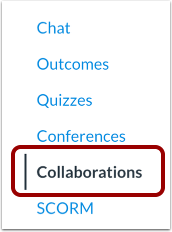
00:13: Klicken Sie in der Kursnavigation auf den Link „Zusammenarbeit“.
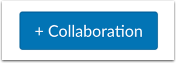
00:17: Klicken Sie auf die Schaltfläche „Zusammenarbeit hinzufügen“.
00:20: Wenn Sie den Zugriff auf Google Drive nicht zuvor autorisiert haben in
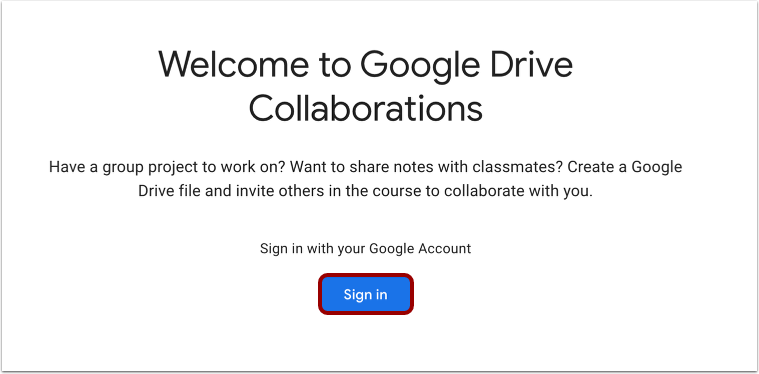
00:25: Canvas, möglicherweise werden Sie aufgefordert, sich anzumelden. Klicken Sie auf die Schaltfläche „Anmelden“.
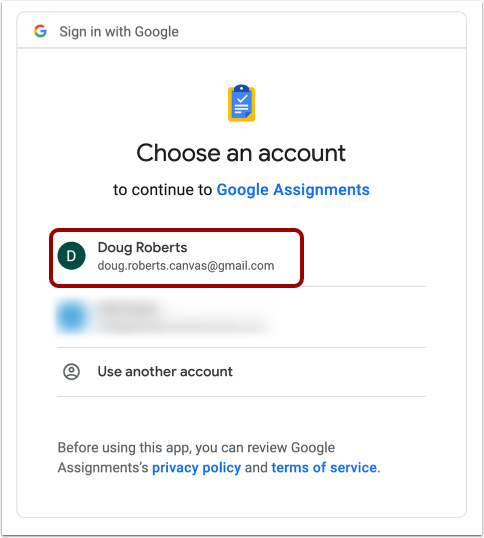
00:29: Wählen Sie Ihr Google-Konto aus
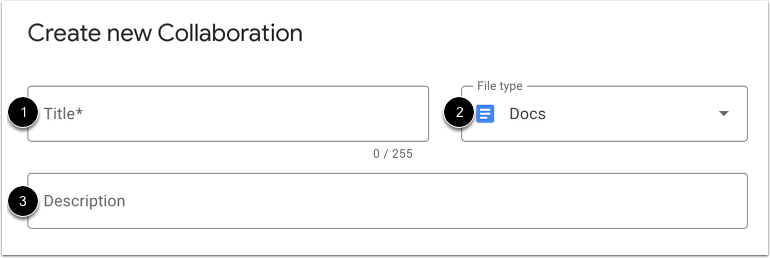
00:32: Um der Kollaboration einen Titel hinzuzufügen, geben Sie einen Titel in das Feld „Titel“ ein.
00:37: Wählen Sie im Dropdown-Menü „Dateityp“ die gewünschte Art der Zusammenarbeit aus.
00:41: zum Erstellen. Sie können Dokumente, Präsentationen, Tabellen, Formulare erstellen.
00:45: Zeichnungen oder Websites. Um eine Beschreibung für die Zusammenarbeit hinzuzufügen,
00:50: Geben Sie einen Text in das Feld „Beschreibung“ ein.
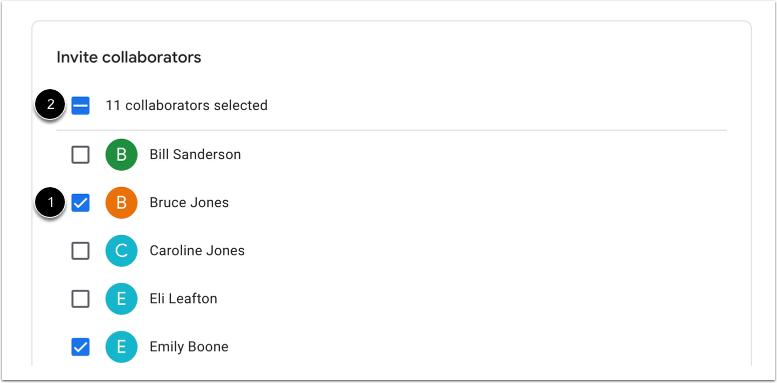
00:53: Klicken Sie das Kontrollkästchen neben dem Namen eines Benutzers an.
00:55: Sie möchten zur Zusammenarbeit beitragen. Um alle Benutzer auszuwählen oder die Auswahl aufzuheben,
01:00: Aktivieren Sie das Kontrollkästchen „Ausgewählte Mitarbeiter“. Fügen Sie beliebig viele Benutzer hinzu.
01:04: nach Bedarf.
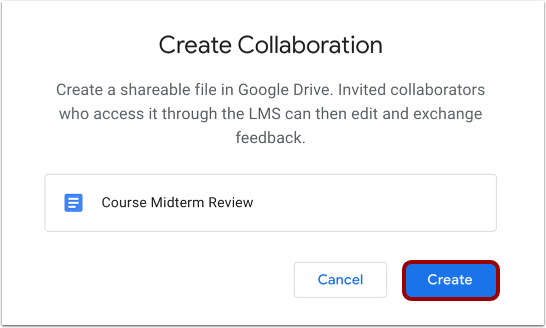
01:06: Klicken Sie auf die Schaltfläche „Erstellen“.
01:08: Sehen Sie sich Ihre Zusammenarbeit an. Um die Zusammenarbeit zu bearbeiten,
01:11: Klicken Sie auf das Bearbeitungssymbol. Um die Zusammenarbeit zu löschen, klicken Sie auf „Löschen“.
01:15: Symbol.
01:17: Diese Anleitung beschreibt, wie man eine Google Assignments LTI 1.3-Kollaboration erstellt.
01:22: als Ausbilder.
Offene Kooperationen
Klicken Sie in der Kursnavigation auf den Link „Kooperationen“ .
Neue Zusammenarbeit starten
Klicken Sie auf die Schaltfläche „Zusammenarbeit hinzufügen“ .
Bei Google anmelden
Falls Sie den Zugriff auf Google Drive in Canvas noch nicht autorisiert haben, werden Sie möglicherweise zur Anmeldung aufgefordert. Klicken Sie auf die Schaltfläche „Anmelden“ .
Wählen Sie Ihr Google-Konto aus.
Details hinzufügen
Um der Kollaboration einen Titel hinzuzufügen, geben Sie im Feld „Titel“ einen Titel ein [1].
Wählen Sie im Dropdown-Menü „Dateityp“ die gewünschte Kollaborationsart aus [2]. Sie können Dokumente, Präsentationen, Tabellen, Formulare, Zeichnungen oder Websites erstellen.
Um eine Beschreibung für die Zusammenarbeit hinzuzufügen, geben Sie Text in das Feld Beschreibung [3] ein.
Mitarbeiter einladen
Klicken Sie das Kontrollkästchen neben dem Namen des Benutzers an, den Sie der Kollaboration hinzufügen möchten [1]. Um alle Benutzer auszuwählen oder die Auswahl aufzuheben, klicken Sie auf das Kontrollkästchen „Ausgewählte Kollaborateure“ [2].
Fügen Sie so viele Benutzer hinzu, wie nötig.
Hinweis: Die Teilnehmer benötigen ein Google-Konto und müssen Canvas autorisieren, bevor sie die Zusammenarbeit sehen können.
Zusammenarbeit schaffen
Klicken Sie auf die Schaltfläche „Erstellen “.
Zusammenarbeit anzeigen
Sehen Sie sich Ihre Zusammenarbeit an. Um die Zusammenarbeit zu bearbeiten, klicken Sie auf das Bearbeitungssymbol [1]. Um die Zusammenarbeit zu löschen, klicken Sie auf das Löschsymbol [2].