Sie können eine Quizfrage erstellen, die eine Formel enthält.
Notiz:
Frage hinzufügen
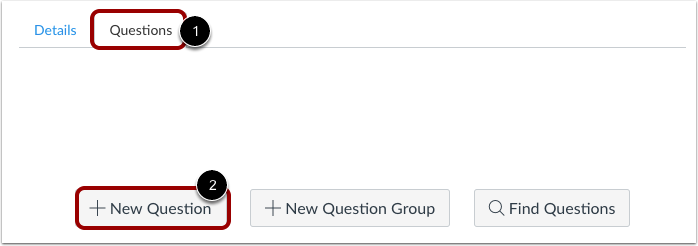
Wenn Sie in einem neuen Quiz die Registerkarte „Fragen “ [1] ausgewählt haben, klicken Sie auf die Schaltfläche „Neue Frage“ [2].
Name, Typ und Punkte festlegen
Quizfragen werden für Dozenten nicht automatisch nummeriert. Um einer Quizfrage einen individuellen Namen zu geben, tragen Sie diesen im Textfeld der Frage ein [1]. Individuelle Namen erleichtern die Identifizierung der Quizfragen. Unabhängig vom Namen sehen Studierende die Quizfragen immer in numerischer Reihenfolge (z. B. Frage 1, Frage 2).
Klicken Sie auf das Dropdown-Menü und wählen Sie den Fragetyp Formel [2].
Geben Sie die Punktzahl der Frage ein (die Gesamtpunktzahl des Quiz wird anhand der Summe aller Fragen berechnet) [3].
Hinweis: Die Punktzahl im Quiz unterstützt maximal zwei Dezimalstellen. Bei Eingabe von mehr als zwei Dezimalstellen wird die Punktzahl auf die nächste Hundertstelstelle gerundet.
Fragedetails bearbeiten
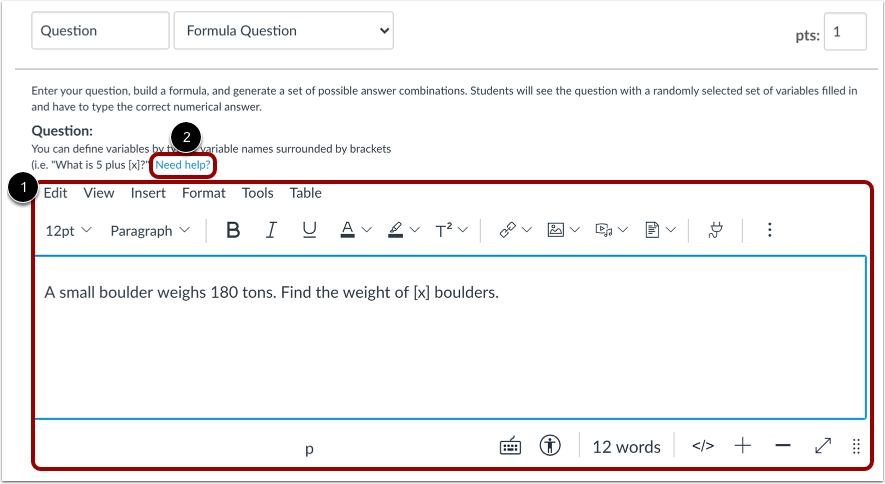
Geben Sie den Fragetext und die Formel mit Variablen in Klammern im Rich-Content-Editor [1] ein. Sie können Videos, Bilder, mathematische Gleichungen oder interaktive Elemente einfügen. Weitere Informationen zu Variablen, Formeln und anderen Optionen finden Sie unter dem Link „ Hilfe benötigt?“ [2].
Hinweis: Hilfe zum Einfügen mathematischer Formeln im Rich-Content-Editor finden Sie in der Lektion zum Mathematik-Editor . Der Buchstabe „e“ kann nicht als Variable verwendet werden, da es sich um eine reservierte mathematische Konstante handelt.
Variablendefinitionen festlegen
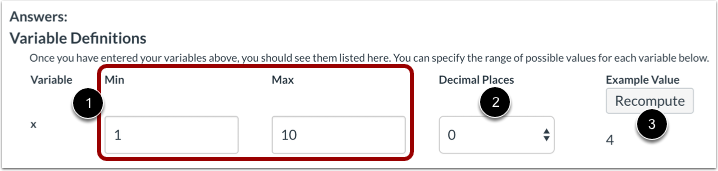
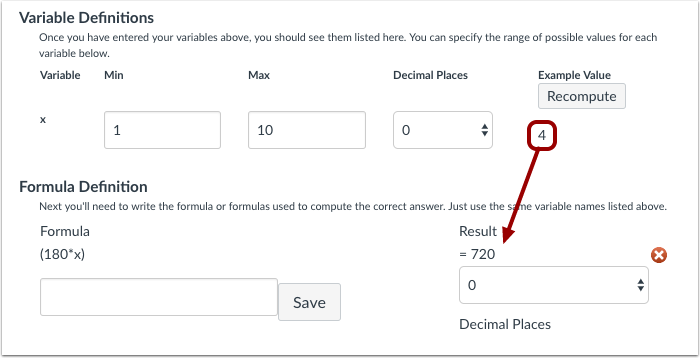
Nachdem Sie die Formel im Rich-Content-Editor eingegeben haben, werden Parameter zur Definition der Formel angezeigt. Legen Sie die Variablendefinitionen für die Formel fest. Geben Sie die Minimal- und Maximalwerte für die Variable X [1] an. Wählen Sie im Dropdown-Menü [2] die Anzahl der Dezimalstellen aus und klicken Sie auf die Schaltfläche „Neu berechnen“ [3], um zu überprüfen, ob Canvas eine Zahl in die Formel einfügt, die in der Variablendefinition enthalten ist.
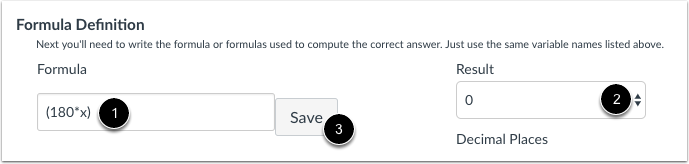
Geben Sie die Formeldefinition in das Formelfeld [1] ein. Achten Sie darauf, dass die Formel keine Klammern oder Gleichheitszeichen enthält. Wählen Sie im Dropdown-Menü „Dezimalstellen “ [2] die gewünschte Anzahl an Dezimalstellen für das Ergebnis aus. Klicken Sie auf „ Speichern “, um Ihre Formel zu speichern [3].
Anmerkungen:
Lösung neu berechnen
Nachdem Sie eine Formeldefinition hinzugefügt haben, können Sie auf die Schaltfläche „Neu berechnen“ klicken und beobachten, wie die berechnete Variable die Formel durchläuft und ein Ergebnis berechnet. Sie können die Berechnung beliebig oft wiederholen. Beispiel: Ist der Wert 10 und die Gleichung 180 × x, wird x durch 10 ersetzt und das Ergebnis ist 1800.
Menge der möglichen Lösungen
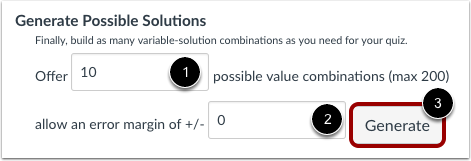
Geben Sie im Feld „Angebot“ die Anzahl der möglichen Lösungen an, die Canvas generieren soll [1].
Geben Sie im Feld „Fehlertoleranz“ die Fehlertoleranz für die Antwort des Schülers ein [2]. Die Antworten basieren sowohl auf dem relativen als auch auf dem absoluten Fehler. Fehlertoleranzen können als Prozentsatz oder als Punktwert (bis zu drei Dezimalstellen) angegeben werden.
Klicken Sie auf die Schaltfläche "Generieren" , um die endgültige Antwort anzuzeigen [3].
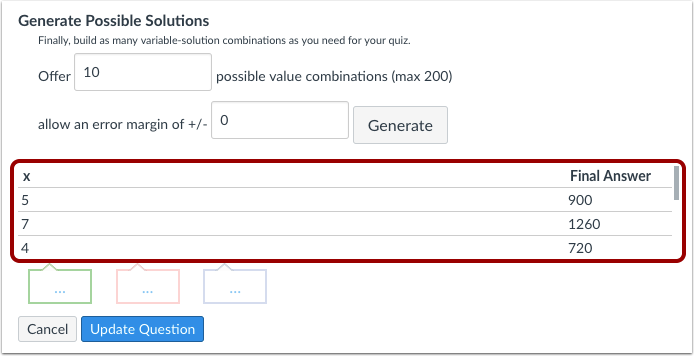
Mögliche Lösungen anzeigen
Die möglichen Lösungen werden entsprechend der Anzahl der Wertekombinationen verarbeitet.
Feedback geben
Sie können Feedback zur Frage geben, indem Sie auf ein Antwortfeld klicken und Text eingeben. Die Felder sind farblich gekennzeichnet, um die Art der Antwort anzuzeigen. Grün steht für Feedback zu einer richtigen Antwort [1], Rot für Feedback zu einer falschen Antwort [2] und Blau für allgemeines Feedback zur Frage [3].
Hinweis: Jegliches Feedback ist sofort nach Abgabe des Quiz sichtbar und kann den Studierenden nicht vorenthalten werden.
Frage aktualisieren
Klicken Sie auf die Schaltfläche „Frage aktualisieren“ .
Fügen Sie bei Bedarf weitere Einzelfragen hinzu.
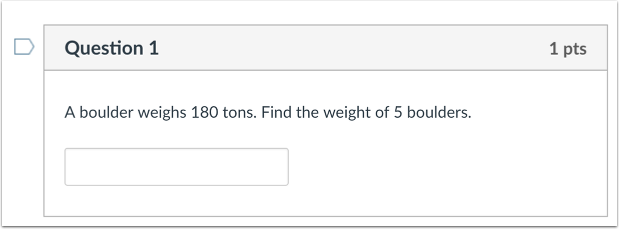
Dies ist das, was Schüler sehen, wenn sie in einem Quiz auf eine Formelaufgabe stoßen.
Wenn Sie den Schülern die richtigen Antworten anzeigen, werden ihnen diese nach ihrer Antwort angezeigt [1]. Eine grüne Markierung kennzeichnet die richtige Antwort [2]. Eine rote Markierung kennzeichnet die falsche Antwort des Schülers [3].