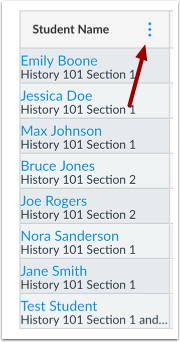
Die Spalte „Studentenname“ zeigt die Studierenden Ihres Kurses an. Sie können die Namen nach Vor- oder Nachnamen, SIS-ID, Integrations-ID und Anmelde-ID sortieren und die Anzeige nach Vor- oder Nachnamen aktivieren. Außerdem können Sie abgeschlossene und inaktive Einschreibungen anzeigen lassen.
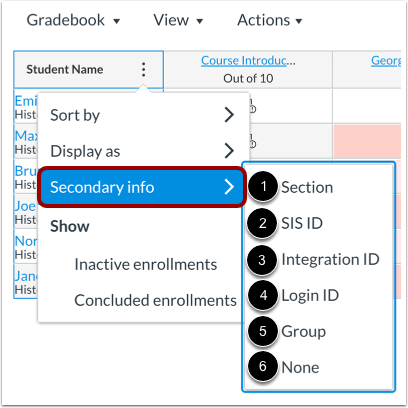
Das Menü „Zusätzliche Informationen“ ermöglicht die Anzeige weiterer Informationen unterhalb des Namens des Schülers. Zu den Optionen gehören die Klasse des Schülers, die SIS-ID, die Integrations-ID, die Anmelde-ID, die Gruppe oder die Option, die Informationen nicht anzuzeigen. Es kann jeweils nur eine zusätzliche Information angezeigt werden.
Im Notenbuch werden folgende Tastenkombinationen unterstützt:
- S: Sortiert das Raster nach der aktuell ausgewählten Spalte. Die Spalten „Name des Schülers“ und „Notizen“ werden alphabetisch sortiert. Die anderen Spalten werden nach Noten (niedrigste bis höchste) sortiert.
- M: Öffnet das Menü für die aktuell ausgewählte Spalte.
- Esc: Schließt das Menü der aktuell ausgewählten Spalte.
- G: Öffnen Sie die Seite mit den Aufgabendetails für die aktuell ausgewählte Aufgabe.
- C: Öffnen Sie das Notendetailfenster für die aktuell ausgewählte Aufgabe.
Hinweis: Die Namen der Schüler werden gemäß dem in den persönlichen Kontoeinstellungen des Benutzers aufgeführten sortierbaren Namen angezeigt.
Videotranskript ansehen
00:05: Wie sortiere und zeige ich Schülerdaten im Notenbuch an?
00:09: Klicken Sie in der Kursnavigation auf den Link „Noten“.
00:13: Bewegen Sie den Mauszeiger über die Spaltenüberschrift „Student Name“ und wählen Sie das Symbol „Optionen“.
00:18: Um die Schüler nach Nachnamen zu sortieren, wählen Sie den Link „Sortieren nach“. Standardmäßig werden die Namen alphabetisch nach Nachnamen aus Arizona sortiert.
00:27: Um die Schüler nach SIS-ID zu sortieren, klicken Sie auf die Option SIS-ID.
00:33: Um die Schüler nach Integrations-ID zu sortieren, klicken Sie auf die Option Integrations-ID.
00:39: Um die Schüler nach Login-ID zu sortieren, klicken Sie auf die Option Login-ID.
00:45: Um die Schüler in aufsteigender Reihenfolge zu sortieren, klicken Sie auf die Option AZ.
00:50: Um die Schüler in absteigender Reihenfolge zu sortieren, klicken Sie auf die Option ZA.
00:55: Wenn die Option „Notenbuch, Benutzer können Vor- und Nachnamen von Schülern in separaten Spalten anzeigen und exportieren“ aktiviert ist, können Sie die Schüler sortieren. Um nach Vornamen zu sortieren, klicken Sie auf das Symbol für den Vornamen des Schülers, wählen Sie dann den Link „Sortieren nach“ und anschließend die Option „Name“.
01:12: Standardmäßig werden Vornamen alphabetisch sortiert.
01:17: Um die Namen in einer bestimmten Reihenfolge anzuzeigen, wählen Sie den Link „Anzeigen als“. Standardmäßig werden die Namen in der Reihenfolge Vorname, Nachname angezeigt. Um absteigend zu sortieren, klicken Sie auf die Option „Nachname, Vorname“.
01:31: Um weitere Informationen zu Schülern anzuzeigen, wählen Sie den Link „Weitere Informationen“. Sie können in der Spalte „Schülername“ die jeweilige Klasse, SIS-ID, Integrations-ID, Anmelde-ID oder Gruppe des Schülers anzeigen lassen. Alternativ können Sie die Spalte auch ausblenden.
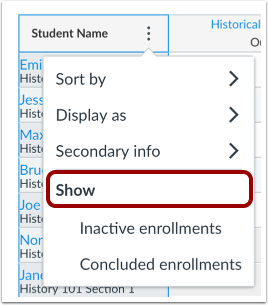
01:50: Um die Noten für inaktive oder abgeschlossene Einschreibungen einzusehen, öffnen Sie den Bereich „Anzeigen“ und wählen Sie den Link „Inaktive Einschreibungen“ bzw. „Abgeschlossene Einschreibungen“. Sie können beide Einschreibungsarten gleichzeitig im Notenbuch anzeigen.
02:02: Standardmäßig werden im Notenbuch alle aktiven Studierenden angezeigt. Um Studierende anhand ihres Namens oder ihrer SIS-ID zu suchen, geben Sie Ihre Suchanfrage in das Feld „Studierende suchen“ ein. Das Notenbuch filtert die Ergebnisse automatisch während der Eingabe. Im Feld „Studierende suchen“ können Sie mehrere Studierendennamen gleichzeitig filtern. Das Feld „Studierende suchen“ berücksichtigt auch die Optionen „Abgeschlossene“ und „Inaktive Einschreibung“. Wenn diese Optionen als Filter ausgewählt sind, werden keine abgeschlossenen oder inaktiven Einschreibungen im Notenbuch angezeigt.
02:35: In diesem Leitfaden wurde erklärt, wie man Schülerdaten im Notenbuch sortiert und anzeigt.
Offene Klassenstufen
Klicken Sie in der Kursnavigation auf den Link „Noten“ .
Bewegen Sie den Mauszeiger über die Spaltenüberschrift „Name des Schülers“ und wählen Sie das Symbol „Optionen“ aus.
Schülernamen sortieren
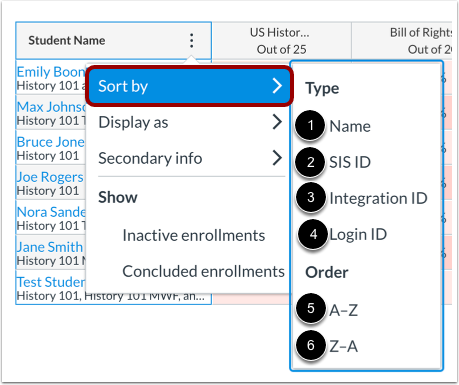
Um die Studierenden nach Nachnamen zu sortieren, wählen Sie den Link „Sortieren nach “. Standardmäßig werden die Namen alphabetisch nach Nachnamen aus Arizona sortiert [1].
Um die Schüler nach SIS-ID zu sortieren, klicken Sie auf die Option SIS-ID [2].
Um die Schüler nach Integrations-ID zu sortieren, klicken Sie auf die Option Integrations-ID [3].
Um die Schüler nach Login-ID zu sortieren, klicken Sie auf die Option Login-ID [4].
Um die Schüler in aufsteigender Reihenfolge zu sortieren, klicken Sie auf die Option AZ [5].
Um die Schüler in absteigender Reihenfolge zu sortieren, klicken Sie auf die Option ZA [6].
Sortieren Sie die Vornamen der Schüler
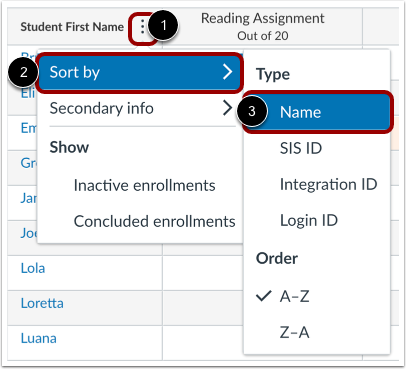
Wenn die Kontoeinstellung „Benutzern des Notenbuchs erlauben, Vor- und Nachnamen von Schülern in separaten Spalten anzuzeigen und zu exportieren“ aktiviert ist, können Sie Schüler nach Vornamen sortieren.
Um nach Vornamen zu sortieren, klicken Sie auf das Symbol „Vorname des Schülers“ [1]. Wählen Sie anschließend den Link „ Sortieren nach “ [2] und dann die Option „Name“ [3]. Standardmäßig werden die Vornamen alphabetisch sortiert (AZ).
Hinweis: Die Sortierung der Studierenden nach Nachnamen ist weiterhin möglich.
Anzeigename Reihenfolge
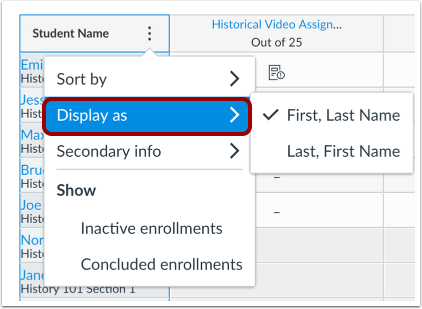
Um die Namen in einer bestimmten Reihenfolge anzuzeigen, wählen Sie den Link „Anzeigen als “. Standardmäßig werden die Namen in der Reihenfolge Vorname, Nachname angezeigt. Um absteigend zu sortieren, klicken Sie auf die Option „Nachname, Vorname“ .
Sekundäre Informationen anzeigen
Um weitere Informationen zu Schülern anzuzeigen, wählen Sie den Link „Weitere Informationen“ . Sie können in der Spalte „Schülername“ die jeweilige Klasse [1], SIS-ID [2], Integrations-ID [3], Anmelde-ID [4] oder Gruppe [5] anzeigen lassen. Alternativ können Sie die Spalte auch ausblenden [6].
Einschreibungen anzeigen
Um die Noten für inaktive oder abgeschlossene Einschreibungen einzusehen , öffnen Sie den Bereich „Anzeigen“ und wählen Sie den Link „Inaktive Einschreibungen“ bzw. „Abgeschlossene Einschreibungen“ . Sie können beide Einschreibungsarten gleichzeitig im Notenbuch anzeigen.
Studenten suchen
Standardmäßig werden im Notenbuch alle aktiven Studierenden angezeigt. Um Studierende anhand ihres Namens oder ihrer SIS-ID zu suchen, geben Sie Ihre Suchanfrage in das Feld „Studierende suchen“ ein. Das Notenbuch filtert die Ergebnisse automatisch während der Eingabe.
Das Feld „Studenten suchen“ ermöglicht das gleichzeitige Filtern mehrerer Studentennamen.
Das Suchfeld für Studierende berücksichtigt auch die Optionen „Abgeschlossene“ und „Inaktive“ Einschreibungen. Wenn diese Optionen nicht als Filter ausgewählt sind, werden im Notenbuch keine abgeschlossenen oder inaktiven Einschreibungen angezeigt.