In SpeedGrader können Sie bewertete Diskussionen und Gruppendiskussionen bewerten und Feedback dazu geben. Die Antworten werden einzeln angezeigt, können aber auch im Kontext der gesamten Diskussion in SpeedGrader betrachtet werden.
Anmerkungen:
- Wenn die Funktion „Diskussions-Checkpoints“ aktiviert ist, wird der gesamte Diskussionsverlauf angezeigt, wobei die einzelnen Antworten der Studierenden hervorgehoben werden – sogar in Diskussionen ohne Checkpoints.
- Im Notenbuch werden Sie nicht über weitere Beiträge in Diskussionen benachrichtigt, nachdem bereits eine Note vergeben wurde.
- Falls die Benutzeroberfläche anders aussieht als in dieser Lektion gezeigt, ist möglicherweise die Option „Leistungs- und Benutzerfreundlichkeitsverbesserungen für SpeedGrader“ aktiviert. Weitere Informationen finden Sie im Leitfaden: Wie bewerte ich eine bewertete Diskussion in SpeedGrader mit Leistungs- und Benutzerfreundlichkeitsverbesserungen?
Offene Diskussionen
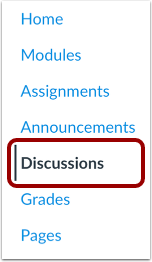
Klicken Sie in der Kursnavigation auf den Link „Diskussionen“ .
Offene Diskussion
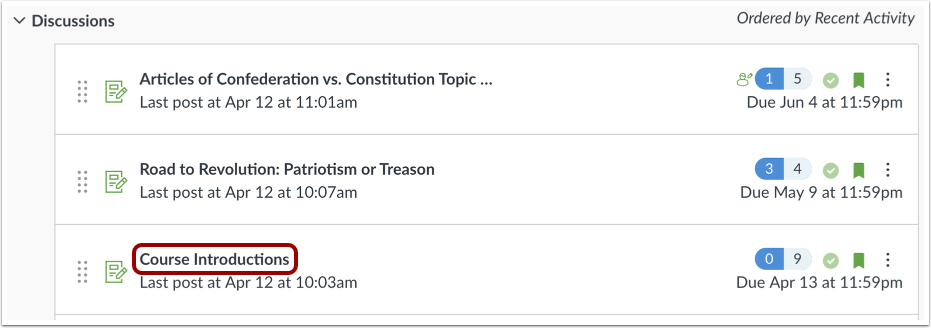
Klicken Sie auf den Namen einer Diskussion.
SpeedGrader öffnen
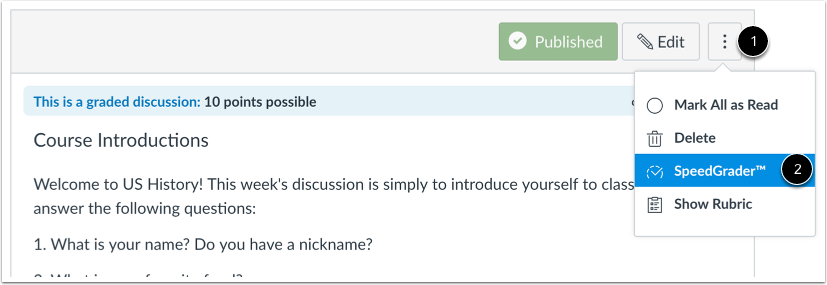
Klicken Sie auf das Symbol „Optionen“ [1] und anschließend auf den Link „SpeedGrader“ [2].
Student auswählen
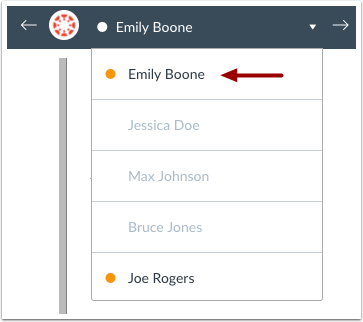
Nutzen Sie die Studierendenliste , um eine studentische Abgabe zu finden.
Einreichung ansehen
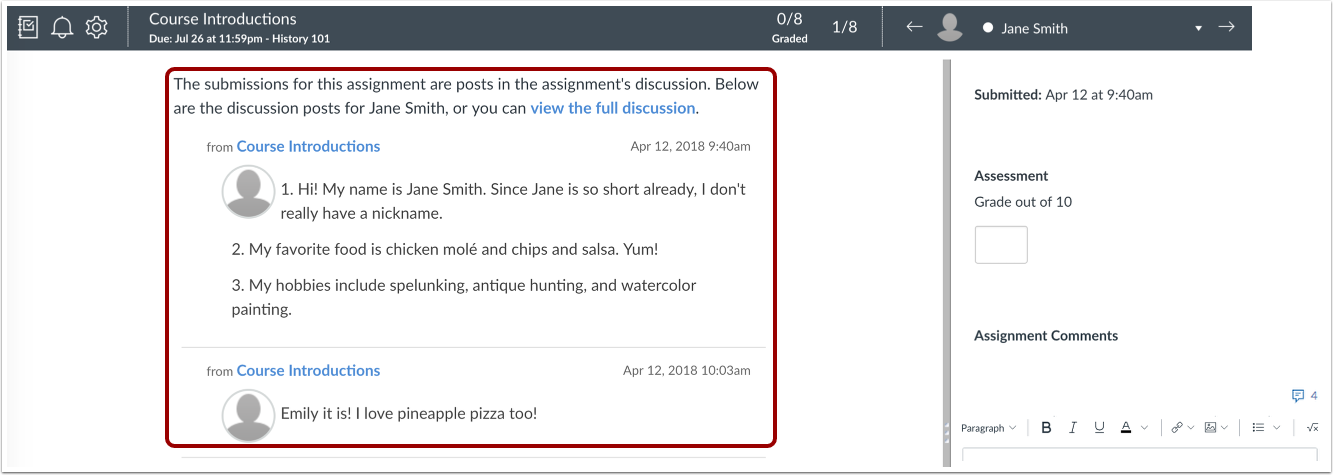
Sehen Sie sich die Antworten des Studenten in der Diskussion an. Ältere Antworten stehen oben, neuere darunter.
Vollständige Diskussion anzeigen
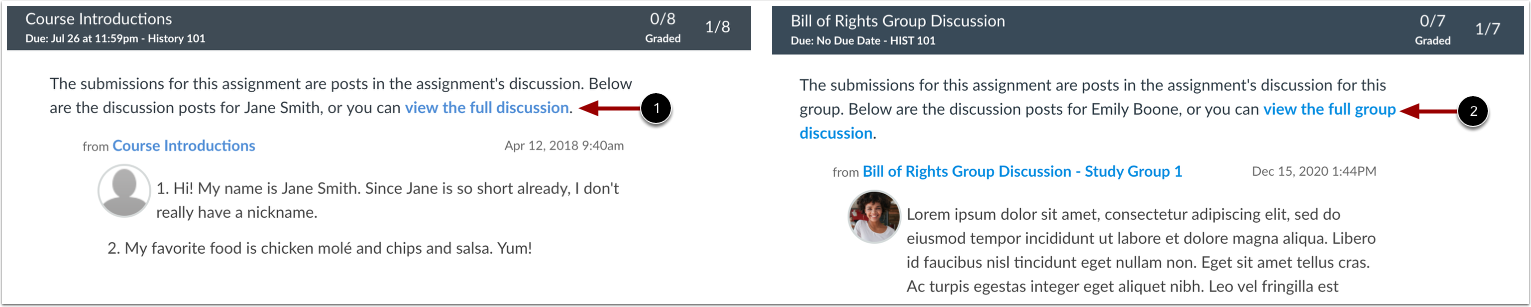
Um die Antworten in der Diskussion im Kontext der gesamten Diskussion zu sehen, klicken Sie auf den Link „Vollständige Diskussion anzeigen“ [1].
Wenn die Diskussionsbeiträge Teil einer benoteten Gruppendiskussion sind, können Sie die Diskussionsbeiträge im Kontext der gesamten Gruppendiskussion anzeigen, indem Sie auf den Link "Die gesamte Gruppendiskussion anzeigen" klicken [2].
Hinweis: Um von der vollständigen Diskussion zurück zu SpeedGrader zu gelangen, verwenden Sie die Zurück-Taste Ihres Internetbrowsers.
Notenabgabe
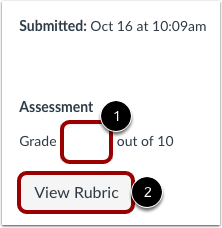
Um eine Note für die Einreichung einzugeben, tragen Sie die Note in das Feld Note [1] ein.
Wenn Sie der Diskussion eine Rubrik hinzugefügt haben , können Sie die Rubrik anzeigen, indem Sie auf die Schaltfläche Rubrik anzeigen [2].
Notendiskussion – Zwischenergebnisse
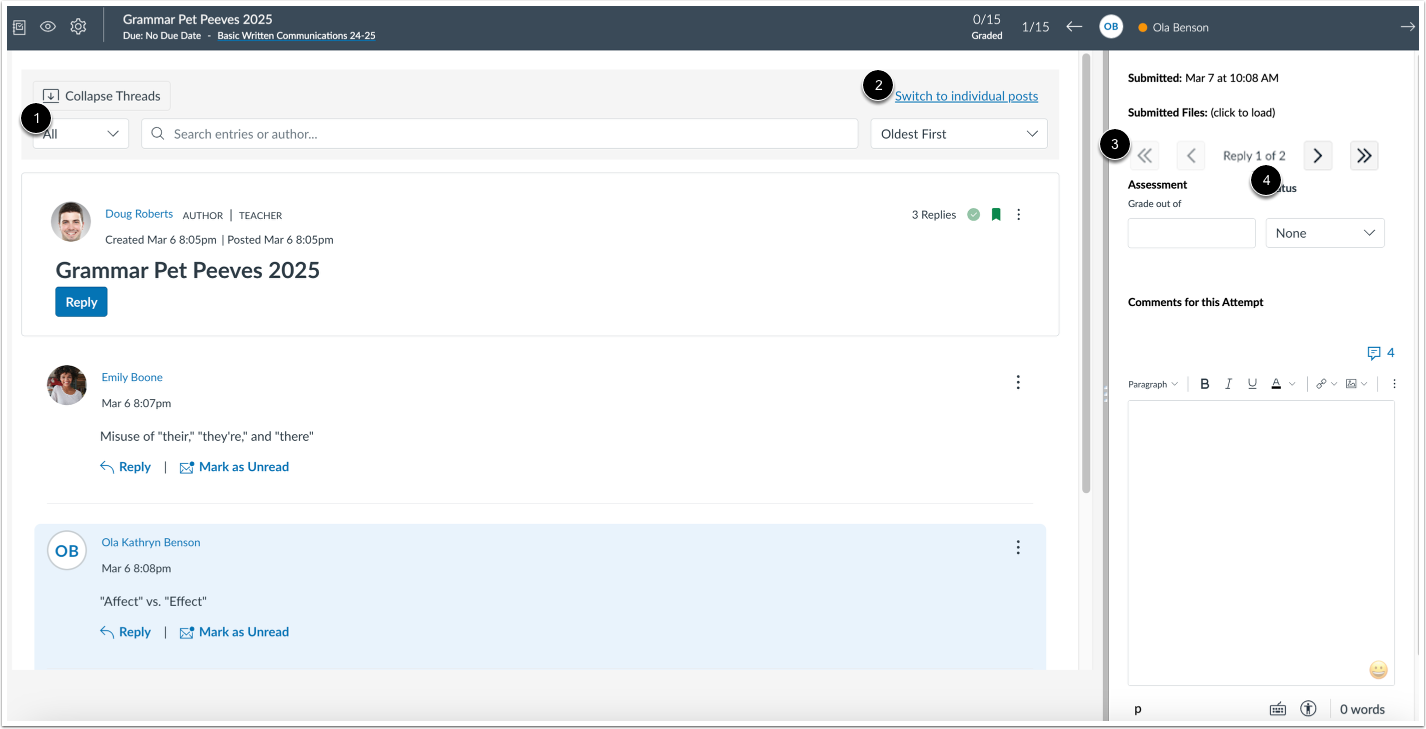
Wenn Sie beim Erstellen der Diskussion die Option „Bewertete Kontrollpunkte zuweisen“ aktiviert haben, werden in SpeedGrader weitere Optionen angezeigt.
Beim Betrachten von Diskussionen in SpeedGrader bleibt die Kopfzeile fixiert [1], ein Link ermöglicht es den Dozenten, zu einzelnen Beiträgen zurückzukehren [2], die Navigationsschaltflächen für die Studierenden umfassen Erste, Letzte, Vorherige und Nächste [3] und die Dozenten können die Anzahl der hinzugefügten Antworten im Vergleich zur erforderlichen Anzahl von Antworten einsehen [4].
Standard-Diskussionsansicht
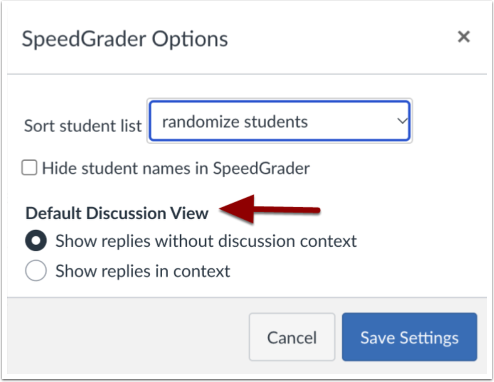
In den SpeedGrader-Optionen können Dozenten die Standard-Diskussionsansicht festlegen.
Feedback hinzufügen
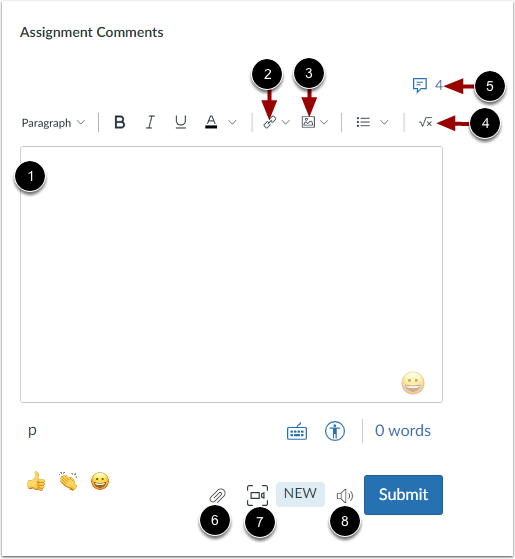
Im Bereich „Kommentare zur Aufgabe“ können Sie Kommentare an den Studierenden senden . Alle Kommentare des Studierenden erscheinen ebenfalls in diesem Bereich sowie im Filter „Kommentare zur Abgabe“ in den Konversationen.
Um einen Kommentar zur Aufgabe hinzuzufügen, geben Sie Text in das Feld „Kommentar“ [1] ein, fügen Sie einen externen Kurslink [2] hinzu, laden Sie ein Bild hoch [3] oder fügen Sie eine Gleichung ein [4].
Um einen Kommentar aus der Kommentarbibliothek zu verwenden, klicken Sie auf das Symbol Kommentarbibliothek [5].
Um eine Datei an den Kommentar anzuhängen, klicken Sie auf die Schaltfläche „Anhängen “ [6].
Um einen Video- oder Audiokommentar aufzunehmen, klicken Sie auf die Schaltfläche „Medien“ [7].
Wenn Sie Chrome verwenden, können Sie mit der Spracherkennungsfunktion Kommentare hinterlassen [8].
Hinweis: Wenn die Aufgabe durch Aufgabenerweiterungen unterstützt wird, wird der Abschnitt Aufgabenkommentare möglicherweise als Kommentare zu diesem Versuch angezeigt.
Note speichern & Feedback
Um die Note des Schülers und jegliches zusätzliche Feedback zu speichern, klicken Sie auf die Schaltfläche „Absenden“ .