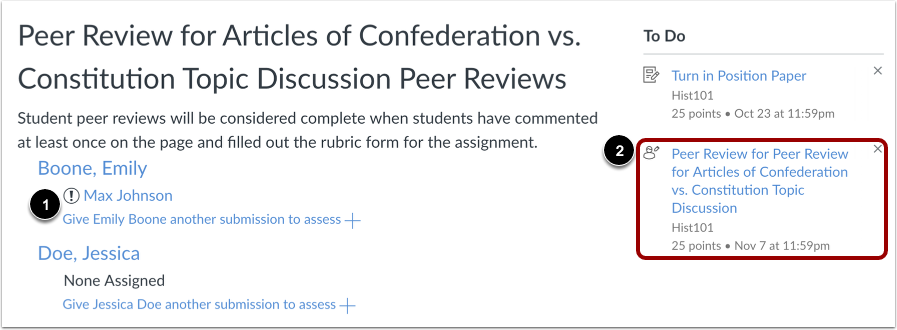
00:10: Wenn Sie oder ein Tutor eine benotete Peer-Review-Diskussion erstellen, können Sie diese zuweisen.
00:14: Peer-Reviews manuell durchführen oder von Canvas automatisch zuweisen lassen.
00:19: Sobald eine Peer-Review zugewiesen wurde, können Studierende eine Benachrichtigung in ihrem Dashboard einsehen.
00:23: Aufgabenleiste oder Aktivitätsstream. Die Studierenden erhalten außerdem eine E-Mail.
00:27: Benachrichtigung. Peer-Reviews werden automatisch nur Studierenden zugewiesen, die
00:31: Die Diskussionsanforderungen wurden erfüllt.
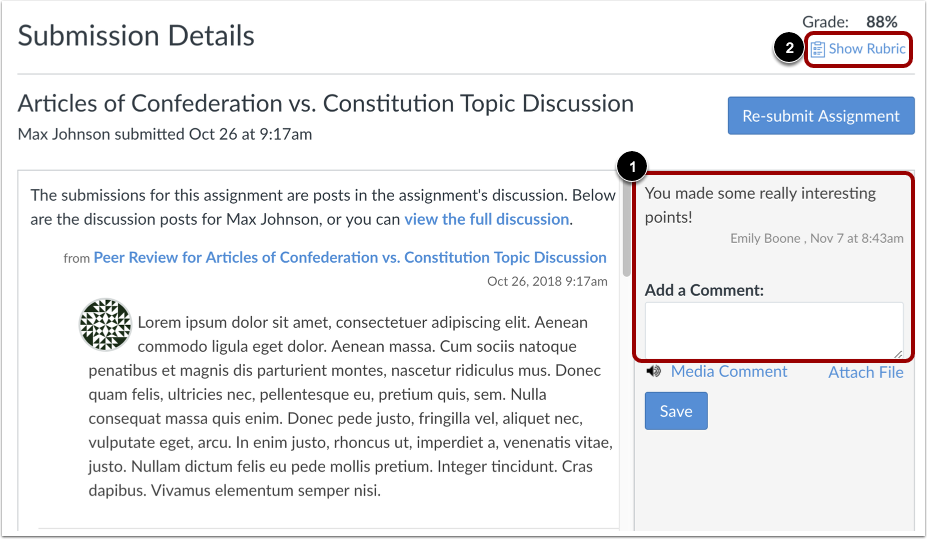
00:34: Um eine Peer-Review abzuschließen, müssen Studierende die Diskussion lesen und einen Kommentar hinterlassen.
00:38: auf der Seite mit den Einreichungsdetails. Studierende können zuvor eingereichte Beiträge nicht einsehen.
00:42: Kommentare von anderen Gutachtern, einschließlich Kommentaren von studentischen Hilfskräften oder
00:46: andere Ausbilder.
00:49: Sie können der bewerteten Diskussion auch eine Rubrik zuweisen.
00:51: Falls die Diskussion eine Bewertungsmatrix enthält, müssen die Studierenden nur die Bewertungsmatrix ausfüllen.
00:56: um die Peer-Review abzuschließen. Sie können Ihre Studierenden jedoch auch bitten,
01:00: Hinterlassen Sie auch einen Kommentar in der Kommentarspalte. Die Bewertungskriterien werden verwendet.
01:04: Nur für eine Beurteilungsmeinung; Sie müssen die bewertete Diskussion und
01:08: Die Endnote wird vergeben.
01:11: Die Studierenden erhalten keine Note für die Durchführung einer Peer-Review.
01:14: Wenn Sie für Peer-Reviews zusätzliche Punkte vergeben möchten, können Sie eine erstellen
01:18: Keine Abgabe im Notenbuch vorhanden, Punkte manuell vergeben.
01:22: Auf der Peer-Review-Seite für die Diskussion werden die Namen der Studierenden angezeigt, die die Bewertung abgeschlossen haben.
01:26: Peer-Review.