Sie können die Platzierung einer externen App in Ihrem Kurs verwalten. Die Platzierung bestimmt, wo eine App in Canvas angezeigt und verwendet werden kann.
Zu den App-Platzierungskategorien gehören Kursnavigation, Hausaufgabenabgabe, Rich-Content-Editor-Schaltfläche, Migrationsauswahl, Linkauswahl (Module) und Aufgabenauswahl.
Bei der Verwaltung von App-Platzierungen können diese als aktiv oder inaktiv festgelegt werden. Aktive Platzierungen werden im Canvas-Funktionsbereich angezeigt, der im Menü „App-Platzierungen“ aufgeführt ist. Inaktive Platzierungen werden aus diesem Bereich entfernt.
Anmerkungen:
- Die Verwaltung externer App-Platzierungen auf der Seite „App-Konfiguration“ in den Kurseinstellungen gilt nur für LTI 1.1-Tools.
- Sofern Ihre Institution dies zulässt, können Sie die Anzeige eines LTI 1.3-Tools an verschiedenen Stellen der Benutzeroberfläche konfigurieren.
00:07: Wie organisiere ich externe App-Platzierungen für einen Kurs?
00:10: Klicken Sie in der Kursnavigation auf den Link Einstellungen.
00:14: Klicken Sie auf den Tab „Apps“.
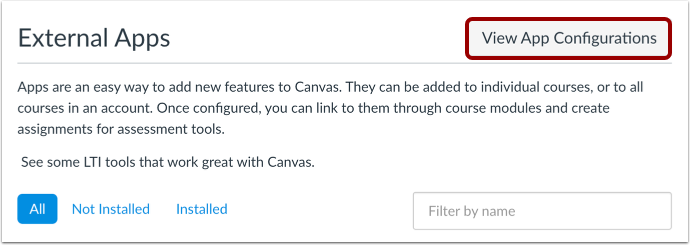
00:16: Um eine App zu konfigurieren, klicken Sie auf die Schaltfläche „App-Konfigurationen anzeigen“.
00:21: Suchen Sie die externe App, die Sie verwalten möchten.
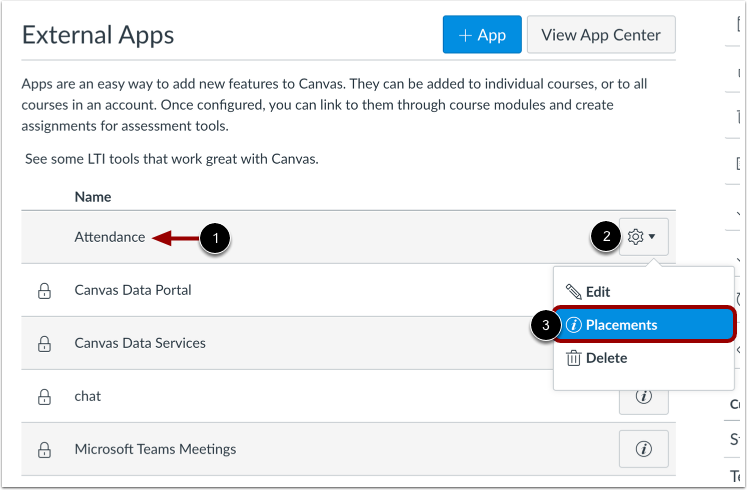
00:25: Klicken Sie anschließend auf die Schaltfläche „Einstellungen“ und wählen Sie die Option „Platzierungen“.
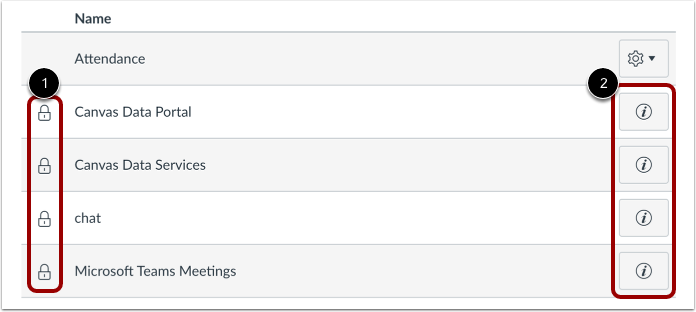
00:30: Apps, die von Ihrer Institution installiert wurden und nicht bearbeitet werden können, zeigen das Schloss-Symbol an.
00:36: Um Platzierungsinformationen für eine gesperrte App anzuzeigen, klicken Sie auf die Schaltfläche „Informationen“.
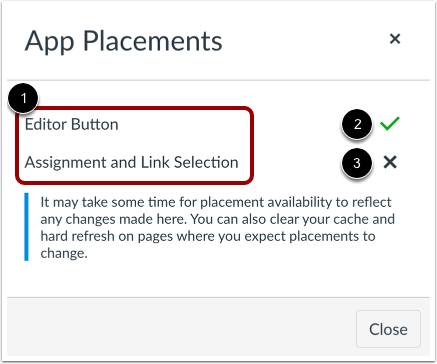
00:41: Das Fenster „App-Platzierungen“ zeigt alle Platzierungen der externen App an. Je nach LTI-Tool können im Fenster „App-Platzierungen“ die folgenden Kategorien angezeigt werden: Aufgabenauswahl, Editor-Schaltfläche, Hausaufgabenabgabe, Linkauswahl, Navigation und Migrationsauswahl.
01:00: Bei einer aktiven Platzierung wird das Häkchen-Symbol angezeigt.
01:04: Bei einer inaktiven Platzierung wird das X-Symbol angezeigt.
01:08: Um eine aktive Platzierung zu deaktivieren, klicken Sie auf das Häkchen-Symbol.
01:13: Um eine inaktive Platzierung zu aktivieren, klicken Sie auf das X-Symbol.
01:17: Um das Fenster „App-Platzierungen“ zu schließen, klicken Sie auf die Schaltfläche „Schließen“.
01:21: Dieser Leitfaden beschreibt, wie externe App-Platzierungen für einen Kurs verwaltet werden.
Einstellungen öffnen
Klicken Sie in der Kursnavigation auf den Link „Einstellungen“ .
Apps öffnen
Klicken Sie auf den Tab „Apps“ .
App-Konfigurationen anzeigen
Um eine App zu konfigurieren, klicken Sie auf die Schaltfläche „App-Konfigurationen anzeigen“ .
Offene Stellen
Suchen Sie die externe App, die Sie verwalten möchten [1]. Klicken Sie anschließend auf die Schaltfläche „Einstellungen“ [2] und wählen Sie die Option „Platzierungen“ [3].
Hinweis: Wenn Sie auf den Link „Platzierungen“ klicken, wird möglicherweise die Meldung „Keine Platzierungen aktiviert“ angezeigt. Diese Meldung bedeutet, dass der App in Canvas keine Platzierungen zugewiesen wurden.
Gesperrte App anzeigen
Von Ihrer Institution installierte Apps, die nicht bearbeitet werden können, werden mit dem Schloss -Symbol [1] gekennzeichnet. Um Platzierungsinformationen zu einer gesperrten App anzuzeigen, klicken Sie auf die Schaltfläche „Informationen“ [2].
Platzierungen ansehen
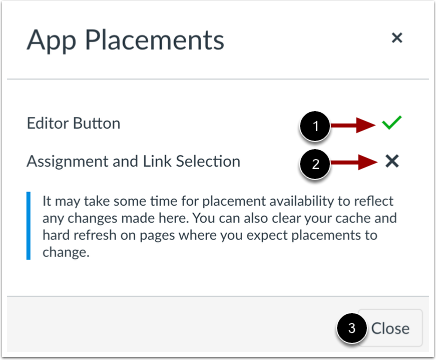
Das Fenster „App-Platzierungen“ zeigt alle Platzierungen der externen App an [1]. Eine aktive Platzierung wird durch das Häkchen- Symbol [2] gekennzeichnet. Eine inaktive Platzierung wird durch das X- Symbol [3] gekennzeichnet.
Je nach verwendetem LTI-Tool können im Fenster „App-Platzierungen“ die folgenden App-Platzierungskategorien angezeigt werden:
- Auswahl der Aufgabe: Konfigurieren Sie ein LTI-Tool so, dass es bei der Erstellung oder Bearbeitung einer Aufgabe als Aufgabe ausgewählt werden kann.
- Editor-Schaltfläche: Konfigurieren Sie ein LTI-Tool so, dass es im Rich Content Editor als Schaltfläche angezeigt wird.
- Hausaufgabenabgabe: Konfigurieren Sie ein LTI-Tool, das anzeigt, wenn ein Student Inhalte für eine Aufgabe einreicht. Nach der Konfiguration des Tools sehen Benutzer bei Aufgaben, die Online-Abgaben akzeptieren, einen zusätzlichen Tab während der Aufgabenabgabe.
- Linkauswahl: Konfigurieren Sie ein LTI-Tool so, dass LTI URLs als Modulelemente auswählt, um sie zu starten.
- Navigation: Konfigurieren Sie ein LTI-Tool so, dass es als Link in der Navigation eines Kurses angezeigt wird.
- Migrationsauswahl: Konfigurieren Sie ein LTI-Tool, das im Menü „Kursimporte“ eines Kurses angezeigt werden soll.
Praktikumsverwaltung
Um eine aktive Platzierung zu deaktivieren, klicken Sie auf das Häkchen- Symbol [1]. Um eine inaktive Platzierung zu aktivieren, klicken Sie auf das X- Symbol [2].
Um das Fenster „App-Platzierungen“ zu schließen, klicken Sie auf die Schaltfläche „Schließen“ [3].
Hinweis: Es kann einige Zeit dauern, bis die Verfügbarkeit von App-Platzierungen nach Änderungen im Fenster „App-Platzierungen“ angezeigt wird. Sie können Ihren Cache leeren und die Seiten aktualisieren, auf denen Sie Änderungen der Platzierungen erwarten.