Standardmäßig können Sie unveröffentlichte Aufgaben im Notenbuch einsehen. Diese Einstellung kann jederzeit deaktiviert werden.
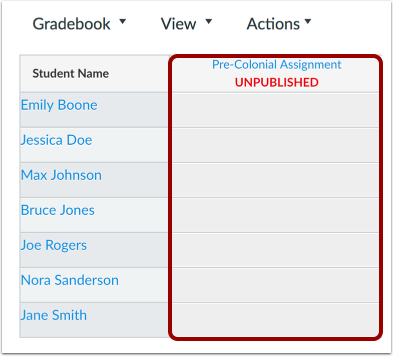
Im Notenbuch werden unveröffentlichte Aufgaben mit grauem Hintergrund angezeigt. Die Spalten für unveröffentlichte Aufgaben enthalten keinen Bindestrich, der darauf hinweist, dass keine Noten eingetragen werden können. Außerdem sind die Menüoptionen für Aufgaben erst nach deren Veröffentlichung verfügbar.
Nicht veröffentlichte Aufgaben sind für Studierende nicht sichtbar.
Videotranskript ansehen
00:05: Wie kann ich die Spalte „Unveröffentlichte Aufgaben“ im Notenbuch anzeigen?
00:09: Standardmäßig können Sie unveröffentlichte Aufgaben im Notenbuch einsehen. Diese Einstellung kann jederzeit deaktiviert werden.
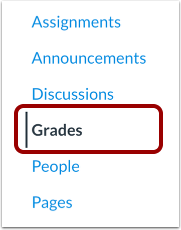
00:17: Klicken Sie in der Kursnavigation auf den Link „Noten“.
00:20: Klicken Sie auf das Symbol „Einstellungen“. Dadurch öffnet sich das Fenster „Notenbucheinstellungen“.
00:25: Um die Spalte „Unveröffentlichte Aufgaben“ anzuzeigen, klicken Sie auf die Registerkarte „Ansichtsoptionen“ und aktivieren Sie das Kontrollkästchen „Unveröffentlichte Aufgaben“. Klicken Sie anschließend auf die Schaltfläche „Einstellungen übernehmen“.
00:35: Sehen Sie sich die Spalte „Unveröffentlichte Aufgaben“ an. Sie können den Aufgabennamen sehen, aber die Zellen sind ausgegraut und können erst bearbeitet werden, nachdem die Aufgabe veröffentlicht wurde.
00:45: Um die Spalte „Unveröffentlichte Aufgaben“ auszublenden, klicken Sie auf die Registerkarte „Ansichtsoptionen“ und aktivieren Sie das Kontrollkästchen „Unveröffentlichte Aufgaben“. Klicken Sie anschließend auf die Schaltfläche „Einstellungen übernehmen“.
00:56: In dieser Anleitung wurde gezeigt, wie man die Spalte „Unveröffentlichte Aufgaben“ im Notenbuch anzeigen kann.
Offene Klassenstufen
Klicken Sie in der Kursnavigation auf den Link „Noten“ .
Unveröffentlichte Aufgaben anzeigen
Klicken Sie auf das Symbol „Einstellungen“ [1].
Um die Spalte „Unveröffentlichte Aufgaben“ anzuzeigen, klicken Sie auf die Registerkarte „Ansichtsoptionen“ [2] und aktivieren Sie das Kontrollkästchen „Unveröffentlichte Aufgaben“ [3]. Klicken Sie anschließend auf die Schaltfläche „Einstellungen übernehmen“ [4].
Sehen Sie sich die Spalte „Unveröffentlichte Aufgaben“ an. Sie können den Aufgabennamen sehen, aber die Zellen sind ausgegraut und können erst bearbeitet werden, nachdem die Aufgabe veröffentlicht wurde.
Nicht veröffentlichte Aufgaben ausblenden
Klicken Sie auf das Symbol „Einstellungen“ [1].
Um die Spalte „Unveröffentlichte Aufgaben“ auszublenden, klicken Sie auf die Registerkarte „Ansichtsoptionen“ [2] und aktivieren Sie das Kontrollkästchen „Unveröffentlichte Aufgaben“ [3]. Klicken Sie anschließend auf die Schaltfläche „Einstellungen übernehmen“ [4].