Sie können einer benoteten Diskussion eine Bewertungsmatrix hinzufügen, um den Studierenden die Erwartungen an die Diskussion und Ihre Bewertungskriterien für ihre Beiträge zu verdeutlichen. Bewertungsmatrizen werden gelegentlich auch dann verwendet, wenn Sie innerhalb der Matrix ein Ergebnis definieren möchten, das Sie für die Ausrichtung der Leistungen nutzen möchten. Neben benoteten Diskussionen können Bewertungsmatrizen auch für Aufgaben und Tests verwendet werden.
Rubriken können hinzugefügt werden, indem Sie eine bereits vorhandene Rubrik in einem Ihrer Kurse finden oder eine neue Rubrik erstellen.
Hinweis: Wenn die Option „Erweiterte Rubriken“ aktiviert ist, verwenden Diskussionen die erweiterte Rubrikenansicht anstelle der klassischen Rubrikenoberfläche. Sollte Ihre Rubrikenoberfläche anders aussehen, ist die Option „Erweiterte Rubriken“ möglicherweise für Ihre Institution nicht aktiviert.
Videotranskript ansehen
00:07: Wie füge ich einer benoteten Diskussion eine Bewertungsmatrix hinzu?
00:10: Öffnen Sie die Diskussion, klicken Sie auf das Symbol „Optionen“ und wählen Sie „Hinzufügen“.
00:14: Rubrik.
00:16: Wenn Sie die Diskussionsneugestaltung verwenden, klicken Sie nach der Auswahl auf die Schaltfläche „Rubrik hinzufügen“.
00:20: Fügen Sie über das Optionsmenü eine Rubrik hinzu. Ansonsten ist der Vorgang identisch.
00:26: Um eine bestehende Bewertungsmatrix aus diesem oder anderen Kursen zu finden
00:29: Wenn Sie Dozent sind, wählen Sie „Rubrik suchen“.
00:34: Wählen Sie in der ersten Spalte einen Kurs oder ein Konto aus. In der zweiten
00:38: Spalte, Rubrik suchen und auswählen.
00:42: Scrollen Sie zum Ende der angezeigten Rubrik und klicken Sie auf "Diese Rubrik verwenden".
00:47: Um eine neue Rubrik zu erstellen, anstatt eine vorhandene zu verwenden, geben Sie Folgendes ein:
00:51: Titel für die neue Rubrik.
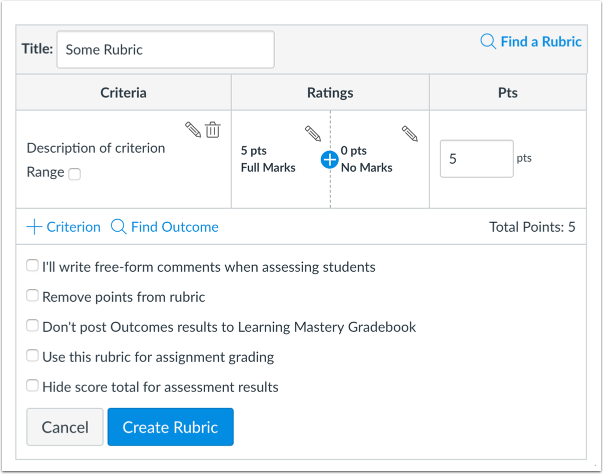
00:53: Die Rubrik enthält einen Standardkriterieneintrag. Um das Kriterium zu bearbeiten
00:57: Beschreibung, klicken Sie auf das Bearbeitungssymbol.
01:01: Bearbeiten Sie die Beschreibung und klicken Sie dann auf „Kriterium aktualisieren“.
01:05: Um eine Bewertung zu bearbeiten, klicken Sie auf das Bearbeitungssymbol neben der Bewertung. Um eine Bewertung hinzuzufügen,
01:09: Klicken Sie auf das Symbol „Hinzufügen“.
01:12: Ändern Sie die Bewertung, den Titel und die Beschreibung und klicken Sie dann auf „Aktualisieren“.
01:16: Bewertung.
01:17: Um weitere Kriterien hinzuzufügen, wählen Sie „Kriterium hinzufügen“.
01:22: Legen Sie die gewünschten Rubrikoptionen fest. Wenn Sie die Rubrik für die Benotung verwenden möchten, …
01:27: Speed Grader, aktivieren Sie das Kontrollkästchen „Diese Rubrik für die Aufgabenbewertung verwenden“,
01:32: Sie können die beigefügte Bewertungsmatrix nach dem Speichern einsehen. Klicken Sie auf das X, um das Schließen zu schließen.
01:36: die Rubrik.
01:38: Dieser Leitfaden beschreibt, wie man einer bewerteten Diskussion eine Rubrik hinzufügt.
Offene Diskussionen
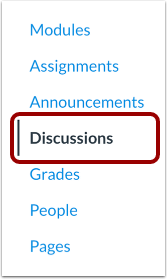
Klicken Sie in der Kursnavigation auf den Link „Diskussionen“ .
Offene Diskussion
Klicken Sie auf den Namen der bewerteten Diskussion.
Rubrik hinzufügen
Um eine Rubrik hinzuzufügen, klicken Sie auf das Symbol Optionen [1] und anschließend auf den Link Rubrik hinzufügen [2].
Details zur Aufgabenbewertung anzeigen
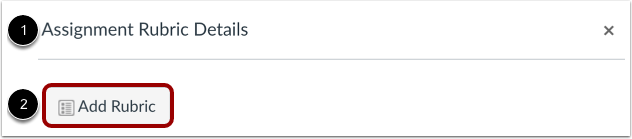
Im Fenster „Details zur Aufgabenrubrik“ wird [1] angezeigt.
Um eine Rubrik hinzuzufügen, klicken Sie auf die Schaltfläche Rubrik hinzufügen [2].
Finden Sie eine Rubrik
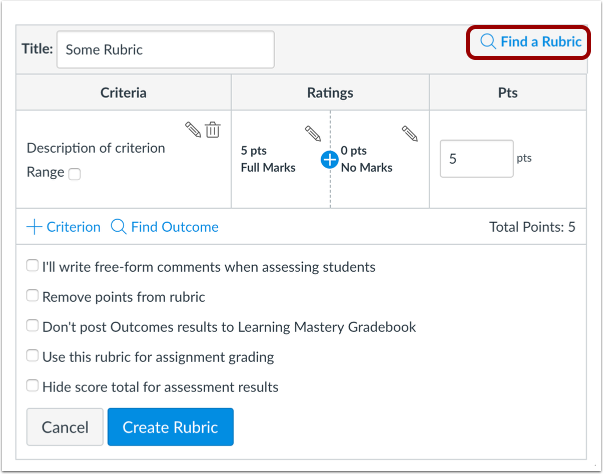
Um eine bereits vorhandene Bewertungsmatrix zu finden, klicken Sie auf den Link „Bewertungsmatrix finden“ .
Sie finden hier Bewertungsraster, die in früheren bewerteten Diskussionen erstellt wurden, sowie Bewertungsraster aus anderen Kursen, in denen Sie die Rolle eines Dozenten innehaben.
Auswahlkriterien
Wählen Sie in der ersten Spalte einen Kurs oder ein Konto [1] aus. Suchen Sie in der zweiten Spalte den Namen einer Rubrik [2] und klicken Sie darauf. Sie können die Kriterien und Punkte jeder Rubrik einsehen. Um eine Rubrik für die bewertete Diskussion auszuwählen, scrollen Sie zum Ende der Rubrik und klicken Sie auf die Schaltfläche „Diese Rubrik verwenden“ [3].
Bearbeitungsrubrik
Um eine nicht verwendete Rubrik zu bearbeiten oder Rubrikeinstellungen auszuwählen, klicken Sie auf das Bearbeitungssymbol .
Hinweis: Beim Bearbeiten einer Rubrik können Sie zugehörige Ergebniskriterien entfernen. Ergebniskriterien können jedoch nur auf der Seite „Ergebnisse“ bearbeitet werden.
Neue Rubrik erstellen
Falls Sie keine passende Bewertungsmatrix für die benotete Diskussion finden, können Sie eine neue erstellen . Neue Bewertungsmatrizen werden in Ihrem Kurs für die spätere Verwendung gespeichert.
Rubrikeinstellungen auswählen
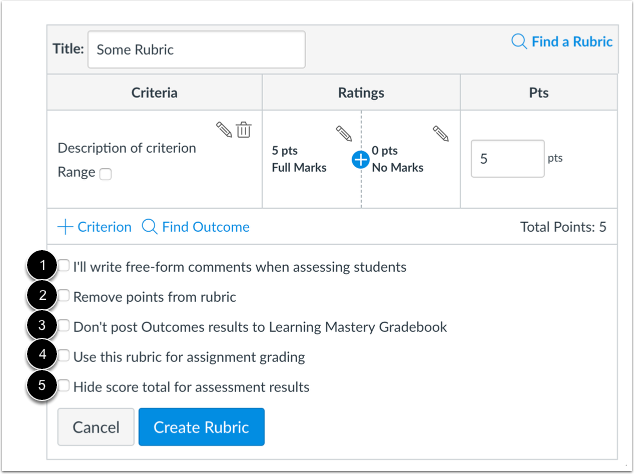
Sobald Sie eine Rubrik hinzugefügt haben, können Sie mehrere Optionen für die Rubrik auswählen.
Wenn Sie in SpeedGrader Freitextkommentare für Studierende verfassen möchten, aktivieren Sie das Kontrollkästchen „Ich schreibe Freitextkommentare…“ [1]. Ist diese Option ausgewählt, werden keine Noten zur Beurteilung der Studierenden verwendet und die Kriterienwerte manuell vergeben.
Um Punkte aus der Bewertungsmatrix zu entfernen, aktivieren Sie das Kontrollkästchen „Punkte aus der Bewertungsmatrix entfernen“ [2]. Ist diese Option ausgewählt, werden der Bewertungsmatrix keine Punkte mehr zugeordnet, die Studierenden können aber weiterhin anhand der Kriterien der Bewertungsmatrix bewertet werden.
Wenn Sie das Notenbuch für Lernkompetenz aktiviert haben, aber nicht möchten, dass die Ergebnisse dort veröffentlicht werden, aktivieren Sie das Kontrollkästchen „Ergebnisse nicht im Notenbuch für Lernkompetenz veröffentlichen“ [3]. Ist diese Option ausgewählt, können Studierende die Bewertungskriterien und Ergebnisse auf den Seiten „Noten und Abgabedetails“ einsehen, die Ergebnisse werden jedoch nicht im Notenbuch für Lernkompetenz veröffentlicht.
Wenn Sie die Rubrik für die Bewertung in SpeedGrader verwenden möchten, aktivieren Sie das Kontrollkästchen "Diese Rubrik für die Aufgabenbewertung verwenden" [4].
Wenn Sie nicht möchten, dass Studierende die Gesamtpunktzahl der Rubrik sehen, aktivieren Sie das Kontrollkästchen „Gesamtpunktzahl für Bewertungsergebnisse ausblenden“ [5]. Studierende können weiterhin die Punktwerte für jedes Kriterium einsehen, die Gesamtpunktzahl wird jedoch nicht am Ende der Rubrik angezeigt. Diese Option ist nur verfügbar, wenn die Rubrik nicht zur Benotung verwendet wird, und gilt nur für Studierende, die Rubriken auf der Notenseite aufrufen.
Rubrik speichern
Klicken Sie auf die Schaltfläche „Bewertungskriterien aktualisieren“ .
Hinweis: Wenn Sie eine neue Bewertungsmatrix erstellt haben, wird in der Aufgabenstellung die Schaltfläche „Bewertungsmatrix erstellen“ angezeigt.
Punktesystem anpassen
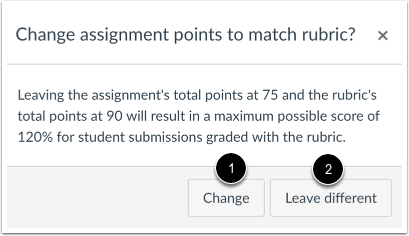
Wenn Sie die Option auswählen, die Bewertungsmatrix für die Benotung zu verwenden, vergleicht Canvas die Bewertungsmatrix-Punktzahl mit den Aufgabenpunkten.
Wenn die Punktzahl in der Bewertungsmatrix von der Punktzahl in der Aufgabe abweicht, generiert Canvas eine Warnmeldung, die darauf hinweist, dass die Punktwerte nicht übereinstimmen.
Um die Punktzahl der Aufgabe zu aktualisieren, klicken Sie auf die Schaltfläche „ Ändern “ [1]. Andernfalls klicken Sie auf die Schaltfläche „Andere beibehalten“ [2].
Bewertungsraster anzeigen
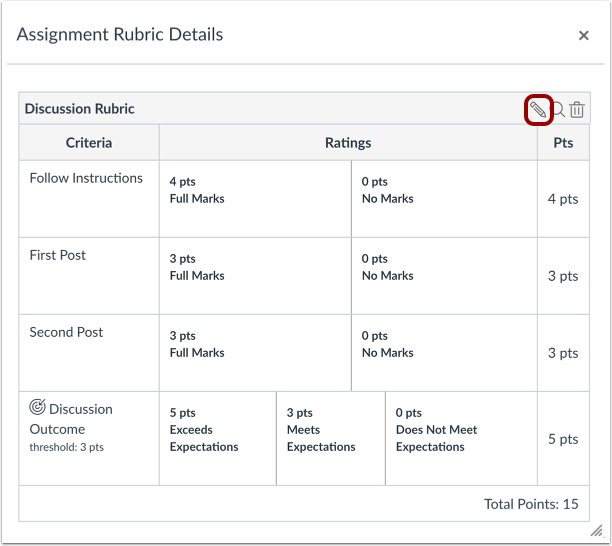
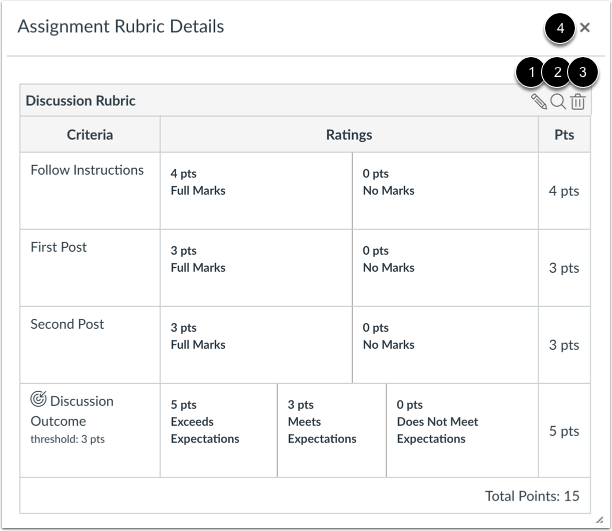
Sehen Sie sich die Bewertungskriterien für die benotete Diskussion an.
Um die Bewertungsmatrix zu bearbeiten, klicken Sie auf das Bearbeitungssymbol [1]. Um die Bewertungsmatrix durch eine vorhandene zu ersetzen, klicken Sie auf das Suchsymbol [2]. Um die Bewertungsmatrix aus der bewerteten Diskussion zu entfernen, klicken Sie auf das Löschsymbol [3].
Um die Rubrik zu schließen und zur bewerteten Diskussion zurückzukehren, klicken Sie auf das Symbol Schließen [4].
Kopier-Bewertungsraster
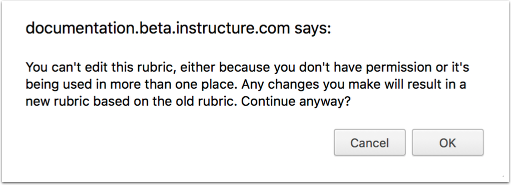
Wenn Sie versuchen, eine Bewertungsmatrix zu bearbeiten, die in mehreren Aufgaben (Aufgaben, benoteten Diskussionen oder Quiz) verwendet wurde, zeigt Canvas eine Warnmeldung an, dass die Bewertungsmatrix nicht bearbeitet werden kann. Dies bedeutet, dass die Bewertungsmatrix nicht direkt bearbeitet werden kann, Sie aber eine Kopie davon erstellen können.
Um eine Kopie der Bewertungsmatrix zu erstellen, klicken Sie auf „OK“ . Canvas erstellt dann eine Kopie. Die bearbeitete Version ersetzt automatisch die vorherige Bewertungsmatrix in der bewerteten Diskussion. Wenn Sie die Bewertungsmatrix zur Benotung verwenden, wird sie für alle Studierenden in SpeedGrader aktualisiert. Es empfiehlt sich, die bereits mit der ursprünglichen Bewertungsmatrix bewerteten Beiträge der Studierenden erneut zu überprüfen.
Die kopierte Rubrik wird außerdem in der Liste der Kursrubriken zur späteren Verwendung gespeichert.