Wenn Sie Ihren Schülern einfaches Feedback geben möchten, können Sie direkt im Notenbuch einen Textkommentar hinterlassen.
Notenbuch öffnen
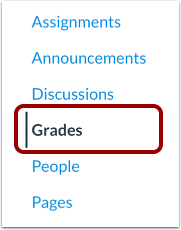
Klicken Sie in der Kursnavigation auf den Link „Noten“ .
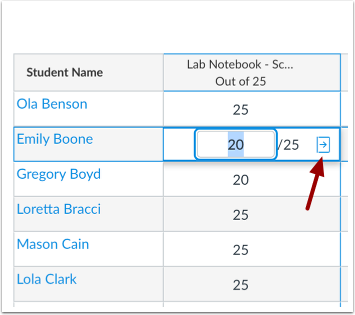
Suchen Sie den Namen des Schülers/der Schülerin und die Aufgabe, zu der Sie einen Kommentar hinzufügen möchten. Klicken Sie auf die Zelle im Notenbuch und anschließend auf das Symbol für die Notendetails .
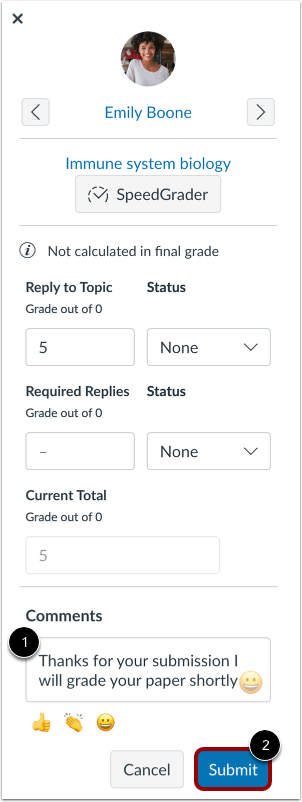
Geben Sie Ihren Kommentar im Feld „Kommentare“ [1] ein und klicken Sie auf die Schaltfläche „Absenden“ [2].
Emoji hinzufügen
Sofern Ihre Institution dies zulässt, können Sie Emojis zu den Kommentaren Ihrer Einreichungen hinzufügen.
Um ein Emoji auszuwählen, klicken Sie auf das Emoji-Menü [1].
Um ein kürzlich verwendetes Emoji zu verwenden, klicken Sie auf das Emoji im Menü „Zuletzt verwendet“ [2].
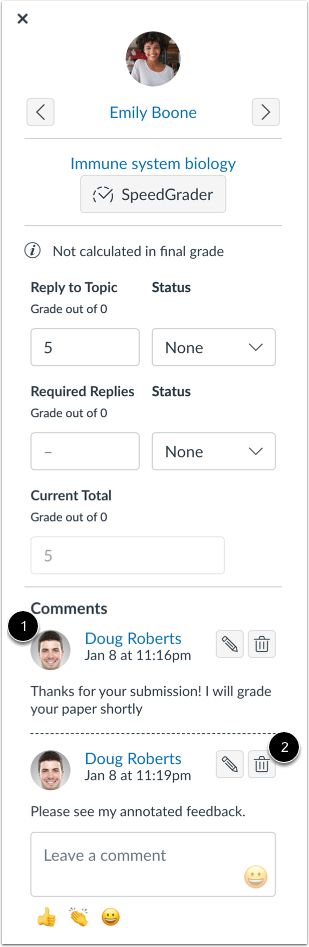
Die Kommentare werden in chronologischer Reihenfolge aufgelistet, wobei die ältesten Kommentare oben und die neueren Kommentare weiter unten erscheinen [1].
Um Ihren Kommentar zu löschen, klicken Sie auf das Symbol „Löschen“ [2].
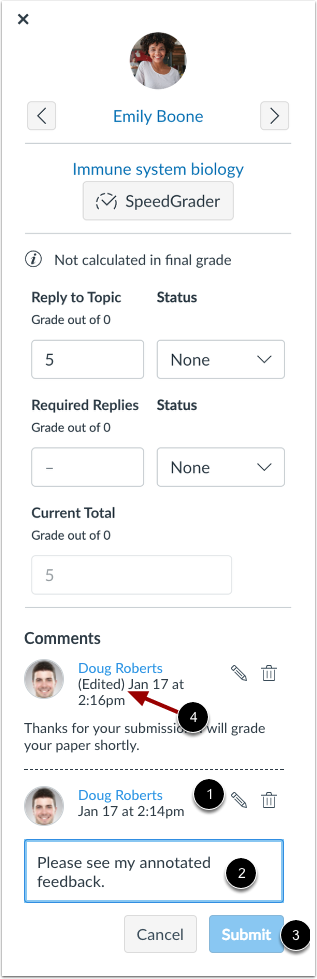
Um Ihren Kommentar zu bearbeiten, klicken Sie auf das Bearbeitungssymbol [1] und nehmen Sie Ihre Änderungen im Kommentarfeld [2] vor. Wenn Sie mit der Bearbeitung fertig sind, klicken Sie auf die Schaltfläche „Absenden“ [3]. Der Zeitstempel des bearbeiteten Kommentars zeigt an, dass die Bearbeitung erfolgte [4].
Hinweis: Änderungen an den Kommentaren zu Gruppenaufgaben gelten nur für den jeweiligen Studierenden. Weitere Änderungen müssen für jeden Studierenden in der Notenübersicht vorgenommen werden.