Als Dozent können Sie in Ihrem Kurs Bewertungsraster erstellen, bearbeiten und löschen. Bewertungsraster dienen als Bewertungskriterien für Studierende und können Aufgaben, Quizzen und benoteten Diskussionen hinzugefügt werden.
Erfahren Sie mehr über Rubriken .
Anmerkungen:
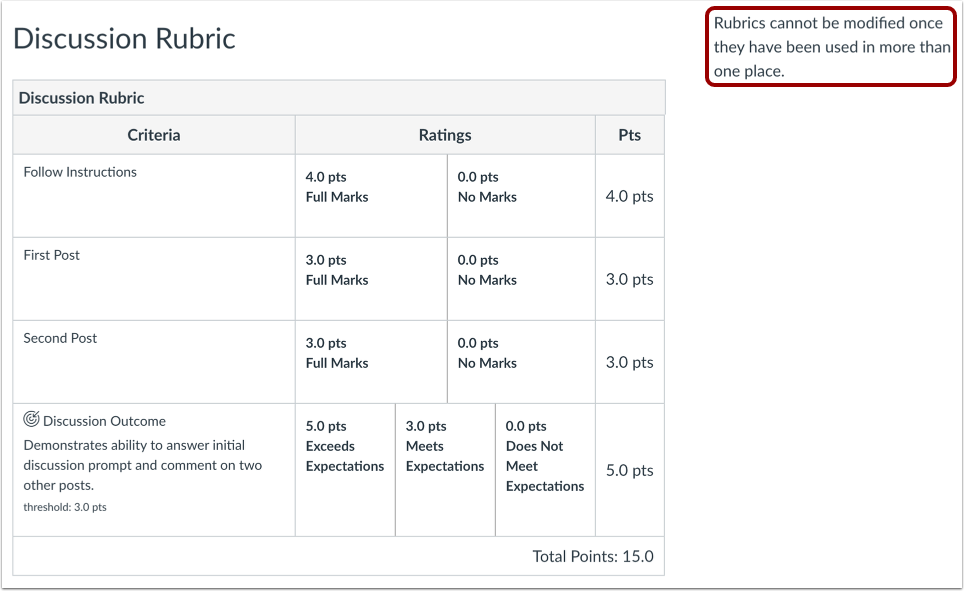
- Rubriken können nicht mehr bearbeitet werden, sobald sie mehr als einer Aufgabe hinzugefügt wurden.
- Wenn Sie eine Bewertungsmatrix löschen, entfernt Canvas die Bewertungsmatrix aus allen zugehörigen Aufgaben im Kurs und löscht alle bestehenden Bewertungen und Beurteilungen, die anhand der Bewertungsmatrix vergeben wurden.
- Falls die Schritte in dieser Lektion nicht mit den Anweisungen in Ihrem Kurs übereinstimmen, erfahren Sie, wie Sie Rubriken in der erweiterten Rubriken-Oberfläche verwalten .
Offene Bewertungskriterien
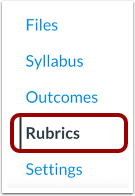
Klicken Sie in der Kursnavigation auf den Link „Rubriken“ .
Bewertungskriterien ansehen
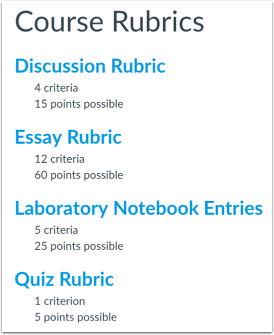
Auf der Seite „Rubriken verwalten“ können Sie alle in Ihrem Kurs vorhandenen Rubriken anzeigen.
Rubrik hinzufügen
Um eine Rubrik hinzuzufügen , klicken Sie auf die Schaltfläche Rubrik hinzufügen .
Bewertungsraster anzeigen
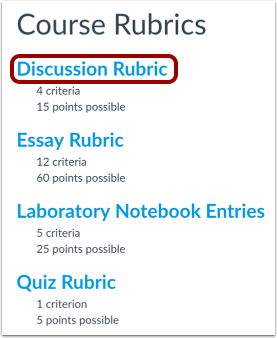
Um eine einzelne Rubrik anzuzeigen, klicken Sie auf den Namen der Rubrik.
Bearbeitungsrubrik
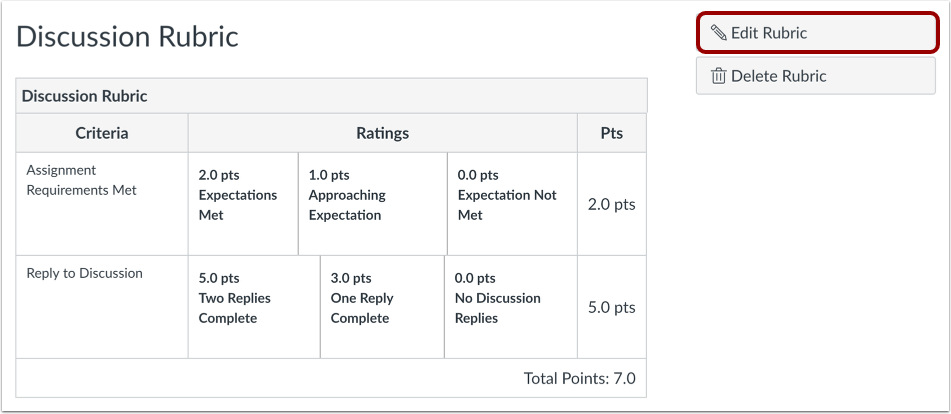
Um die Bewertungskriterien zu bearbeiten, klicken Sie auf die Schaltfläche „Bewertungskriterien bearbeiten“ .
Nicht bearbeitbare Bewertungskriterien anzeigen
Wenn eine Rubrik in mehr als einer Aufgabe verwendet wurde, ist die Schaltfläche "Rubrik bearbeiten" nicht verfügbar.
Sie können jedoch eine Kopie einer Bewertungsmatrix erstellen und beim Hinzufügen einer Bewertungsmatrix zu einer Aufgabe beliebige Änderungen vornehmen.
Details zur Bearbeitungsrubrik
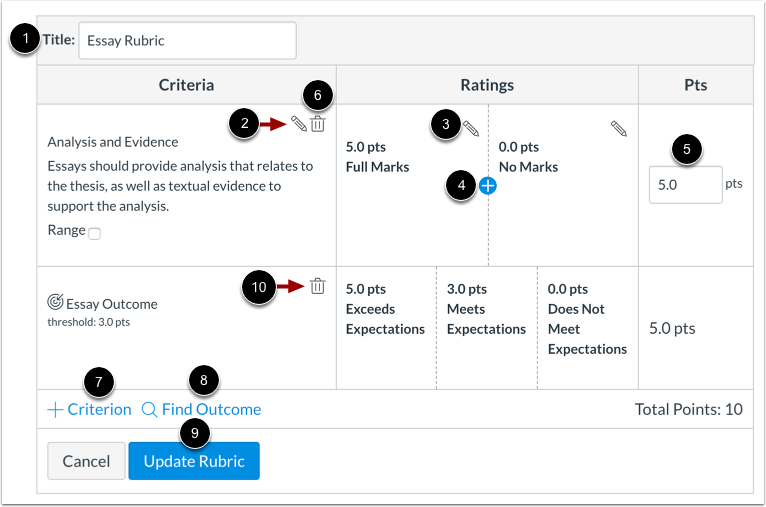
Um eine Rubrik umzubenennen, geben Sie im Feld Titel [1] einen Namen ein.
Um die Beschreibung eines Bewertungskriteriums oder eine Langbeschreibung zu bearbeiten, klicken Sie auf das Symbol „Kriterium bearbeiten “ [2]. Sie können außerdem Kriterienbewertungen [3] bearbeiten, Bewertungen hinzufügen [4] und Punkte bearbeiten [5].
Um ein Kriterium aus der Rubrik zu löschen, klicken Sie auf das Symbol „Kriterium löschen “ [6].
Sie können auch neue Kriterien [7] und Ergebnisse [8] hinzufügen.
Um Ihre Änderungen zu speichern, klicken Sie auf die Schaltfläche „Rubrik aktualisieren“ [9].
Um zugehörige Ergebniskriterien aus einer Rubrik zu entfernen, klicken Sie auf das Löschsymbol [10]. Ergebniskriterien können nur auf der Seite „Ergebnisse“ bearbeitet werden.
Rubrik löschen
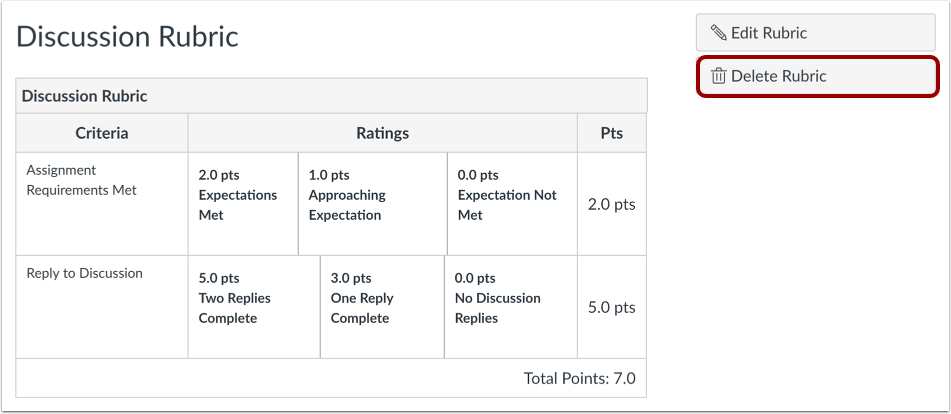
Wenn Sie in Ihrem Kurs eine Bewertungsmatrix erstellt haben, können Sie diese löschen. Klicken Sie dazu auf die Schaltfläche „Bewertungsmatrix löschen“ .
Rubriken können auch dann gelöscht werden, wenn sie in mehr als einer Aufgabe verwendet wurden.
Hinweis: Falls Sie eine Rubrik nicht löschen können, wurde die Rubrik auf Kontoebene erstellt und einer Aufgabe in Ihrem Kurs zugeordnet.
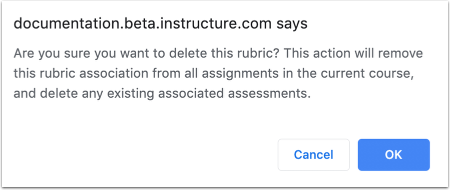
Klicken Sie auf die Schaltfläche OK .
Wenn Sie eine Bewertungsmatrix löschen, entfernt Canvas die Bewertungsmatrix aus allen zugehörigen Aufgaben im Kurs und löscht alle bestehenden Bewertungen und Beurteilungen, die anhand der Bewertungsmatrix vergeben wurden.