Sobald Sie Inhalte für ein Quiz erstellt haben , können Sie diese einer Aufgabenbank hinzufügen und in anderen Quiz verwenden. Sie können Fragen oder Anregungen aus jedem Kurs hinzufügen, für den Sie die Berechtigung zum Erstellen und Bearbeiten von Quiz besitzen (über „Neue Quiz“).
Nachdem eine Frage zu einer Aufgabenbank hinzugefügt wurde, müssen alle Eigenschaften der Frage außer der Punktzahl und bestimmten Antwortmöglichkeiten in der Aufgabenbank bearbeitet werden. Stellen Sie sicher, dass Ihre Frage vollständig ist, bevor Sie sie einer Aufgabenbank hinzufügen.
Hinweis: Wenn Sie einem Aufgabenpool Stimulusinhalte hinzufügen, werden die zugehörigen Fragen nicht automatisch hinzugefügt, sondern müssen manuell ergänzt werden. Ebenso werden beim Hinzufügen von Stimulusinhalten zu einem Quiz aus einem Aufgabenpool die zugehörigen Fragen nicht automatisch hinzugefügt.
00:07: Wie füge ich in „Neue Quizze“ Inhalte zu einer Item-Bank hinzu?
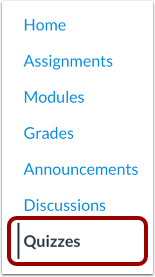
00:11: Klicken Sie in der Kursnavigation auf den Link „Quizze“.
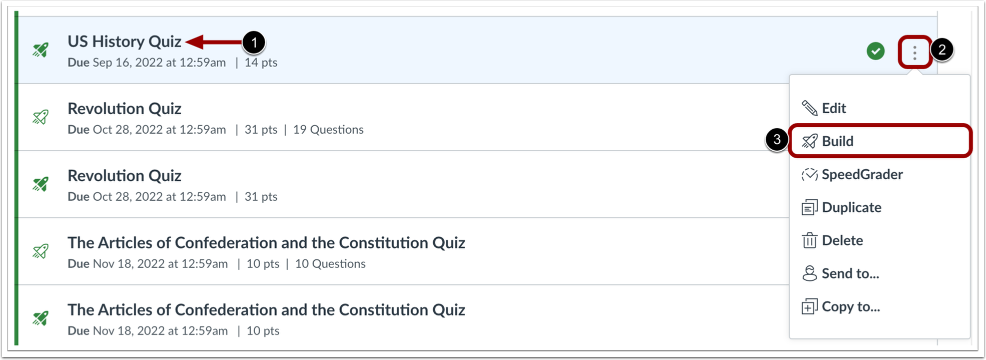
00:15: Um Inhalte zu einer Artikeldatenbank hinzuzufügen, suchen Sie das Quiz, das Sie öffnen möchten.
00:20: Um neue Quizze aus einem bestehenden Quiz zu öffnen, klicken Sie auf das Optionssymbol und
00:24: Klicken Sie dann auf den Link „Erstellen“.
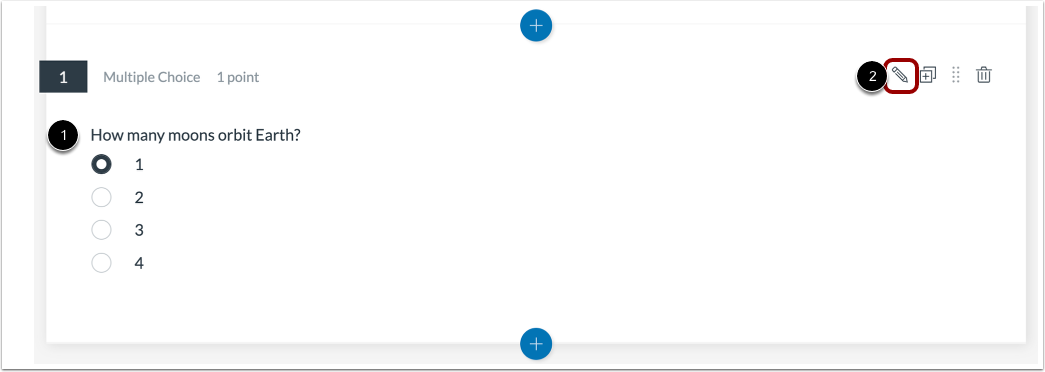
00:26: Suchen Sie die Frage, die Sie der Fragensammlung hinzufügen möchten. Klicken Sie auf „Bearbeiten“.
00:30: Symbol.
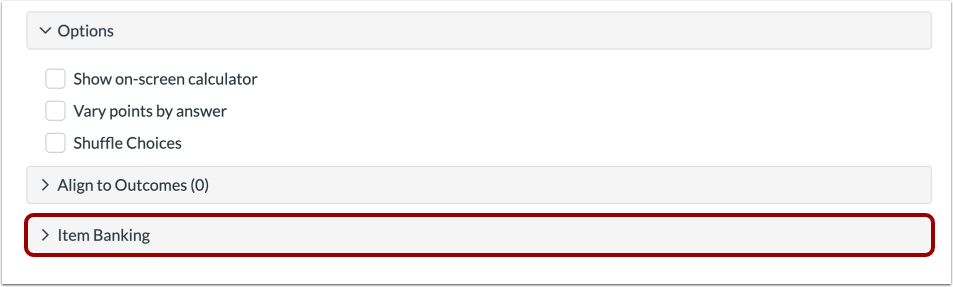
00:32: Klicken Sie auf die Schaltfläche „Gegenstandsverwaltung“.
00:35: Klicken Sie auf den Link „Zur Bank hinzufügen“.
00:37: Um den Artikel zu einer bestehenden Artikelbank hinzuzufügen,
00:40: Klicken Sie auf die Option „Vorhandene Artikelbank“.
00:43: Wählen Sie anschließend die gewünschte Artikelbank unter „Zielbank auswählen“ aus.
00:48: Dropdown-Menü.
00:50: Um den Artikel zur Bank hinzuzufügen, klicken Sie auf die Schaltfläche „Hinzufügen“.
00:54: Um eine neue Bank für den Artikel zu erstellen, klicken Sie auf die Option „Neue Artikelbank“.
00:59: Geben Sie anschließend den Namen für die neue Bank im Feld „Neuer Bankname“ ein.
01:04: Um den Artikel zur neuen Bank hinzuzufügen, klicken Sie auf die Schaltfläche „Hinzufügen“.
01:08: Diese Anleitung beschreibt, wie man in „Neue Quizze“ Inhalte zu einer Item-Bank hinzufügt.
Offene Quizze
Klicken Sie in der Kursnavigation auf den Link „Quizze“ .
Hinweis: Sie können die Quizze auch über die Seite „Aufgaben“ aufrufen.
Build-Seite öffnen
Um Inhalte zu einer Item-Bank hinzuzufügen, suchen Sie das Quiz, das Sie öffnen möchten [1].
Um neue Quizze aus einem bestehenden Quiz zu erstellen, klicken Sie auf das Symbol Optionen [2] und anschließend auf den Link Erstellen [3].
Frage bearbeiten
Suchen Sie die Frage, die Sie der Fragensammlung hinzufügen möchten [1]. Klicken Sie auf das Bearbeitungssymbol [2].
Open-Post-Banking
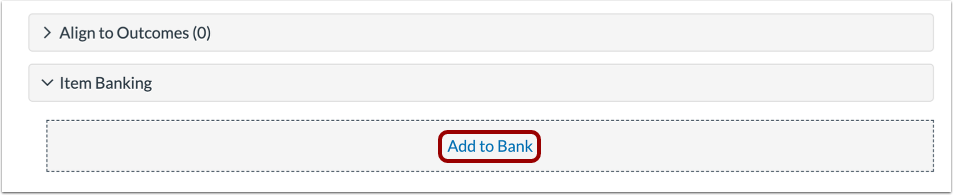
Klicken Sie auf die Schaltfläche „Gegenstandsverwaltung“ .
Frage zur Item-Datenbank hinzufügen
Klicken Sie auf den Link „Zum Bankkonto hinzufügen“ .
Zu bestehender Bank hinzufügen
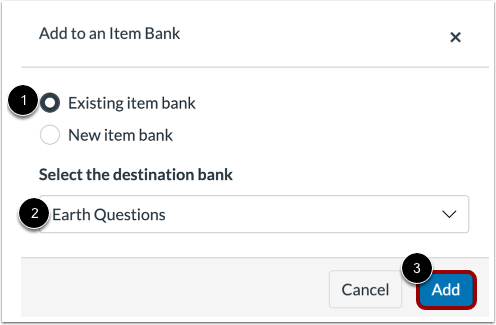
Um den Artikel zu einem bestehenden Artikelbestand hinzuzufügen, klicken Sie auf die Option „Bestehender Artikelbestand“ [1]. Wählen Sie anschließend im Dropdown-Menü „Zielbestand auswählen“ [2] den gewünschten Artikelbestand aus.
Um den Artikel zur Bank hinzuzufügen, klicken Sie auf die Schaltfläche Hinzufügen [3].
Neue Bank erstellen
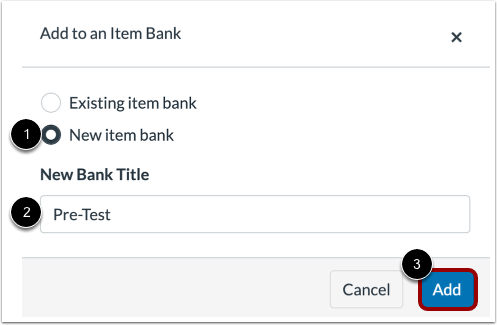
Um eine neue Bank für den Artikel anzulegen, klicken Sie auf die Option „Neue Artikelbank“ [1]. Geben Sie anschließend im Feld „Titel der neuen Bank“ [2] den Namen für die neue Bank ein.
Um den Artikel zur neuen Bank hinzuzufügen, klicken Sie auf die Schaltfläche Hinzufügen [3].