00:07: Wie benutze ich die Moderationsseite in neuen Quizzen?
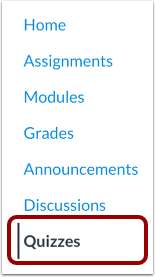
00:10: Klicken Sie in der Kursnavigation auf den Link „Quizze“.
00:14: Um die Berichte zu einem Quiz anzuzeigen, suchen Sie das Quiz.
00:17: Sie möchten es öffnen. Klicken Sie auf das Symbol „Optionen“ und anschließend auf den Link „Erstellen“.
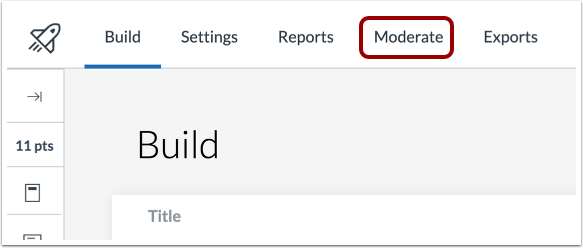
00:22: Klicken Sie auf die Registerkarte „Mittel“.
00:24: Auf der Moderationsseite wird eine Liste der Kursteilnehmer und deren
00:28: Quizversuche, Punktzahl pro Versuch, Zeit pro Versuch, Versuch
00:33: Protokolle und Gesamtquiz-Unterkünfte.
00:36: Um die Ergebnisse als Prozentsatz oder Rohpunktzahl anzuzeigen, klicken Sie auf Konfigurieren
00:40: Symbol
00:42: Um ein Quiz für einen einzelnen Schüler zu moderieren, klicken Sie auf die Schaltfläche „Moderieren“. Moderation
00:47: Zu den Optionen gehören die Verwaltung der Timer-Einstellungen und das erneute Öffnen des zuletzt gespeicherten Datensatzes eines Schülers.
00:51: Versuch.
00:52: Zur Verwaltung des kursweiten Quiz für die Studierenden.
00:54: Unterkünfte: Klicken Sie auf den Link mit dem Namen des Studenten.
00:58: Um SpeedGrader zu öffnen, klicken Sie auf die Schaltfläche SpeedGrader.
01:02: Um nach einem bestimmten Schüler zu suchen, geben Sie dessen Namen in das Suchfeld ein.
01:05: Sofern von Ihrer Institution aktiviert, können Sie auch nach Canvas-ID suchen.
01:10: oder Schwester-ID.
01:12: Um die angezeigten Ergebnisse nach allen Versuchen zu filtern.
01:14: Keine Versuche mehr übrig, keine Versuche mehr eingereicht, keine Versuche mehr abgegeben
01:18: Die automatische Bewertung ist fehlgeschlagen. Klicken Sie auf das Dropdown-Menü „Sortieren nach“.
01:22: Um ein Quiz eines Schülers zu moderieren und die Antwortmöglichkeiten zu reduzieren.
01:26: Klicken Sie in der Moderationsliste auf den Namen des Schülers und anschließend auf „Reduziert“.
01:30: Antwortmöglichkeiten umschalten – dadurch wird eine falsche Antwort entfernt.
01:34: von allen Multiple-Choice-Fragen mit vier oder mehr Antwortmöglichkeiten.
01:38: Um die Änderungen zu übernehmen, klicken Sie auf die Schaltfläche „Anwenden“.
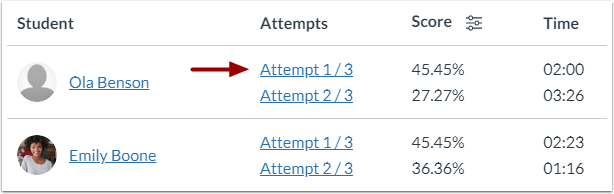
01:42: Um die Details eines Schülerversuchs anzuzeigen,
01:44: Klicken Sie auf den Link „Versuch“.
01:47: Die Ergebnisseite für die Studierenden enthält die Antworten und Noten der Studierenden für
01:51: jede Frage. Auf dieser Seite können Sie die Antworten der Schüler einsehen. Abhängig
01:55: Je nach Fragetyp können Sie möglicherweise Quizfragen neu bewerten lassen.
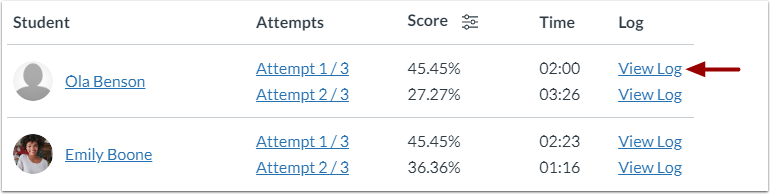
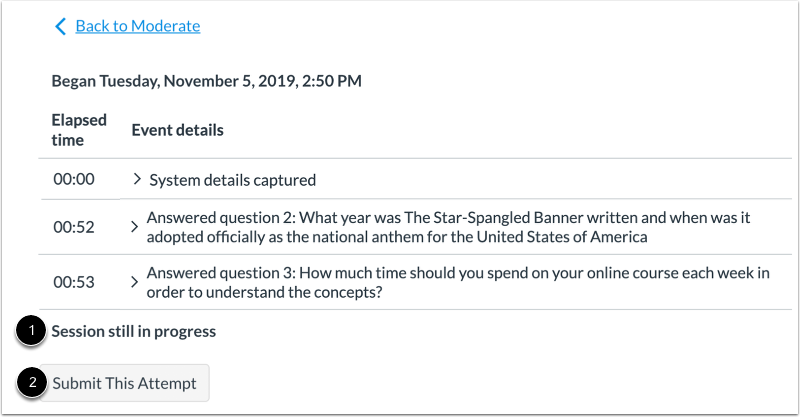
02:00: Um Details zum Quizversuch eines Schülers anzuzeigen, klicken Sie auf den Link "Protokoll anzeigen".
02:05: Im Protokoll können Sie die Uhrzeit und das Datum einsehen, zu dem ein Schüler das Quiz begonnen hat, und
02:10 Uhr: Quiz abgeschlossen. Sie können sich auch jedes einzelne Ereignis ansehen.
02:13: Während der Schüler das Quiz bearbeitete. Sie können die verstrichene Zeit einsehen.
02:17: während der Veranstaltung sowie grundlegende Veranstaltungsdetails.
02:21: Um weitere Details zu einer Quizveranstaltung anzuzeigen, klicken Sie auf das Symbol „Erweitern“.
02:25: Möglicherweise können Sie Details über den Computer des Schülers oder eine Antwort einsehen, die er beantwortet hat.
02:29: ausgewählt. Das Protokoll enthält auch Zeitpunkte des Anhaltens und Fortsetzens.
02:33: das Quiz.
02:35: Das Versuchsprotokoll zeigt an, ob ein Versuch noch läuft.
02:39: Um den Versuch des Schülers manuell einzureichen, klicken Sie auf die Schaltfläche "Diesen Versuch einreichen".
02:44: Wenn Schüler gerade an einem Quiz teilnehmen, wird die Moderationsseite angezeigt.
02:48: die Anzahl der laufenden Versuche, laufende Versuche manuell einzureichen,
02:53: Klicken Sie auf den Link „Versuche“.
02:55: In einigen Fällen kann es vorkommen, dass neue Quizze nicht automatisch bewertet werden.
02:59: Der Schülertest konnte nicht angezeigt werden. Die Testversuche werden automatisch bewertet. Klicken Sie auf „Automatisch“.
03:04: Option „Bewertung fehlgeschlagen“ im Dropdown-Menü „Sortieren nach“ zur manuellen Bewertung.
03:08: Das Schülerquiz, klicken Sie auf den Link zum Versuch.
03:11: Dieser Leitfaden beschreibt die Verwendung der Moderationsseite in neuen Quizzen.