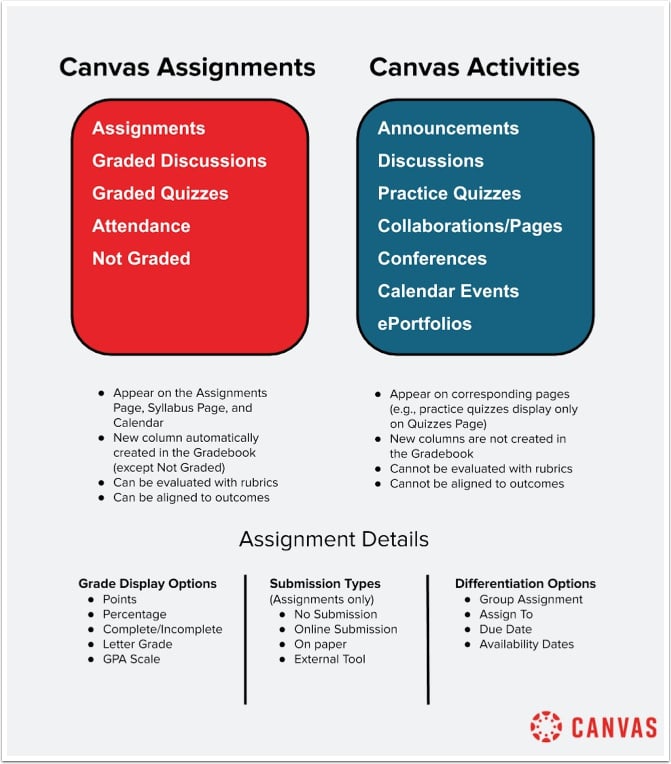
Alles, was im Aktivitätsstream erscheint, wird als Aktivität betrachtet. Einige Aktivitäten werden benotet (Aufgaben), andere nicht (Veranstaltungen).
Canvas-Aufgaben vs. Canvas-Aktivitäten
Canvas unterscheidet klar zwischen Aktivitäten, die Studierende für eine Note absolvieren ( Canvas Assignments ), und Aktivitäten, die Studierende durchführen, um neue Informationen aufzunehmen, eine neu erworbene Fähigkeit zu üben oder mit einer Gruppe zu interagieren, um mit der Lösung eines Problems zu beginnen ( Canvas Activities ).
Die Studierenden können aufgefordert werden, an einer Reihe von Canvas-Aktivitäten teilzunehmen, bevor sie mit der Bearbeitung einer Canvas-Aufgabe beginnen, die vom Dozenten oder ihren Kommilitonen bewertet wird.
Beim Erstellen einer Canvas-Aufgabe wird dem Notenbuch eine neue Spalte hinzugefügt (mit Ausnahme der Kategorie „Nicht bewertet“). Dozenten und Studierende sehen Canvas-Aufgaben automatisch im Kalender, auf der Aufgabenseite und im Kursplan. Außerdem können Canvas-Aufgaben mithilfe von Bewertungsrastern beurteilt und an den Lernzielen des Kurses ausgerichtet werden.
Im Gegensatz dazu wird beim Erstellen einer neuen Canvas-Aktivität keine neue Spalte im Notenbuch hinzugefügt. Studierende finden die Aktivitäten auf den jeweiligen Seiten verlinkt (z. B. werden veröffentlichte Quizze auf der Quizseite angezeigt), sie erscheinen jedoch NICHT auf den Seiten „Aufgaben“ und „Kursplan“ oder im Kalender (mit Ausnahme von Kalenderereignissen, die auf der Kursplanseite und im Kalender angezeigt werden).
Derzeit können Canvas-Aktivitäten NICHT anhand von Bewertungsrastern evaluiert oder auf Kursziele ausgerichtet werden.
Beachten Sie Folgendes beim Erstellen von Canvas-Aufgaben jeglicher Art:
- Dozenten können für Canvas-Aufgaben eine Abgabefrist festlegen. Canvas-Aufgaben ohne Abgabefrist werden im Kalender und auf der Seite „Kursplan“ als „Undatiert“ kategorisiert.
- Dozenten können Canvas-Aufgaben in Aufgabengruppen einteilen und die Gewichtung der Endnoten festlegen. Canvas berechnet dann die Endnote anhand der den einzelnen Aufgabengruppen zugewiesenen Prozentsätze.
- Punkte können für alle Canvas-Aufgaben vergeben werden, außer für unbenotete Aufgaben. Unbenotete Aufgaben werden weiterhin auf den Seiten „Aufgaben“ und „Lehrplan“ angezeigt, erscheinen aber nicht im Notenbuch.
- Dozenten können ein „Verfügbar ab“-Datum festlegen, das bestimmt, ab wann Studierende Zugriff auf eine Canvas-Aufgabe haben.
- Dozenten können ein „Bis“-Datum festlegen, nach dem Studierende keine Aufgaben mehr einreichen oder an einem Quiz teilnehmen können.
- Für Canvas-Dateien gelten für jeden Benutzerbereich – Benutzerdateien (persönliche Dateien), Kursdateien und Gruppendateien – festgelegte Speicherkontingente. Dozenten müssen beachten, dass alle Anhänge, die einer Aufgabenbeschreibung hinzugefügt werden, auf das Kurskontingent angerechnet werden. Studierende müssen beachten, dass Dateien, die über den Rich-Content-Editor hochgeladen werden, auf ihr Benutzerspeicherkontingent angerechnet werden. Dateien, die als Aufgabenabgabe hochgeladen werden, zählen jedoch nicht zum Benutzerspeicherkontingent. Anhänge, die Gruppenaufgaben beigefügt werden, werden direkt in die Gruppendateien hochgeladen.
- Sobald eine Datei als Abgabe hochgeladen wurde, kann sie nicht mehr aus dem Dateikonto des Studierenden gelöscht werden. Auch die Abgabe einer Datei kann nicht aus der Aufgabe entfernt werden. Falls ein Studierender eine neue Datei einreichen muss, kann er die Aufgabe erneut einreichen.
Zusätzliche Optionen für Aufgaben und bewertete Diskussionen :
- Aufgaben und benotete Diskussionen können sowohl von Dozenten erstellten Gruppen als auch selbstregistrierten Gruppen für Gruppenarbeiten zugewiesen werden.
- Aufgaben und benotete Diskussionen können von Kommilitonen begutachtet werden. Studierende verwenden dieselben Bewertungsraster und dieselbe SpeedGrader™-Oberfläche wie Dozenten, um die Arbeiten ihrer Kommilitonen zu bewerten.
- Aufgaben, benotete Diskussionen und Quizze können mit unterschiedlichen Abgabeterminen erstellt werden.
Zusätzliche Optionen nur für Aufgaben :
- Es können Aufgaben erstellt werden, die keine Abgabe erfordern. Diese eignen sich gut für Präsentationen im Unterricht, tägliche Teilnahmepunkte oder andere optionale Aktivitäten, die mit Zusatzpunkten belohnt werden.
- Es können Aufgaben erstellt werden, die online eingereicht werden müssen. Studierende können ihre Arbeiten in Form von Datei- oder Bild-Uploads, URLs, Texteingaben, Google Docs oder Audio- oder Videoaufnahmen bzw. -Uploads einreichen.
- Aufgaben können dem Dozenten auch in Papierform eingereicht werden. Papieraufgaben werden in der Regel handschriftlich bewertet und die Noten manuell in das Notenbuch eingetragen.
Hier sind zwei Möglichkeiten, Zusatzpunkte zu verbuchen:
- Wenn Sie einer bestimmten Aufgabengruppe eine Zusatzaufgabe hinzufügen möchten, erstellen Sie eine reguläre Aufgabe mit null Punkten. Sobald die Abgabe eingegangen ist, tragen Sie die Punkte manuell im Notenbuch ein.
- Aufgaben ohne Abgabe können auch für Zusatzpunkte genutzt werden. Dies eignet sich gut für Tätigkeiten im Unterricht, wie z. B. die Moderation einer Diskussion oder für Präsentationen im Unterricht. Die Punkte werden manuell im Notenbuch eingetragen.
Wie kann ich eine Kollaboration, Konferenz oder Seite in eine Canvas-Aufgabe umwandeln?
- Wenn ein oder mehrere Studierende gemeinsam an einem Projekt in einem Google Doc arbeiten, können sie dieses Google Doc als Online-Aufgabe einreichen. Dozierende können den Verlauf eines Google Docs einsehen und so erkennen, wer zu dem Dokument beigetragen hat.
- Wenn Studierende in Pages mithilfe des Rich-Content-Editors zusammenarbeiten, können sie die URL ihrer Seite als Online-Aufgabe einreichen. Dozierende können dann über den Link „Seitenverlauf“ einsehen, wer zur Seite beigetragen hat.