Lernergebnisse dienen dazu, den Lernerfolg in einem Kurs zu verfolgen. Auf der Seite „Lernergebnisse“ können Sie Lernergebnisse erstellen und verwalten, Lernergebnisgruppen erstellen, Lernergebnisse importieren und Bewertungsraster verwalten.
Diese Lektion zeigt, wie Sie die Seite „Ergebnisse“ in der klassischen Ansicht verwenden. Falls die Seite „Ergebnisse“ in Ihrem Kurs anders aussieht als in den Abbildungen dieser Lektion, erfahren Sie, wie Sie die Kursergebnisseite in einem Kurs innerhalb eines Kontos verwenden , in dem die Option „Verbessertes Ergebnismanagement“ aktiviert ist.
Offene Ergebnisse
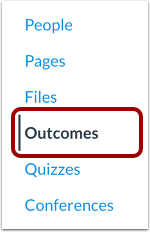
Klicken Sie in der Kursnavigation auf den Link „Ergebnisse“ .
Ergebnisse anzeigen
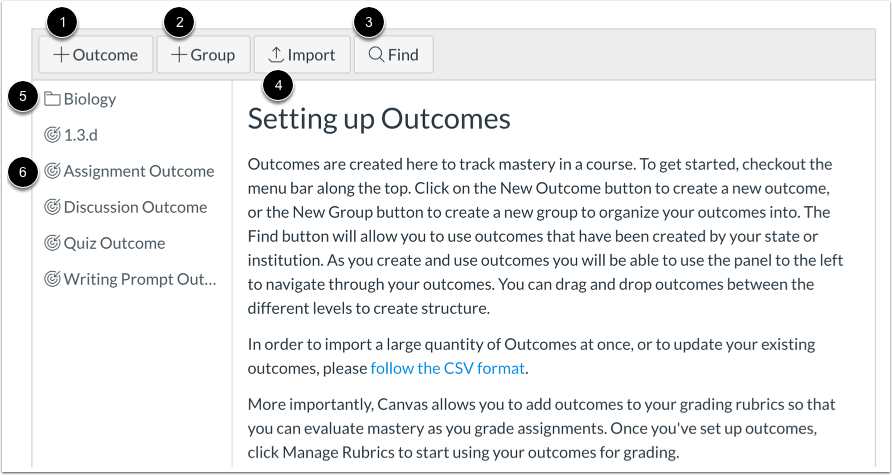
Auf der Ergebnisseite können Sie ein neues Ergebnis [1] und eine neue Ergebnisgruppe [2] erstellen sowie nach einem Ergebnis suchen [3]. Sofern Sie über die entsprechenden Berechtigungen verfügen, können Sie ein Ergebnis importieren [4].
Um Details zu einer Ergebnisgruppe anzuzeigen, klicken Sie auf den Namen der Ergebnisgruppe [5].
Um ein Ergebnis anzuzeigen, klicken Sie auf den Namen des Ergebnisses [6].
Ergebnis anzeigen
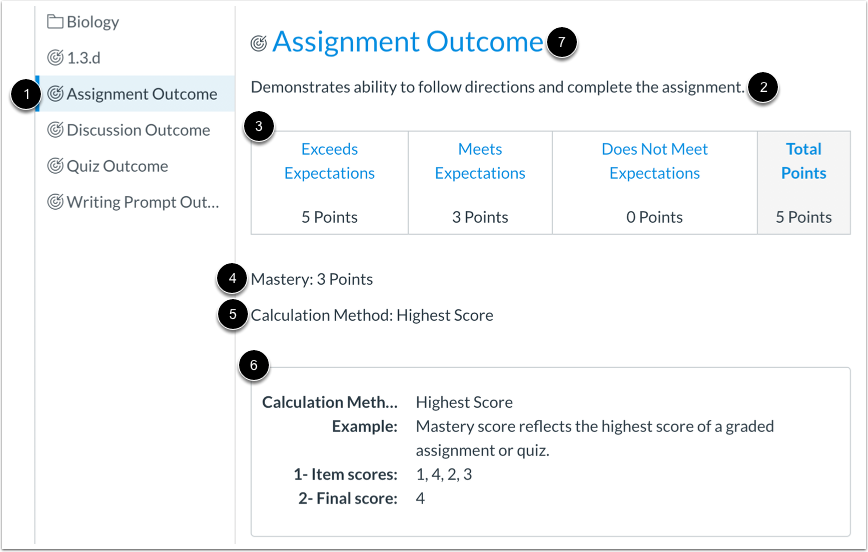
Um ein Ergebnis anzuzeigen, klicken Sie auf den Namen des Ergebnisses [1].
Sie können die Ergebnisbeschreibung [2], die Kriterienbewertung [3], die für die Beherrschung erforderlichen Punkte [4], die Berechnungsmethode [5] und die Erläuterung der Berechnungsmethode [6] einsehen.
Um die dem Ergebnis zugeordneten Elemente und Ergebnisartefakte anzuzeigen, klicken Sie auf den Ergebnistitel [7].
Hinweis: Falls für Ihr Ergebnis keine Kompetenzskalen und Berechnungsmethoden angezeigt werden, hat Ihre Institution kursweite Kompetenzskalen und Berechnungsmethoden aktiviert.
Ergebnis und Ergebnisgruppe verwalten
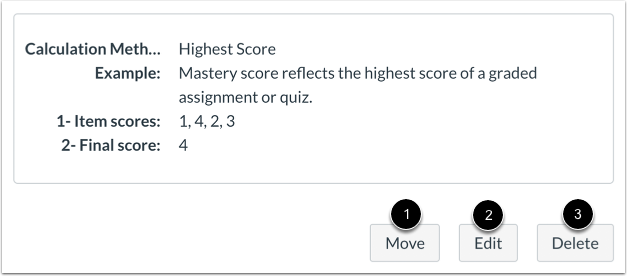
Sie können ein Ergebnis oder eine Ergebnisgruppe verschieben [1], bearbeiten [2] oder löschen [3].
Hinweis: Ein Ergebnis, das zur Bewertung von Schülern verwendet wurde, kann nicht gelöscht werden.
Ansicht für Studierende
Um die Ergebnisübersichtsseite aus der Perspektive eines Schülers anzuzeigen, klicken Sie auf die Schaltfläche „Als Schüler anzeigen“ .
Hinweis: Wenn der Kursnavigationslink für die Seite deaktiviert und für Studierende ausgeblendet ist, wird die Schaltfläche „Als Student anzeigen“ nicht angezeigt.