Diese Lektion richtet sich an Benutzer an Institutionen, die die Benutzeroberfläche Canvas for Elementary aktiviert haben.
Diese Lektion zeigt Ihnen, wie Sie in Canvas für die Grundschule Details für ein Fach festlegen. Falls Ihr Kurs anders aussieht als in dieser Lektion, folgen Sie bitte der Anleitung zum Festlegen von Kursdetails in Classic Canvas.
Als Dozent können Sie die Details eines Canvas-Kurses für die Grundschule verwalten. Auf der Seite „Kurseinstellungen“ können Sie unter anderem die Kursidentifikationsdaten, die Kurskarte und das Kursbanner, die Kursfarbe, Blueprint-Informationen (falls vorhanden), Daten zur Dateispeicherung, das Bewertungsschema, die Lizenz, die Sichtbarkeit, das Kursformat und weitere Optionen für den Kurs festlegen.
Thema verwalten
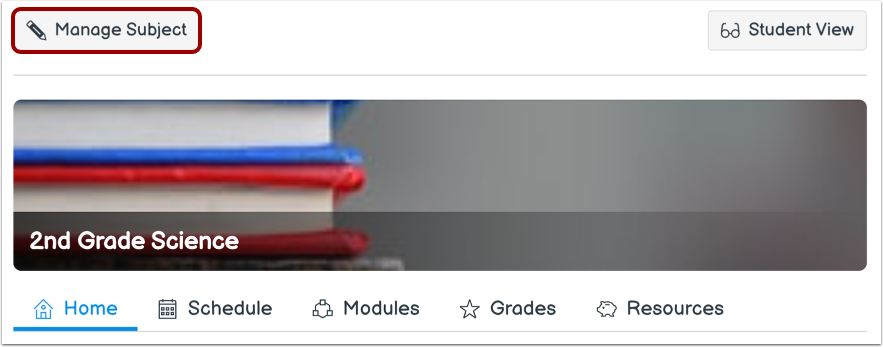
Klicken Sie im Betreff auf die Schaltfläche „Betreff verwalten“ .
Details zum offenen Thema
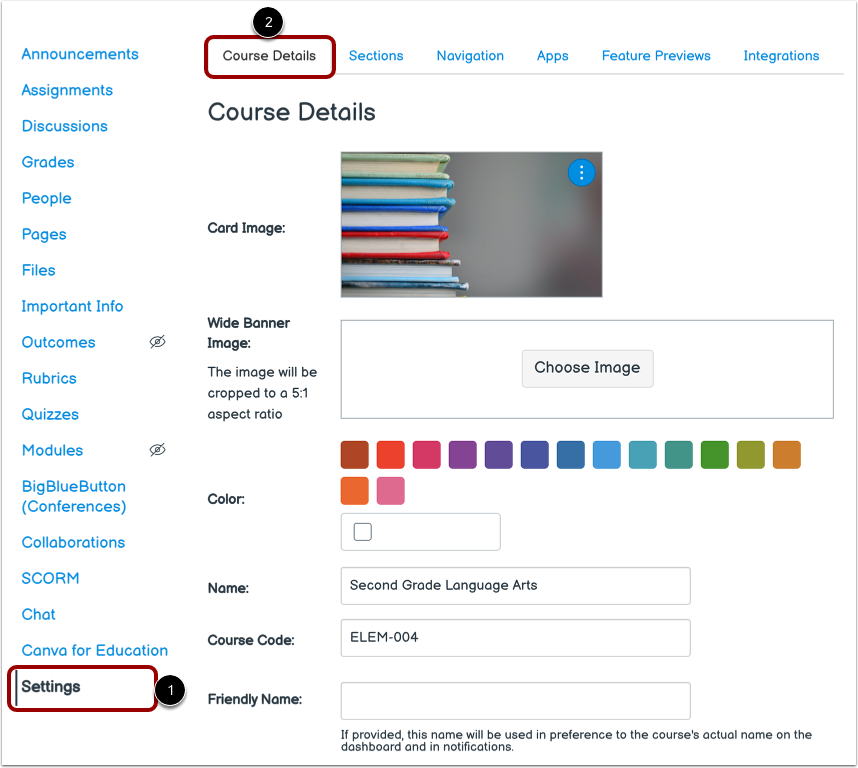
Die Einstellungsseite wird angezeigt [1]. Klicken Sie auf die Registerkarte Kursdetails [2].
Betreffdetails anzeigen
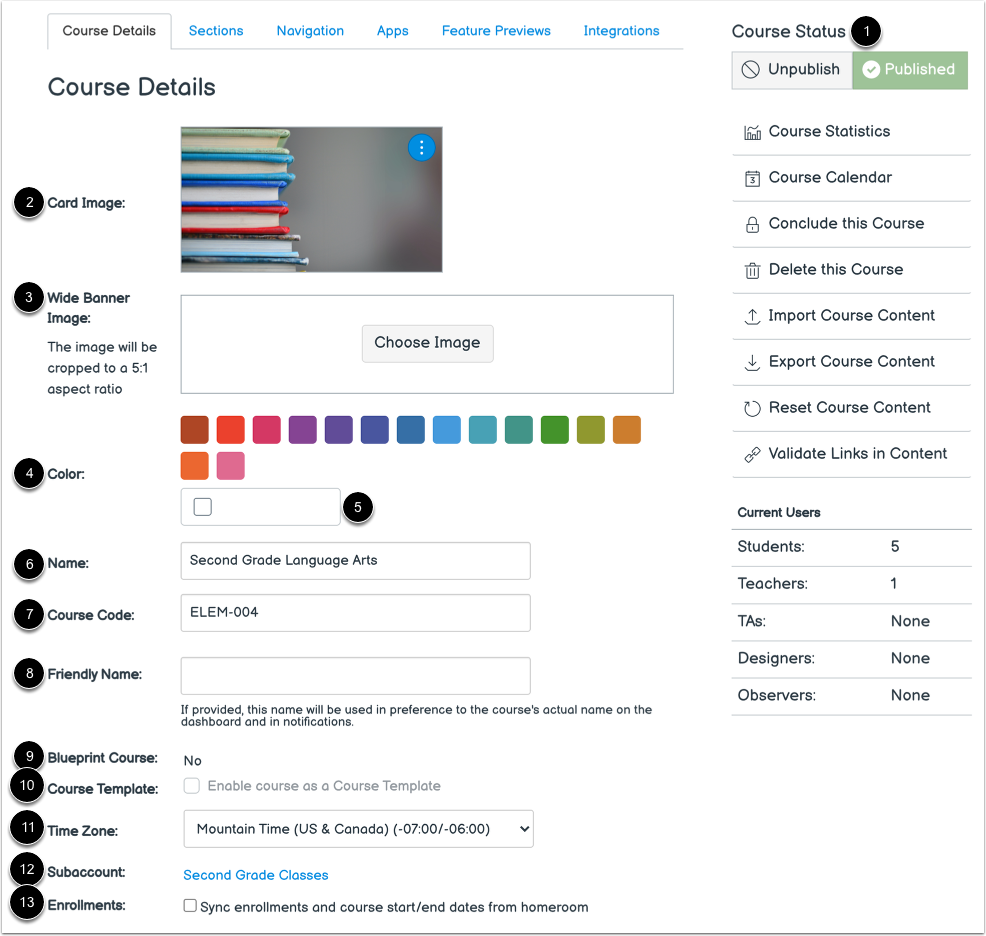
Im ersten Abschnitt „Kursdetails“ erhalten Sie einen Überblick über Ihr Fachgebiet.
Wenn Sie die Erlaubnis haben, ein Thema zu veröffentlichen, können Sie Ihren Kursstatus in der Seitenleiste verwalten [1].
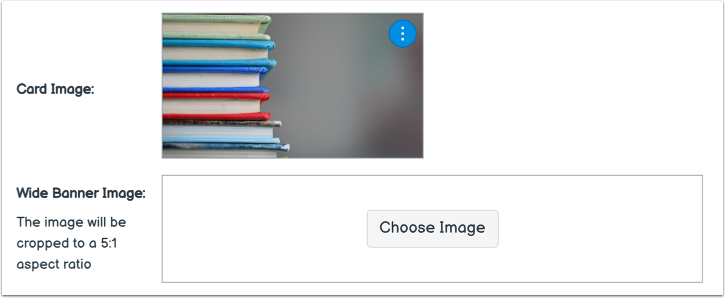
In den Abschnitten „ Kartenbild [2]“ und „Breitbannerbild [3]“ werden Bilder angezeigt, die der Themenkarte bzw. dem Banner hinzugefügt wurden .
Im Abschnitt „Farbe“ wird die ausgewählte Motivfarbe angezeigt [4]. Über das Feld „Farbe“ kann eine benutzerdefinierte Motivfarbe hinzugefügt werden [5].
Sofern Ihre Institution dies zulässt, können Sie den Fachnamen [6] und den Kurscode [7] bearbeiten.
Sie können den Anzeigenamen des Betreffs im Feld „Anzeigename“ [8] verwalten. Der Anzeigename wird in Benachrichtigungen und im Dashboard als Betreffname angezeigt.
Sie können den Status des Kursplans [9] und den Status der Kursvorlage [10] des jeweiligen Fachs, die Zeitzone des Fachs [11] und das Unterkonto, in dem sich das Fach befindet [12], einsehen.
Um Einschreibungen sowie Start- und Endtermine aus Ihrem Klassenraum zu synchronisieren , aktivieren Sie das Kontrollkästchen „Einschreibungen und Kursstart-/Endtermine aus dem Klassenraum synchronisieren“ [13]. Falls Einschreibungen über den SIS-Import hinzugefügt wurden, wird dieses Kontrollkästchen nicht angezeigt.
Anmerkungen:
- Wenn Sie keine Berechtigung zur Veröffentlichung eines Themas haben oder wenn das Thema bereits veröffentlicht ist und Noten enthält, können Sie den Kursstatus nicht ändern.
- Bei der Verwaltung eines Kurses kann der Dozent den Kursnamen oben auf der Seite sehen. Falls der Kurs einen aussagekräftigen Namen hat, wird dieser angezeigt.
Bilder zum Thema ansehen
Wenn Ihre Institution es Ihnen erlaubt, ein Bild zur Karte eines Fachs im Homeroom oder ein Bannerbild zur Startseite des Fachs hinzuzufügen, können Sie das Kartenbild oder das breite Bannerbild hinzufügen oder ersetzen .
Anmerkungen:
- Breitbild-Bannerbilder werden auf ein Seitenverhältnis von 5:1 zugeschnitten.
- Wenn kein Bannerbild festgelegt ist, wird auf der Startseite das Kartenbild verwendet. Wenn kein Kartenbild festgelegt ist, wird im Banner die Kursfarbe angezeigt.
Motivfarbe anzeigen
Die Fachfarbe wird in Canvas über alle fachbezogenen Termine und Elemente hinweg beibehalten.
Über das Feld „Farbe“ können Sie eine benutzerdefinierte Farbe für das Motiv hinzufügen.
Hinweis: Wenn keine Motivfarbe festgelegt ist, wird standardmäßig Grau als Motivfarbe verwendet.
Kursplan ansehen
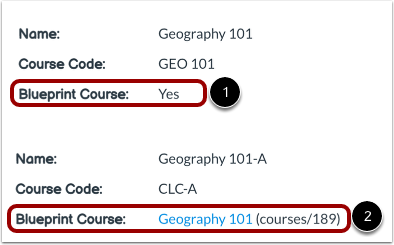
Auf der Registerkarte „Kursdetails“ wird angezeigt, ob das Fach als Blueprint-Kurs aktiviert wurde, und es wird „Ja“ oder „Nein“ angezeigt [1].
Ist Ihr Fach mit einem Lehrplan verknüpft, werden der Name und die ID des Lehrplans angezeigt [2]. Sind Sie als Dozent oder Tutor in den Lehrplan eingeschrieben, enthält der Name des Lehrplans einen Link zum Zugriff auf den Lehrplan.
In der Regel ist Ihr Fach einem Lehrgangsplan zugeordnet, und Sie können nur die freigeschalteten Inhalte Ihres Fachs verwalten . Wenn es sich bei Ihrem Fach um einen Lehrgangsplan handelt, können Sie Fachinhalte sperren und mit zugehörigen Fächern synchronisieren .
Termine der Fächer anzeigen
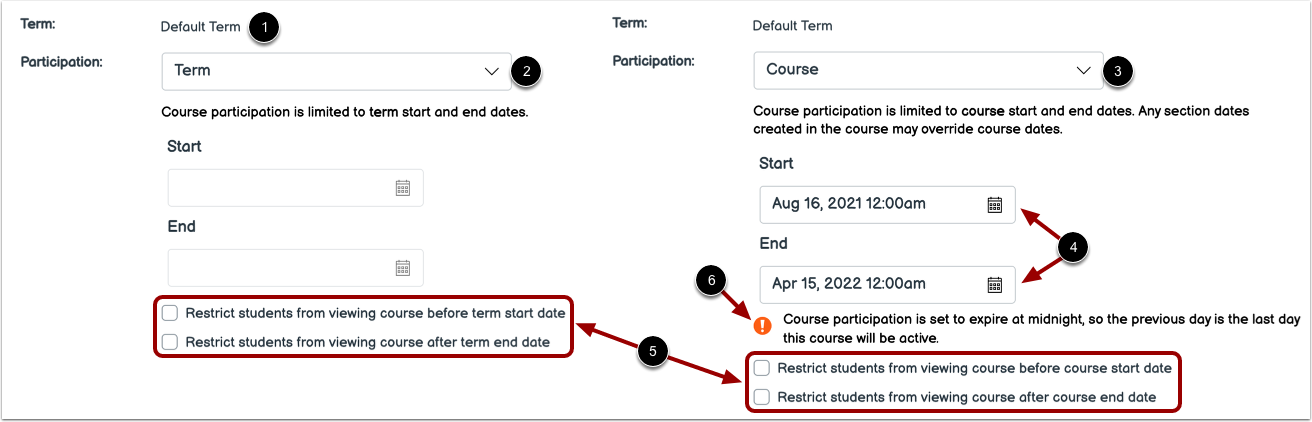
Kurse können dem Standardsemester oder einem bestimmten Semester zugeordnet werden [1]. Standardmäßig können Ihre Studierenden innerhalb der Semesterdaten am Kurs teilnehmen [2].
Bei Bedarf können Sie Studierenden die Teilnahme innerhalb der Kursdaten ermöglichen [3] und spezifische Start- und Endtermine für einzelne Fächer festlegen [4]. Beachten Sie jedoch, dass Änderungen der Fachtermine die Einstellungen zur Semesterverfügbarkeit und die Zuordnung im Klassenraum überschreiben können. Bitte überprüfen Sie die Semestertermine, bevor Sie die Teilnahmedaten für einzelne Fächer hinzufügen.
Möglicherweise können Sie auch die Zugriffseinstellungen für Studierende ändern, um den Studierenden den Zugriff auf Ihr Fach vor dem Beginn- oder Enddatum zu erlauben oder zu verbieten [5].
Hinweis: Wenn das Enddatum der Studienteilnahme auf Mitternacht festgelegt ist, wird eine Warnmeldung angezeigt [6].
Fachsprache anzeigen
Sie können eine bestimmte Sprache für Ihr Fach festlegen. Standardmäßig ist die Sprache auf „Nicht festgelegt“, Englisch (USA), eingestellt. Die Auswahl einer Sprache für Ihr Fach überschreibt die Spracheinstellungen des Benutzers und wird nur für Fächer empfohlen, die in der ausgewählten Sprache durchgeführt werden.
Dateispeicher anzeigen
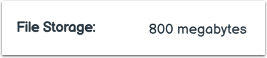
Sie können die für Ihr Fach zulässige Dateigröße einsehen. Der Dateispeicher umfasst alle Dateien in den Fachdateien und den eingereichten Aufgaben. Die Administratoren Ihrer Institution legen das Speicherkontingent für jedes Fach fest.
Anmerkungen:
- Canvas-Kursimporte werden auf das Kurskontingent angerechnet. Sollte ein Kursimport fehlschlagen, überprüfen Sie die Dateigröße anhand Ihres Speicherkontingents. Wenden Sie sich gegebenenfalls an Ihren Canvas-Administrator, um ein höheres Kurskontingent zu beantragen.
- Kopierte Canvas-Kurse und Kurselemente werden nicht auf das Speicherkontingent für Kursdateien angerechnet. Sie können bestehende Canvas-Kurse und Kurselemente aus dem Originalkurs in Ihren neuen Kurs kopieren , ohne dass dies Auswirkungen auf Ihr Speicherkontingent hat.
Große Kurseinstellungen anzeigen
Sie können die Option aktivieren, SpeedGrader nach Schülergruppen Ihres Fachs zu filtern . Wenn diese Einstellung aktiviert ist, müssen Sie beim Öffnen von SpeedGrader eine Schülergruppe auswählen. Diese Einstellung ist standardmäßig deaktiviert.
Bewertungsschema anzeigen
Sie können ein Bewertungsschema für Ihr Fach aktivieren. Ein Bewertungsschema ist ein Kriterienkatalog, der verschiedene Leistungsniveaus in einem Fach misst. Sie können auch das aktuell vorhandene Bewertungsschema einsehen, sofern vorhanden. Diese Einstellung ist standardmäßig deaktiviert.
Lizenz anzeigen
Sie können die Lizenz für Ihr Thema einsehen. Standardmäßig gelten alle Inhalte als privat und urheberrechtlich geschützt. Sie können Ihre Inhalte aber auch gemeinfrei machen oder eine Creative-Commons-Lizenz wählen. Wenn Sie Ihren Kurs öffentlich zugänglich machen, sollten Sie höchstwahrscheinlich eine Lizenz für Ihr Thema festlegen .
Dateinutzungsrechte anzeigen
Sie können die Copyright-Einstellungen für Ihre Datei einsehen. Wenn diese Option aktiviert ist, müssen für alle Dateien vor der Veröffentlichung Nutzungsrechte festgelegt werden . Diese Einstellung ist standardmäßig deaktiviert.
Hinweis: Falls die Option zur Verwaltung der Dateinutzungsrechte nicht geändert werden kann, hat Ihre Institution diese Einstellung gesperrt.
Sichtbarkeit
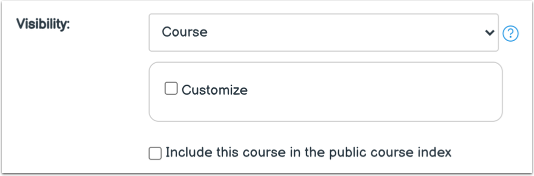
Sie können alle Sichtbarkeitseinstellungen für Ihr Motiv einsehen. Jede Sichtbarkeitsoption ist unabhängig von den anderen. Sie könnenThemensichtbarkeit anpassen ,Inhaltssichtbarkeit anpassen ,und das Thema in dieÖffentliches Kursverzeichnis .
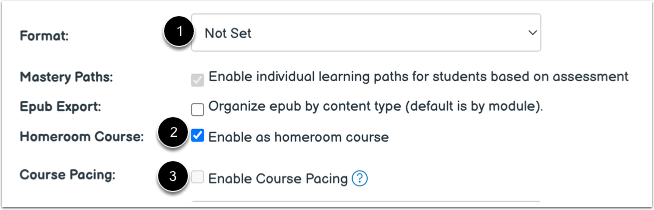
Sie können das Format für Ihr Betreff-Element über das Dropdown-Menü „Format“ [1] festlegen.
Sie können das Fach auch als Klassenlehrerkurs aktivieren, indem Sie die Einstellung „Als Klassenlehrerkurs aktivieren“ [2] verwenden.
Hinweis: Wenn die Option „Als Klassenraumkurs aktivieren“ ausgewählt ist, kann die Kurssteuerung nicht aktiviert werden [3].
Beschreibung anzeigen
Wenn Ihr Fach im öffentlichen Kursverzeichnis aufgeführt ist, können Sie im Beschreibungsfeld eine Beschreibung Ihres Fachs hinzufügen.
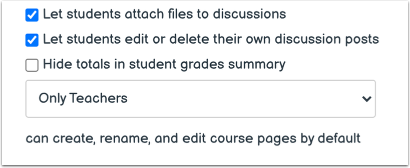
Weitere Einstellungen anzeigen
Sie können Studierenden zusätzliche Kursberechtigungen erteilen, indem Sie das entsprechende Kontrollkästchen oder Dropdown-Menü auswählen: