00:07: Wie erstelle ich eine Kategorisierungsfrage in „Neue Quizze“?
00:11: Um eine Frage zu erstellen, klicken Sie an beliebiger Stelle im Quiz auf die Schaltfläche „Hinzufügen“.
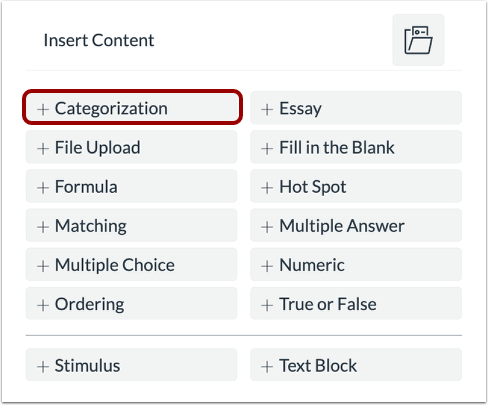
00:16: Klicken Sie auf die Schaltfläche „Kategorisierung hinzufügen“.
00:19: Fügen Sie im Feld „Fragentitel“ einen Fragentitel hinzu. Fragentitel
00:23: sind optional und für Studierende nicht sichtbar.
00:27: Fügen Sie im Feld „Fragestellung“ eine Fragestellung hinzu.
00:30: Der Fragetext enthält die Frage und gegebenenfalls zusätzliche Informationen.
00:34: Anweisungen und Informationen. Sie können den Rich-Content-Editor verwenden.
00:38: oder die HTML-Ansicht, um Ihre Frage zu formatieren und ihr Inhalte hinzuzufügen
00:42: Stamm.
00:44: Um eine Kategorie zu benennen, geben Sie den Namen in ein Kategoriefeld ein.
00:47: Jede Kategorie muss einen eindeutigen Namen haben.
00:51: Um eine neue Kategorie hinzuzufügen, klicken Sie auf den Link „Kategorie hinzufügen“.
00:55: Um eine Kategorie zu löschen, klicken Sie auf das Löschsymbol.
00:59: Um eine Antwort für eine Kategorie hinzuzufügen, geben Sie Folgendes ein:
01:02: Der Name der Antwort wird in einem Antwortfeld unterhalb der Kategorie angezeigt, zu der sie gehört.
01:07: Um eine neue Antwort hinzuzufügen, klicken Sie auf den Link "Antwort hinzufügen".
01:11: Um eine Antwort zu löschen, klicken Sie auf das Löschsymbol.
01:14: Sie können einer Frage auch Ablenkungsoptionen hinzufügen. Ablenkungsoptionen werden angezeigt.
01:19: mit der Antwortmöglichkeit, gehören aber keiner der Kategorien an. Zu
01:23: Um eine Ablenkung hinzuzufügen, klicken Sie auf den Link „Ablenkung hinzufügen“.
01:27: Und geben Sie den Namen des Störfaktors im Feld „Zusätzlicher Störfaktor“ ein.
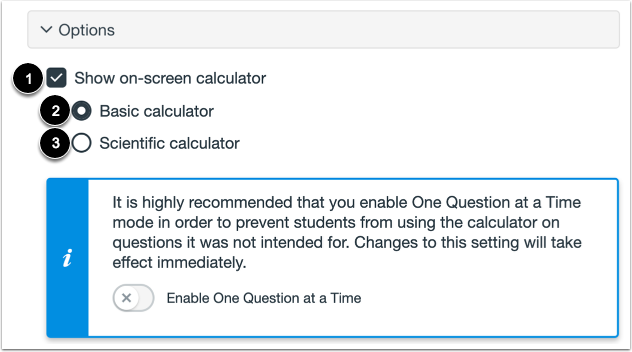
01:32: Um den Schülern die Verwendung eines Bildschirmrechners für diese Aufgabe zu ermöglichen.
01:35: Klicken Sie auf das Kontrollkästchen „Taschenrechner auf dem Bildschirm anzeigen“?
01:39: Wenn Sie diese Option auswählen, können Sie einen einfachen Taschenrechner oder einen wissenschaftlichen Taschenrechner aktivieren.
01:43: Taschenrechner. Der einfache Taschenrechner zeigt Zahlen und grundlegende Funktionen an.
01:48: Mathematische Funktionen. Addieren, subtrahieren, multiplizieren, dividieren.
01:52: Wissenschaftlicher Taschenrechner, bietet mehr Optionen für fortgeschrittene Berechnungen.
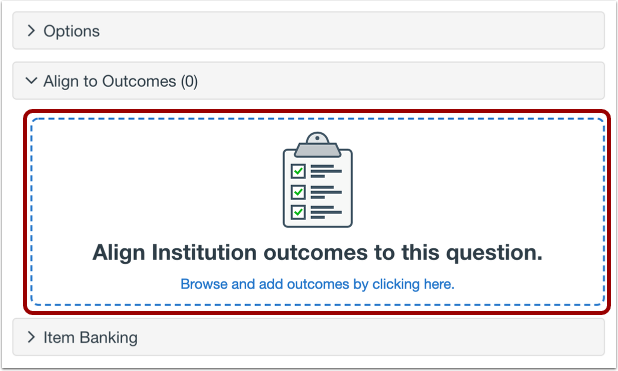
01:58: Um die Frage einem Ergebnis zuzuordnen, klicken Sie irgendwo in den Bereich „Zuordnung zu Ergebnissen“.
02:02: Abschnitt.
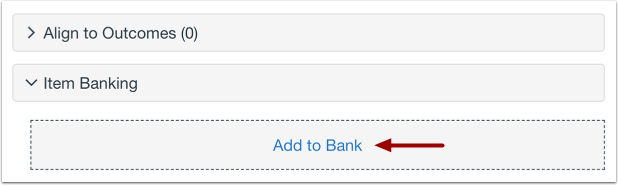
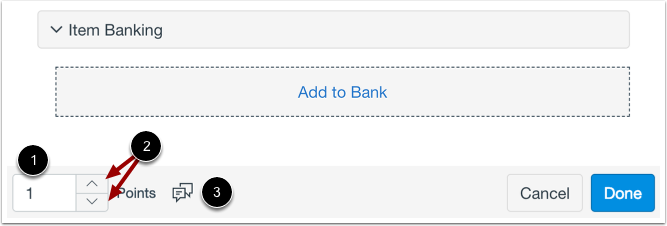
02:04: Wenn Sie eine Frage speichern möchten, um sie in anderen Quizzen zu verwenden, können Sie sie einem Eintrag hinzufügen.
02:08: Bank. Um die Frage zu einer Item-Bank hinzuzufügen,
02:12: Klicken Sie auf den Link „Zum Bankkonto hinzufügen“.
02:15: Um die Punktzahl für die Frage anzupassen, geben Sie die Punktzahl in das Feld „Punkte“ ein.
02:19: Oder verwenden Sie die Pfeile, um den Punktwert zu erhöhen oder zu verringern.
02:23: Um Feedback für die Schüler zu hinterlassen, klicken Sie auf das Feedback-Symbol.
02:27: Um die Frage zu speichern, klicken Sie auf die Schaltfläche „Fertig“.
02:31: In diesem Leitfaden wird erklärt, wie man eine Kategorisierungsfrage in neuen Quiz erstellt.