Im Notenbuch können Sie die Noten für eine Aufgabe anpassen. In der akademischen Welt ist eine Notenanpassung ratsam, wenn nur eine bestimmte Anzahl von Studierenden bestehen kann oder wenn eine feste Notenverteilung innerhalb der Klasse erforderlich ist.
Um die Noten anzupassen, fragt Canvas nach einem Durchschnittswert und ordnet die Noten anschließend gemäß einer Normalverteilung (66 % um diesen Durchschnittswert) an. Entspricht der Durchschnittswert beispielsweise einer Note C, vergibt Canvas hauptsächlich C- und C+-Noten, dann B- und D-Noten und schließlich A- und F-Noten. Diese Art der Notenvergabe führt zwar zu einer vorhersehbaren Verteilung, bedeutet aber auch, dass die Studierenden im Wettbewerb um die besten Noten stehen.
Um mehr darüber zu erfahren, wie die Notenkurve berechnet wird, sehen Sie sich das Ressourcendokument „Notenkurve in Canvas“ an.
Notiz:
- Die Notenkurve kann nicht rückgängig gemacht werden. Vorab angepasste Notenverläufe sind zwar verfügbar, die Anpassung selbst ist jedoch unumkehrbar.
- Die Noten der Studierenden werden je nach ihrer Position innerhalb der Notenverteilung unterschiedlich beeinflusst. Die Höchstpunktzahl bleibt von der Notenkorrektur unberührt.
- Wenn in einem Kurs mehrere Bewertungszeiträume aktiviert sind, kann für keine Aufgabe, an der mindestens ein Student in einem abgeschlossenen Bewertungszeitraum beteiligt ist, eine Standardnote festgelegt werden.
- Wenn die moderierte Bewertung für eine Aufgabe aktiviert ist, ist die Option „Kurvennoten“ erst nach der Notenvergabe verfügbar.
- Die Kurvennotierung ist in der Einzelansicht des Notenbuchs verfügbar.
Notenbuch öffnen
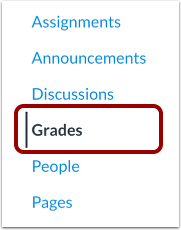
Klicken Sie in der Kursnavigation auf den Link „Noten“ .
Aufgabenmenü öffnen
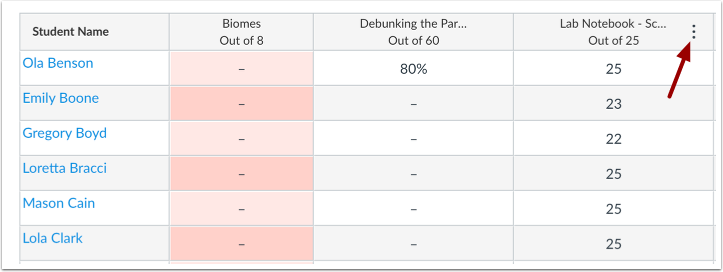
Bewegen Sie den Mauszeiger über die Spaltenüberschrift „Zuweisung“ und klicken Sie auf das Symbol „Optionen“ .
Kurvengrade
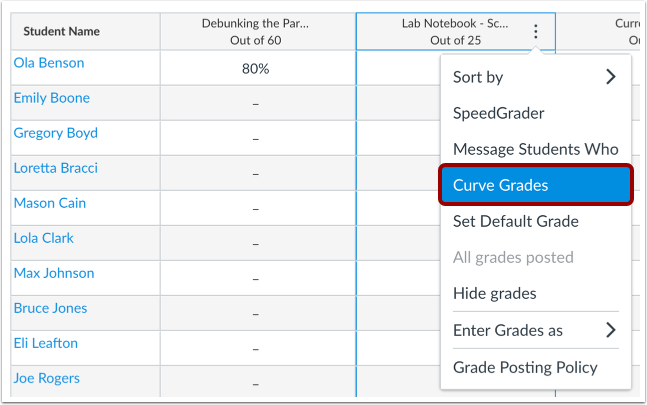
Klicken Sie auf den Link „Kurvennoten“ .
Kurvenwert festlegen
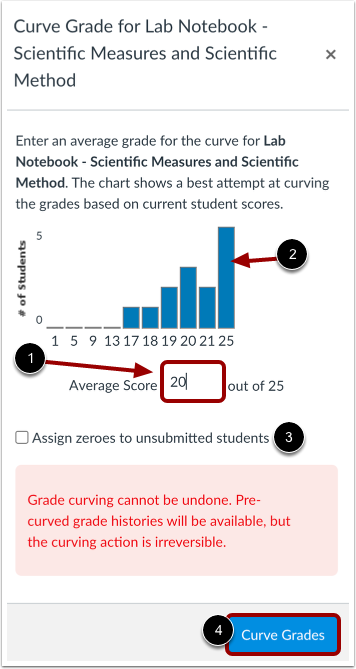
Geben Sie im Feld „Durchschnittsnote“ [1] die Durchschnittsnote für die Kurvennote ein. Das Diagramm oberhalb des Feldes „Durchschnittsnote“ ändert sich je nach eingegebener Note und zeigt Ihnen eine ungefähre Darstellung der neuen Noten [2]. Sie können die Durchschnittsnote nach Bedarf anpassen, um das gewünschte Benotungsergebnis zu erzielen.
Sie können Studierenden, die ihre Aufgaben nicht eingereicht haben, Nullpunkte zuweisen, indem Sie das Kontrollkästchen „Nullpunkte für nicht eingereichte Studierende zuweisen “ [3] aktivieren. Um die Noten anzupassen, klicken Sie auf die Schaltfläche „Noten anpassen“ [4].
Notiz:
- Die Notenkurve kann nicht rückgängig gemacht werden. Vorab angepasste Notenverläufe sind zwar verfügbar, die Anpassung selbst ist jedoch unumkehrbar.
- Die Noten der Schüler werden je nach ihrer Position innerhalb der Notenverteilung unterschiedlich beeinflusst.
Aktualisierte Ergebnisse ansehen
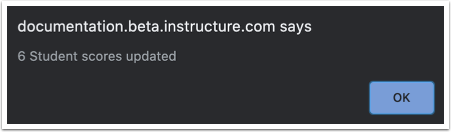
Canvas zeigt an, wie viele Ergebnisse aktualisiert wurden. Klicken Sie auf die Schaltfläche „OK“ .
Kurvenverläufe anzeigen
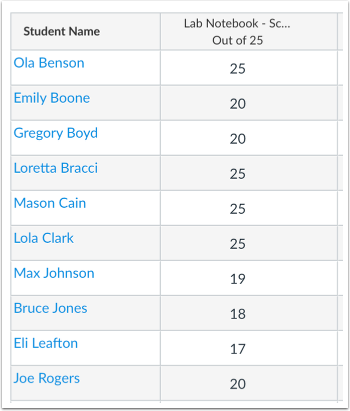
Sehen Sie sich die neuen Noten für die Aufgabe an.