Als Kursleiter können Sie eine neue Seite erstellen und diese Ihrem Kurs hinzufügen.
Beim Erstellen von Seiten können Sie die Bearbeitungsberechtigungen festlegen: Dozenten, Dozenten und Studierende oder alle. Sie können Seiten auch zu den Aufgabenlisten der Studierenden hinzufügen.
Seiten öffnen
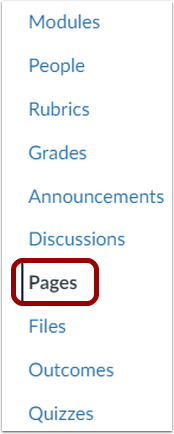
Klicken Sie in der Kursnavigation auf den Link „Seiten“ .
Seiten anzeigen
Pages öffnet standardmäßig die Startseite des Kurses, sofern eine Startseite ausgewählt ist. Um eine Seite aus dem Seitenindex auszuwählen, klicken Sie auf die Schaltfläche „Alle Seiten anzeigen“ .
Seite hinzufügen
Klicken Sie auf die Schaltfläche „Seite hinzufügen“ .
Inhalte hinzufügen
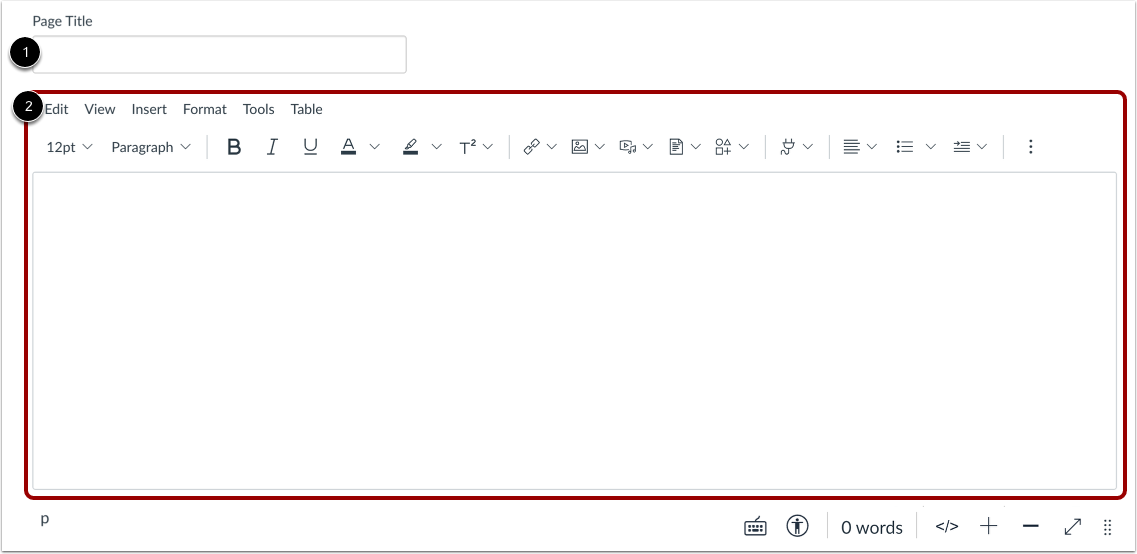
Geben Sie einen Namen für Ihre Seite ein [1].
Fügen Sie Links, Dateien, Bilder und andere Inhalte mithilfe des Rich-Content-Editors [2] hinzu. Der Rich-Content-Editor zeigt die Wortanzahl unterhalb der rechten unteren Ecke des Textfelds an.
Seiteneinstellungen bearbeiten
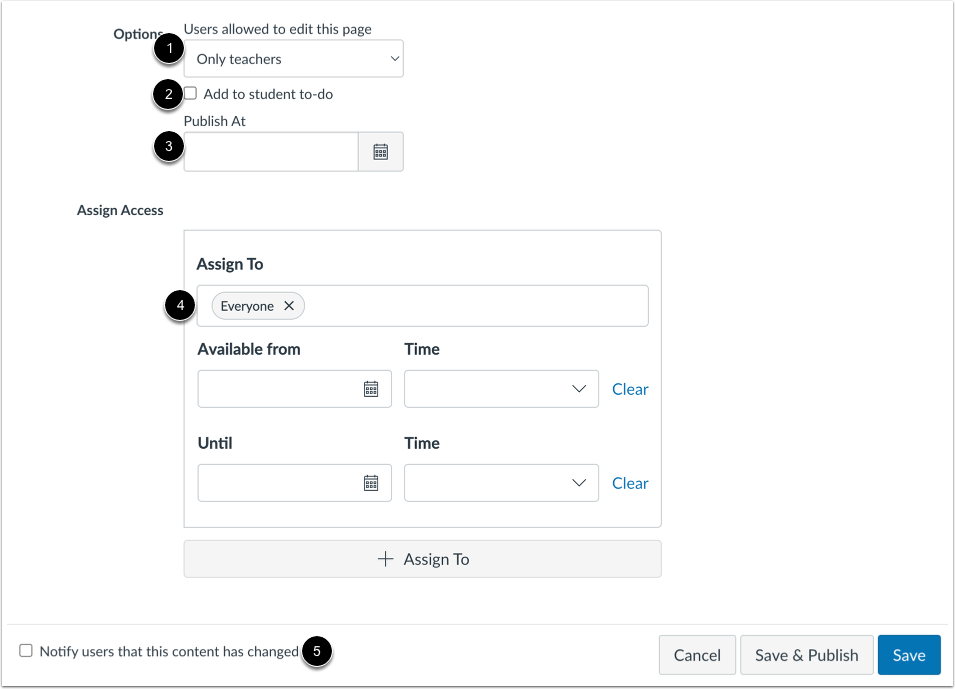
Sie können über das Dropdown-Menü „ Benutzer, die diese Seite bearbeiten dürfen“ [1] festlegen, wer die Seite bearbeiten darf. Zur Auswahl stehen „Nur Lehrkräfte“, „Lehrkräfte und Studierende“ oder „Jeder“. Die Option „Jeder“ gilt nur für Kursteilnehmer.
Sie können die Seite zur Aufgabenliste des Studierenden hinzufügen, indem Sie das Kontrollkästchen „Zur Aufgabenliste hinzufügen“ [2] aktivieren. Sobald Sie eine Seite zur Aufgabenliste des Studierenden hinzugefügt haben, wird diese sowohl in der Aufgabenliste des Studierenden als auch im Kurskalender und in der Aufgabenliste in der Kursseitenleiste angezeigt.
Sie können den Veröffentlichungszeitpunkt einer Seite festlegen. Geben Sie dazu Datum und Uhrzeit im Feld „ Veröffentlichen am “ [3] ein. Ihre Seite muss zunächst unveröffentlicht sein, um ein Veröffentlichungsdatum festzulegen.
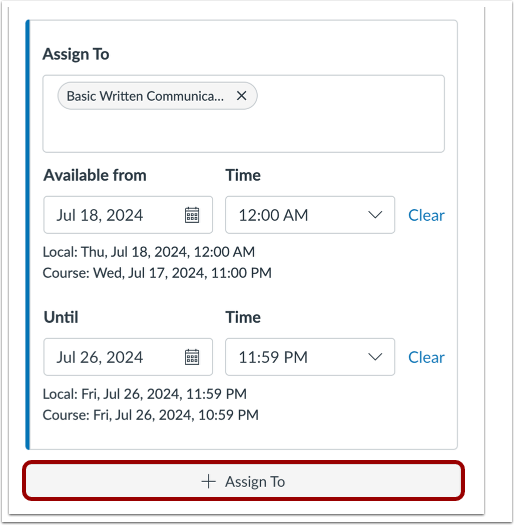
Um bestimmte Abschnitte oder Benutzer für Ihre Seite zuzuweisen, Verfügbarkeitsdaten dafür festzulegen oder sie Mastery Paths zuzuordnen, klicken Sie auf das Feld Zuweisen an [4].
Sie können die Benutzer auch darüber informieren, dass sich der Inhalt geändert hat, indem Sie das Kontrollkästchen "Benutzer benachrichtigen, dass sich dieser Inhalt geändert hat" anklicken [5].
Hinweis: Wenn ein Benutzer die Benachrichtigung über Kursinhalte deaktiviert hat, wird er nicht über Seitenaktualisierungen benachrichtigt.
Zugewiesene auswählen
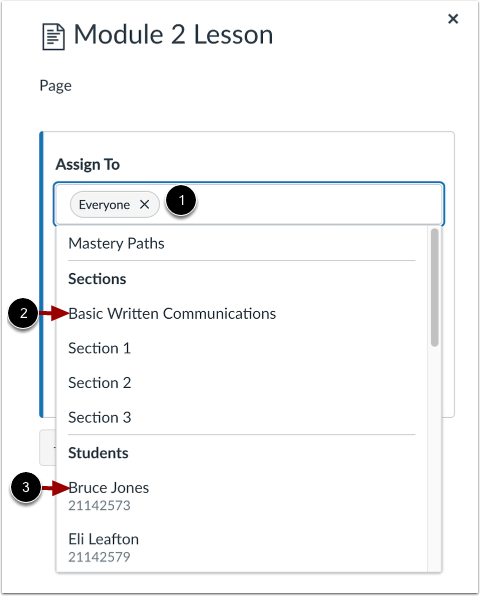
Um die Bearbeiter zu ändern, klicken Sie auf das Feld „Zuweisen an“ [1]. Wählen Sie anschließend einen oder mehrere Bearbeiter aus. Sie können die Aufgabe allen, allen anderen, einer Kursgruppe [2], einem einzelnen Studierenden [3] oder Lernpfaden zuweisen.
Student oder Kurs finden
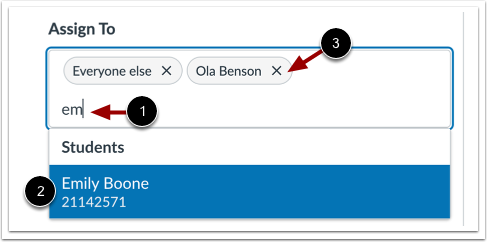
Um einen Studenten oder eine Klasse leichter zu finden, geben Sie einige Buchstaben des Namens ein [1] und wählen Sie den Namen aus einer gefilterten Liste aus [2].
Um einen Bearbeiter zu entfernen, klicken Sie auf das Symbol „Bearbeiter entfernen “ [3].
Verfügbarkeitsdaten eingeben
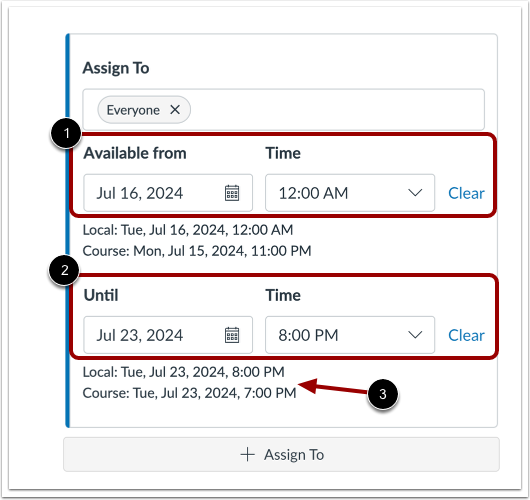
Standardmäßig können Studierende die Seite jederzeit während des Kurses oder der jeweiligen Kurseinheit aufrufen. Um jedoch einen bestimmten Zeitraum für die Verfügbarkeit der Seite festzulegen, geben Sie bitte Datum und/oder Uhrzeit in den Feldern „Verfügbar ab“ [1] und „ Bis “ [2] ein.
Anmerkungen:
- Vor dem Datum „Verfügbar ab“ und nach dem Datum „Bis“ können Studierende lediglich den Seitentitel sehen. Die Inhalte der Seite sind für Studierende gesperrt.
- Canvas zeigt Datum und Uhrzeit in der jeweiligen Zeitzone kontextabhängig an [3]. Wenn Sie Kurse in einer anderen Zeitzone als Ihrer lokalen Zeitzone verwalten und ein Verfügbarkeitsdatum für eine Seite erstellen oder bearbeiten, werden die Kurs- und die lokale Zeitzone zur Orientierung angezeigt.
Datum und Uhrzeit festlegen
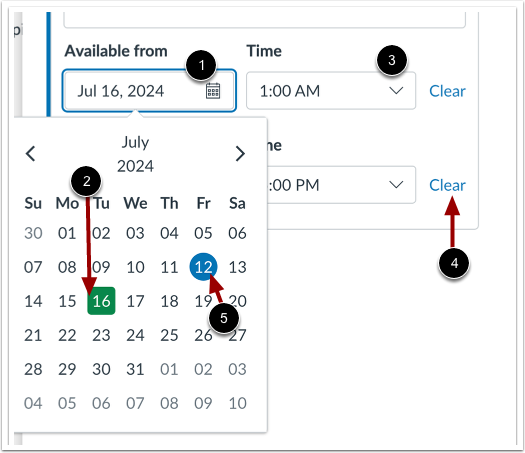
Um ein Datum festzulegen, geben Sie ein Datum in das Feld „Verfügbar ab“ oder „Bis“ ein [1]. Alternativ können Sie auf das Feld klicken und ein Datum aus dem Kalender auswählen [2].
Um Zeiten festzulegen, geben Sie eine Zeit ein oder klicken Sie auf das Dropdown-Menü „Zeit“ und wählen Sie eine Zeit aus [3].
Anmerkungen:
- Um die Datums- und Zeitauswahl zu entfernen, klicken Sie auf den Link „Löschen“ [4].
- Im Kalender wird das aktuelle Datum in einem blauen Kreis angezeigt [5].
Weitere Aufgabendetails hinzufügen
Um die Zuweisung anderen Studierenden oder Kursgruppen mit unterschiedlichen Terminen zuzuordnen, klicken Sie auf die Schaltfläche „Hinzufügen “. Geben Sie anschließend weitere Zuweisungsempfänger und deren Verfügbarkeitsdaten ein.
Details speichern
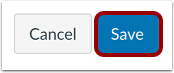
Um die Details der Seitenzuweisung zu speichern, klicken Sie auf die Schaltfläche „ Speichern “.
Speichern und Veröffentlichen
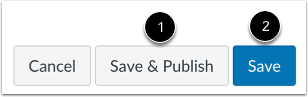
Wenn Sie Ihre Seite veröffentlichen möchten, klicken Sie auf die Schaltfläche „Speichern & Veröffentlichen“ [1]. Wenn Sie einen Entwurf Ihrer Seite erstellen möchten, klicken Sie auf die Schaltfläche „Speichern“ [2].
Hinweis : Wenn Sie versuchen, eine Seite zu verlassen, ohne zu speichern, wird eine Warnmeldung angezeigt.
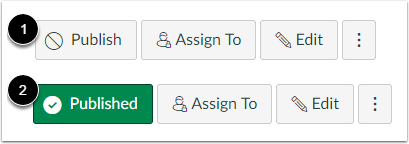
Wenn Ihre Seite als Entwurf gespeichert ist, können Sie jederzeit zu dieser Seite zurückkehren und sie veröffentlichen, indem Sie auf die Schaltfläche „Veröffentlichen“ [1] klicken. Die Schaltfläche ändert ihre Farbe von Grau zu Grün [2].
Geplante Seitenveröffentlichung anzeigen
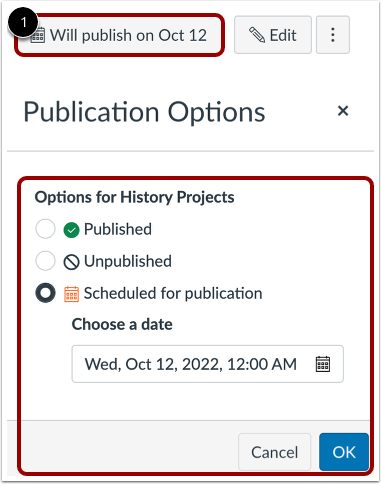
Wenn Ihre Seite zur geplanten Veröffentlichung gespeichert ist, können Sie jederzeit zur Seite zurückkehren und die Veröffentlichung verwalten, indem Sie auf die Schaltfläche "Wird veröffentlicht am..." klicken [1].
Sie können zwischen dem Veröffentlichen der Seite, dem Aufheben der Veröffentlichung der Seite oder dem Planen der Veröffentlichung der Seite wählen und dann auf die Schaltfläche OK klicken [2].
Seite anzeigen
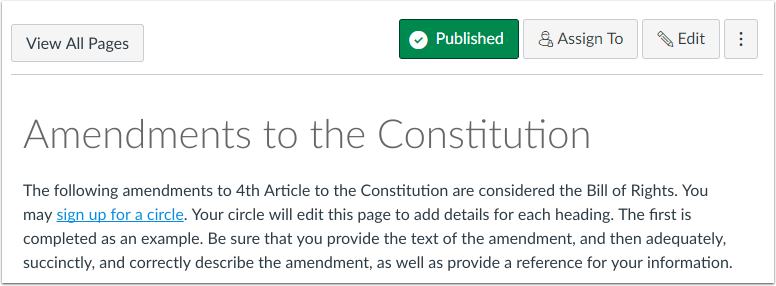
Sehen Sie sich die von Ihnen erstellte Seite an.