00:07: Wie kann ich die Ergebnisse der Bereichsaufschlüsselung der Lernpfade für eine Aufgabe anzeigen?
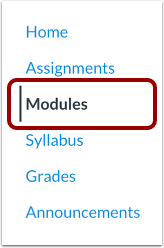
00:11: Klicken Sie in der Kursnavigation auf den Link „Module“.
00:15: Klicken Sie auf den Namen der Aufgabe „Meisterschaftspfade“.
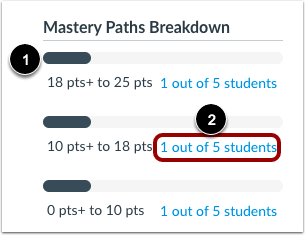
00:18: Sehen Sie sich in der Seitenleiste den Abschnitt „Aufschlüsselung der Meisterschaftspfade“ an.
00:23: In diesem Abschnitt werden die drei Bereiche und die Anzahl der Schüler angezeigt, die eine bestimmte Punktzahl erreicht haben.
00:28: in jedem Bereich.
00:30: Der farbige Balken zeigt den Prozentsatz der Schüler in diesem Bereich an.
00:34: Um Details zu einem Bereich anzuzeigen, klicken Sie auf den Link mit den Schülerergebnissen.
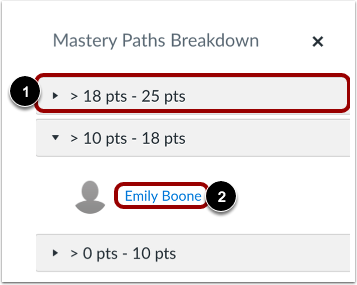
00:39: Im Aufschlüsselungsfenster werden die Namen der Schüler im ausgewählten Bereich angezeigt.
00:44: Um die Namen der Schüler in einem anderen Bereich anzuzeigen, klicken Sie auf die Bereichsüberschrift.
00:48: Der aktuelle Bereich wird reduziert und der ausgewählte Bereich erweitert.
00:52: Um die Ergebnisse für einen bestimmten Schüler anzuzeigen
00:54: Klicken Sie in einem Bereich auf den Namen des Schülers.
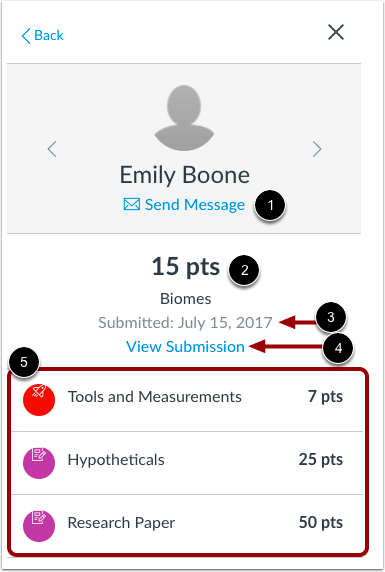
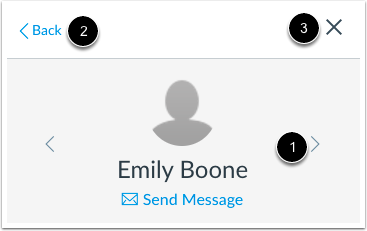
00:58: Wenn Sie einen bestimmten Schüler ansehen, können Sie die Details zu diesem Schüler unten einsehen.
01:03: Name des Schülers/der Schülerin. Klicken Sie auf den Link „Nachricht senden“, um eine neue Browser-Registerkarte zu öffnen.
01:07: in Gesprächen. Sie können die Lernerfolge der Schüler einsehen.
01:11: Pfad Quellelement-Score und Datum der Einreichung.
01:15: Um die Einreichung des Studenten anzusehen, klicken Sie auf den Link „Einreichung ansehen“.
01:19: Dadurch öffnet sich die Seite mit den Einreichungsdetails des Studenten in einem neuen Browser-Tab.
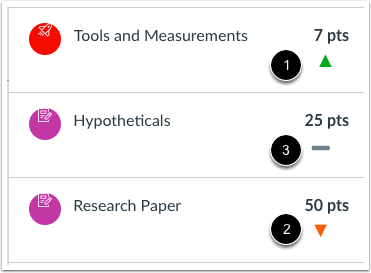
01:24: Sie können auch die bedingten Elemente im Meisterschaftspfad anzeigen, die
01:28: wurde dem Schüler zugewiesen. Jeder Punkt enthält die maximal erreichbare Punktzahl für
01:32: die Aufgabe. Wenn die bedingten Elemente benotete Aufgaben enthalten.
01:36: Aufgaben, Canvas zeigt ein Symbol an, das Folgendes anzeigt
01:39: Vergleich der Punktzahl des Schülers mit der ursprünglichen Punktzahl der Aufgabe.
01:43: Der Vergleich verwendet Prozentwerte aus dem Quellelement und der bedingten
01:47: Punkt. Wenn beispielsweise ein Schüler 80 % erreicht hat bei
01:51: das Quellelement und 85 % des bedingten Elements, ein
01:55: Grüner Pfeil wird angezeigt.
01:58: Ein grüner Pfeil zeigt an, dass ein Schüler eine höhere Punktzahl erreicht hat.
02:02: Ein roter Pfeil kennzeichnet einen Schüler mit einer niedrigeren Punktzahl.
02:06: Ein grauer Balken zeigt an, dass der Punktestand gleich war.
02:10: Die Schülernoten sind im Notenbuch sichtbar.
02:13: Um einen anderen Schüler im gleichen Punktebereich anzuzeigen,
02:16: Klicken Sie auf den Pfeil „Weiter“ oder „Zurück“.
02:19: Um zur Liste der Schülernamen und -gruppen zurückzukehren, klicken Sie auf den Link „Zurück“.
02:24: Um das Störungsfenster zu schließen, klicken Sie auf das Symbol „Schließen“.
02:28: Dieser Leitfaden erklärte, wie man die Meisterschaftsübersicht anzeigt.
02:30: Ergebnisse der Pfadbereichsaufschlüsselung für eine Aufgabe.