Bevor Sie Gruppenarbeiten bewerten können, müssen Sie eine Gruppenaufgabe erstellen . Studierende können Google-Dokumente, Seiten und andere Gruppenarbeiten als Aufgabe einreichen.
Hinweis: Die Studierenden sollten Gruppen zugeordnet werden, bevor die Gruppeneinteilung veröffentlicht wird. Noten und Abgaben können sich auf Studierende auswirken, die zum Zeitpunkt der Abgabe keiner Gruppe angehörten, später einer Gruppe hinzugefügt oder aus einer Gruppe entfernt wurden.
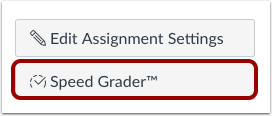
SpeedGrader öffnen
SpeedGrader aus der Gruppenaufgabe öffnen .
Gruppenbeiträge ansehen
Bei der Bewertung von Gruppenarbeiten zeigt das SpeedGrader-Dropdown-Menü den Namen jeder Gruppe an. Wählen Sie den Namen der Gruppe aus, deren Abgabe Sie ansehen möchten.
Notenabgabe
Um eine Note für alle Gruppenmitglieder abzugeben, tragen Sie die Note im Feld Note ein [1].
Wenn der Aufgabe eine Bewertungsmatrix zugeordnet ist, können Sie diese durch Klicken auf die Schaltfläche „Bewertungsmatrix anzeigen“ [2] aufrufen. Ist Ihre Bewertungsmatrix für die Benotung eingerichtet, werden die Ergebnisse automatisch im Feld „Note“ angezeigt.
Gruppenfeedback senden
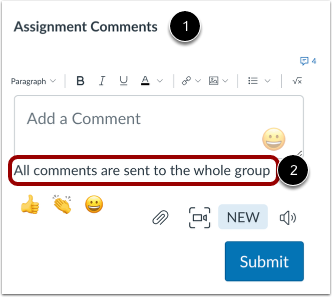
Feedback zu Aufgaben können Sie im Bereich „Kommentare zu Aufgaben“ [1] hinterlassen . Kommentare zu Gruppenaufgaben, die nicht individuell bewertet werden, werden an die gesamte Gruppe gesendet [2]. Aufgabenkommentare werden in der Konversation als neuer Thread angezeigt.
Gruppeneinreichung mit individueller Bewertung ansehen
Wenn die Gruppenaufgabe so eingerichtet wurde, dass jedem Studenten eine individuelle Note zugewiesen wird, gilt die Abgabe dennoch für die Aufgabe jedes Gruppenmitglieds, aber im Dropdown-Menü wird der Name jedes einzelnen Studenten angezeigt [1].
Bei der Bewertung der Einreichung [2] gilt die eingegebene Note nur für den Studierenden, dessen Einreichung Sie gerade ansehen.
Einzeln bewertete Gruppenarbeiten bieten die Möglichkeit, Kommentare abzugeben. Um Ihren Kommentar an einen einzelnen Gruppenteilnehmer zu senden, wählen Sie „Kommentar nur an diesen Teilnehmer senden“ [3]. Um Ihren Kommentar an die gesamte Gruppe zu senden, wählen Sie „Kommentar an die gesamte Gruppe senden“ [4]. Klicken Sie anschließend auf die Schaltfläche „Absenden“ [5].
Einzelne Kommentare werden auch im Filter „Beitragskommentare“ in der Konversation angezeigt.