Sie können eine Zusammenfassung all Ihrer Interaktionen mit einzelnen Schülern einsehen.
Interaktionen werden protokolliert, wenn Sie über Conversations mit dem Studenten Kontakt aufnehmen oder einen Kommentar zu einer Aufgabe hinterlassen.
00:07: Wie kann ich meine Kursinteraktionen mit einzelnen Studierenden einsehen?
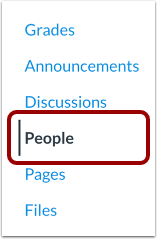
00:11: Klicken Sie in der Kursnavigation auf den Link „Personen“.
00:15: Suchen Sie im Suchfeld nach dem Namen des Benutzers. Sie können die Benutzer auch nach Rolle im Dropdown-Menü „Rollen“ filtern.
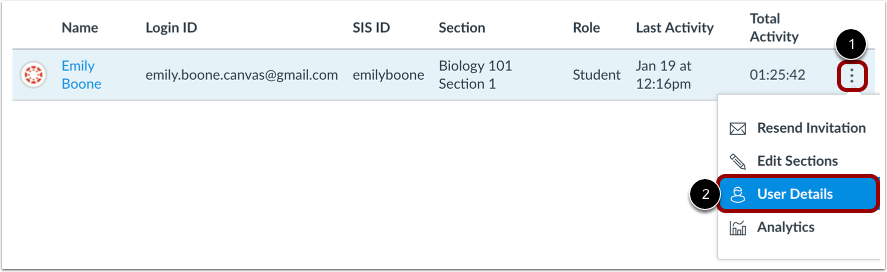
00:22: Klicken Sie auf das Symbol „Optionen“ des Benutzers und wählen Sie dann den Link „Benutzerdetails“ aus.
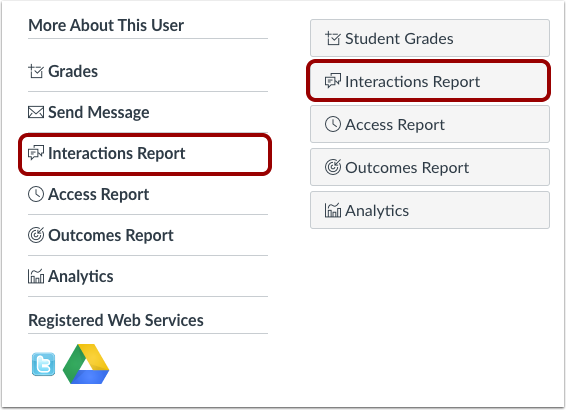
00:28: Suchen Sie die Seitenleiste mit den Benutzerdetails. Klicken Sie je nach Seitendarstellung auf den Link oder die Schaltfläche „Interaktionsbericht“.
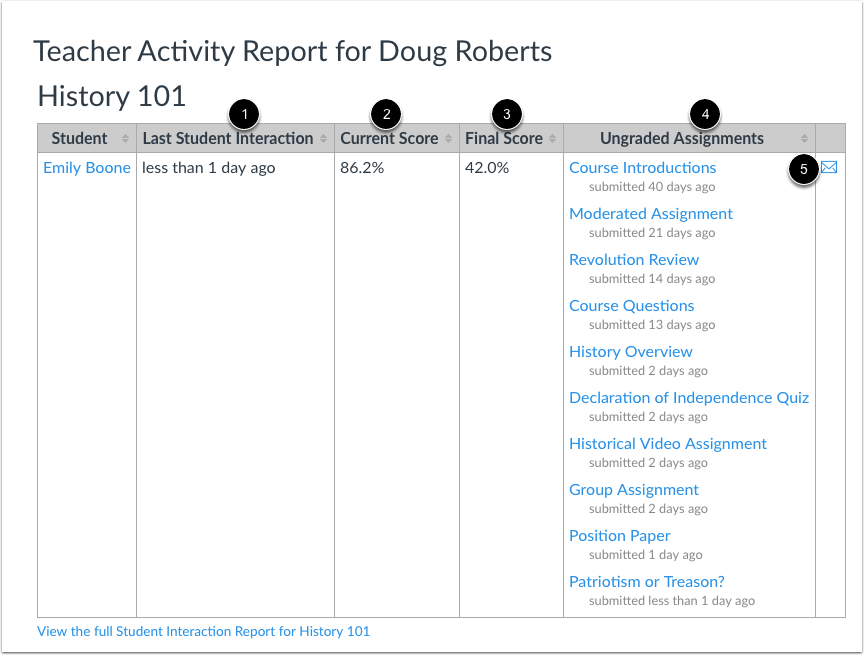
00:35: Der Bericht „Studenteninteraktionen“ zeigt Ihnen Informationen zum Studenten in allen belegten Kursen. Sie sehen den Zeitpunkt Ihrer letzten Interaktion mit dem Studenten, seine aktuelle Note, seine Endnote und ob es eingereichte, aber noch nicht bewertete Aufgaben gibt. Über das Nachrichtensymbol gelangen Sie schnell zur Seite „Konversationen“ und können dem Studenten eine Nachricht senden.
00:58: Diese Anleitung beschrieb, wie man die Interaktionen des Kurses mit einem einzelnen Studenten einsehen kann.
Offene Menschen
Klicken Sie in der Kursnavigation auf den Link „Personen“ .
Benutzer finden
Suchen Sie im Suchfeld [1] nach dem Namen des Benutzers. Sie können die Benutzer auch nach Rolle im Dropdown-Menü „ Rollen“ [2] filtern.
Benutzerdetails öffnen
Klicken Sie auf das Symbol „Optionen“ des Benutzers [1] und wählen Sie dann den Link „Benutzerdetails“ [2].
Bericht über offene Interaktionen
Suchen Sie die Seitenleiste mit den Benutzerdetails. Klicken Sie je nach Seitendarstellung auf den Link oder die Schaltfläche „Interaktionsbericht“ .
Interaktionsbericht anzeigen
Der Bericht „Studenteninteraktionen“ zeigt Ihnen Informationen zu dem Studierenden in allen belegten Kursen. Sie sehen den Zeitpunkt Ihrer letzten Interaktion mit dem Studierenden [1], die aktuelle Note [2], die Endnote [3] sowie eventuell eingereichte, aber noch nicht benotete Aufgaben [4]. Über das Nachrichtensymbol [5] gelangen Sie schnell zur Seite „Konversationen“ und können dem Studierenden eine Nachricht senden.