Diese Lektion richtet sich an Benutzer an Institutionen, die die Benutzeroberfläche Canvas for Elementary aktiviert haben.
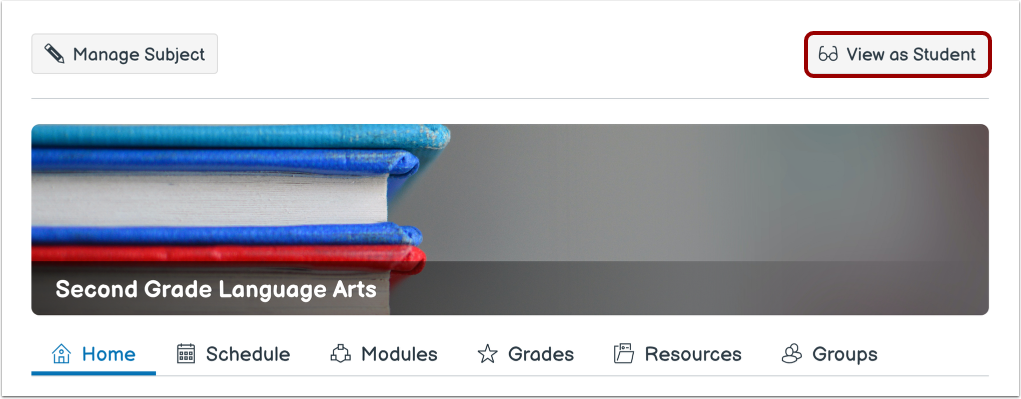
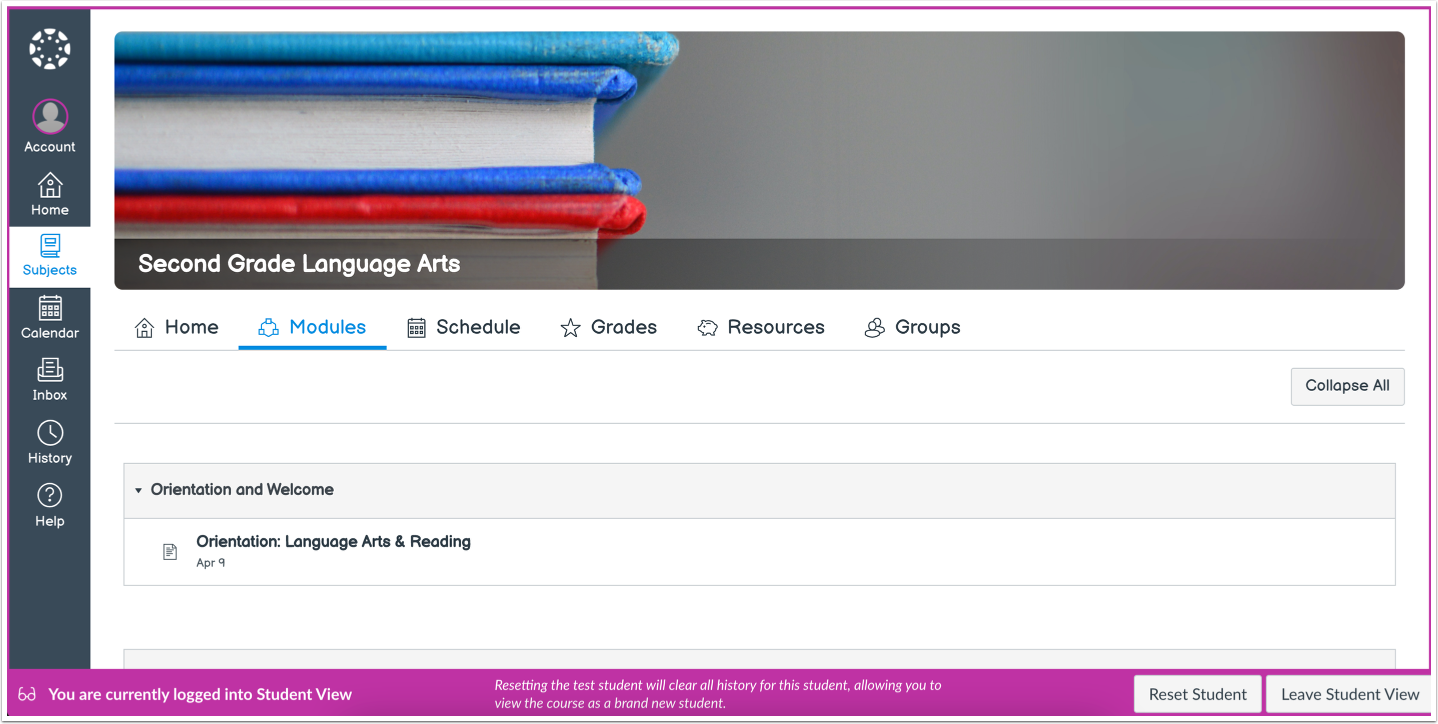
Diese Lektion zeigt Ihnen, wie Sie in Canvas für die Grundschule mithilfe der Schüleransicht einen Kurs als Testschüler anzeigen. Falls Ihr Kurs anders aussieht als in dieser Lektion, folgen Sie bitte der Anleitung zur Anzeige eines Kurses als Testschüler in der Schüleransicht von Canvas Classic.
Über die Studierendenansicht können Sie ein Fach genauso einsehen wie Ihre Studierenden. Wenn Sie die Studierendenansicht aktivieren, wird ein Teststudent in Ihrem Kurs erstellt. Sie können die Studierendenansicht auch in den Facheinstellungen aktivieren.
Nutzen Sie die Studentenansicht, um den Kurs einzusehen, Beiträge zu verfassen und auf Diskussionen zu antworten, Aufgaben einzureichen, Noten, Seiten, Quizze, den Zeitplan und Ressourcen einzusehen.
Sie können die Daten des Testteilnehmers jederzeit zurücksetzen. Aktivitäten des Testteilnehmers, die Interaktionen mit anderen Teilnehmern beinhalten, wie z. B. Diskussionsbeiträge, können jedoch nicht entfernt werden. Diese Daten bleiben auch dann erhalten, wenn der Testteilnehmer von der Studierendenliste abgemeldet wird.
Anwesenheitslisten, Konferenzen, Kollaborationen, differenzierte Aufgaben, externe Apps, Gruppen, Peer-Reviews im Posteingang und Profile sind für den Testteilnehmer nicht verfügbar. Sie sehen nur das, was Sie als Dozent Ihren Studierenden freigeben.
Anmerkungen:
- Für jedes Canvas-Fach gibt es ein separates Test-Studentenkonto. Wenn Sie zu einem neuen Fach wechseln, müssen Sie die Studentenansicht für dieses Fach aktivieren.
- Die Einreichungen und Ergebnisse des Teststudenten haben keinen Einfluss auf die Kursanalyse.
- Sie können nur das Layout des Kursraums so sehen, wie es Ihre Studierenden sehen. Sie können keine studentenspezifischen Informationen einsehen, wie zum Beispiel Gespräche zwischen Studierenden.
- Die Studentenansicht sollte nicht zum Testen von MasteryPaths in der Beta- oder Testumgebung verwendet werden.
- Sobald Sie die Studentenansicht aktivieren, wird der Teststudent am Ende des Notenbuchs und des SpeedGraders angezeigt und automatisch allen Kursabschnitten hinzugefügt. Wenn Sie den Teststudenten vollständig entfernen möchten, müssen Sie ihn aus den Kursabschnittseinschreibungen entfernen.
- Neue Quizze sollten in der Vorschau unter „Neue Quizze“ angesehen und nicht als Testteilnehmer absolviert werden. Die Versuche von Testteilnehmern können nicht zurückgesetzt werden und wirken sich auf die Analyseberichte aus.