00:07: Wie erstelle ich eine Peer-Review-Diskussion?
00:10: Klicken Sie in der Kursnavigation auf den Link „Diskussionen“.
00:14: Um eine neue Diskussion zu erstellen, klicken Sie auf die Schaltfläche „Diskussion hinzufügen“.
00:19: Erstellen Sie eine bewertete Diskussion, indem Sie das Kontrollkästchen „Bewertet“ auswählen.
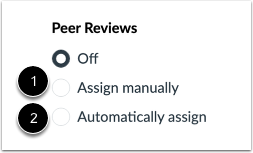
00:24: Entscheiden Sie, ob Sie Peer-Reviews manuell oder automatisch zuweisen möchten.
00:28: Peer-Reviews zuweisen. Wählen Sie das Optionsfeld neben der Option aus.
00:32: Sie bevorzugen.
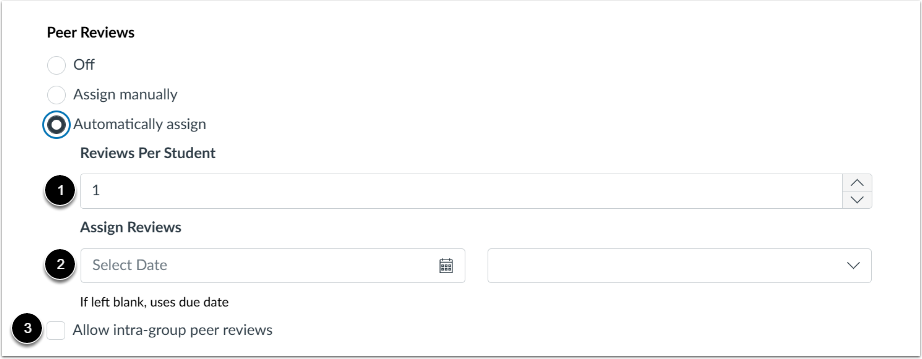
00:34: Wenn Sie Peer-Reviews automatisch zuweisen, wird das Menü erweitert.
00:38: Geben Sie im Feld „Bewertungen pro Schüler“ die Anzahl der Bewertungen ein, die jeder Schüler bewerten soll.
00:42: muss abgeschlossen werden.
00:44: Im Feld „Bewertungen zuweisen“ können Sie über das Kalendersymbol ein Datum auswählen oder manuell ein Datum zuweisen.
00:49: Geben Sie ein Datum ein, an dem die Peer-Reviews den Studierenden zugewiesen werden.
00:53: Um gruppeninterne Peer-Reviews zuzulassen, klicken Sie auf das Kontrollkästchen „Gruppeninterne Peer-Reviews zulassen“.
00:59: Wenn Sie bereit sind, Ihre Diskussion zu veröffentlichen, klicken Sie auf die Schaltfläche „Speichern und Veröffentlichen“.
01:04: Wenn Sie einen Entwurf Ihrer Diskussion erstellen und später veröffentlichen möchten, klicken Sie auf Speichern.
01:09: Knopf.
01:10: Wenn Ihre Diskussion als Entwurf gespeichert ist, können Sie zur Seite zurückkehren.
01:14: und veröffentlichen Sie es jederzeit durch Klicken auf die Schaltfläche "Veröffentlichen".
01:19: Sehen Sie sich die veröffentlichte Diskussion an.
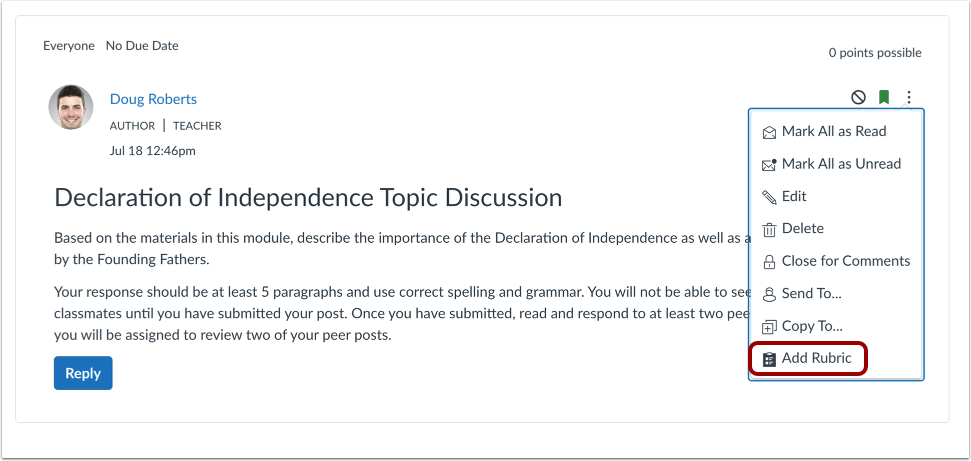
01:21: Sie können der Diskussion auch einen Bewertungsbogen beifügen, den die Studierenden ausfüllen können.
01:25: Wenn Sie Peer-Reviews durchführen und der bewerteten Diskussion eine Rubrik hinzufügen möchten, klicken Sie hier.
01:30: das Optionssymbol, dann den Link "Rubrik hinzufügen" anklicken.
01:34: Dieser Leitfaden beschreibt, wie man eine Peer-Review-Diskussion erstellt.