Als Dozent können Sie eine Seite als Aufgabenpunkt im Dashboard der Studierendenliste hinzufügen.
Seiten, die der Aufgabenliste hinzugefügt werden, werden auch im Kurskalender und in der Aufgabenliste in der Kurs-Seitenleiste der Studierenden angezeigt.
Hinweis: Schüler sehen keine Aufgaben in ihrem iCal-Kalenderfeed.
00:06: Wie füge ich als Dozent eine Seite zur Aufgabenliste der Studierenden hinzu?
00:17: Wenn eine Startseite festgelegt ist, wählen Sie oben „Alle Seiten anzeigen“, um die Seitenindexseite anzuzeigen.
00:23: Wählen Sie den Namen der Seite auf der Seitenindexseite aus.
00:27: Klicken Sie auf „Bearbeiten“ auf der Seite, die Sie der Aufgabenliste des Schülers hinzufügen.
00:31: Aktivieren Sie in den Seitenoptionen die Option "Zur Aufgabenliste des Schülers hinzufügen".
00:35: Um der Seite ein Fälligkeitsdatum hinzuzufügen, wählen Sie das Kalendersymbol aus.
00:39: Wählen Sie im Datumsauswahlfeld ein Fälligkeitsdatum aus, indem Sie auf das gewünschte Datum klicken.
00:44: Klicken Sie auf die Schaltfläche „Speichern“, um Ihre Änderungen zu speichern.
00:47: Um eine Vorschau der Seite in der Aufgabenliste des Studenten anzuzeigen, kehren Sie zur Kursstartseite zurück.
00:52: Wählen Sie die Option „Studentenansicht“.
00:55: Die Seite erscheint mit dem angegebenen Fälligkeitsdatum in der Aufgabenliste.
00:59: Klicken Sie auf die Schaltfläche „Studentenansicht verlassen“.
01:02: In diesem Leitfaden wird beschrieben, wie man als Dozent eine Seite zur Aufgabenliste der Studierenden hinzufügt.
Seiten öffnen
Klicken Sie in der Kursnavigation auf den Link „Seiten“ .
Seiten anzeigen
Standardmäßig zeigt Pages die ausgewählte Startseite des Kurses an. Um die Indexseite von Pages anzuzeigen, klicken Sie auf die Schaltfläche „Alle Seiten anzeigen“ .
Seite öffnen
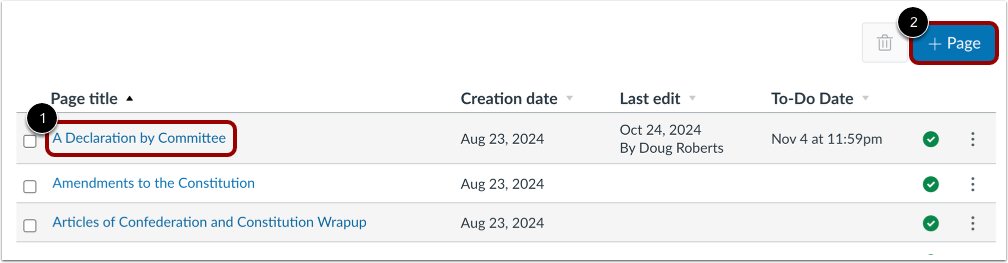
Um eine Seite zu öffnen, klicken Sie auf den Seitentitel [1].
Um eine neue Seite zu erstellen , klicken Sie auf die Schaltfläche "Seite hinzufügen" [2].
Seiteneinstellungen bearbeiten
Um die Seite zur Aufgabenliste des Studierenden hinzuzufügen, klicken Sie auf das Kontrollkästchen „Zur Aufgabenliste hinzufügen“ [1]. Einträge, die zur Aufgabenliste hinzugefügt werden, werden auch im Kurskalender und in der Aufgabenliste in der Kursseitenleiste angezeigt.
Fügen Sie im Feld „Fälligkeitsdatum“ [2] ein Fälligkeitsdatum hinzu.
Speichern und Veröffentlichen
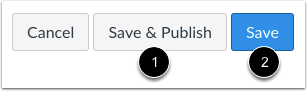
Um die Seite zu speichern und zu veröffentlichen, klicken Sie auf die Schaltfläche „Speichern & Veröffentlichen“ [1].
Wird die Schaltfläche „Speichern & Veröffentlichen“ nicht angezeigt, ist die Seite bereits veröffentlicht. Um Ihre Änderungen zu speichern, klicken Sie auf die Schaltfläche „Speichern“ [2].
Seite anzeigen
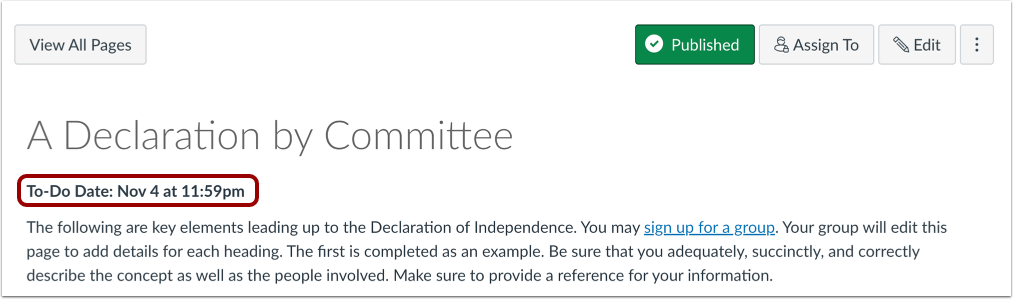
Sehen Sie sich die Seite mit dem Aufgabendatum an.
Die Seite wird in der Aufgabenliste der Studierenden im Listenansichts-Dashboard sowie im Kurskalender und in der Aufgabenliste in der Kurs-Seitenleiste der Studierenden angezeigt.