Neben der Festlegung eines Abgabetermins können Dozenten auch einen bestimmten Zeitraum angeben, in dem Studierende die Aufgabe einreichen können. Dieser Zeitraum wird als Abgabefrist bezeichnet. Die Festlegung dieser Frist ist optional und hängt davon ab, wie Sie die Aufgabe verwalten möchten.
Bei Quizzen können die Verfügbarkeitsdaten Auswirkungen auf die Abgaben der Studierenden haben. Weitere Informationen finden Sie in der Lektion „Verfügbarkeitsdaten für Quizze“ .
Anmerkungen:
- Unterhalb der Felder „Fälligkeitsdatum“ und „Verfügbarkeitsdatum“ zeigt Canvas Datum und Uhrzeit in der jeweiligen Zeitzone an. Wenn Sie Kurse in einer anderen Zeitzone als Ihrer lokalen Zeitzone verwalten und ein Fälligkeitsdatum für eine Aufgabe erstellen oder bearbeiten, werden die Kurs- und die lokale Zeitzone zur Orientierung angezeigt.
- Wenn in einem Kurs mehrere Bewertungszeiträume aktiviert sind, werden nur die Abgabetermine mit abgeschlossenen Bewertungszeiträumen abgeglichen. Verfügbarkeitsdaten werden nicht berücksichtigt.
- Je nach ihren Benachrichtigungseinstellungen erhalten die Studierenden eine Benachrichtigung, wenn Sie eine Aufgabe veröffentlichen, auch wenn der Veröffentlichungstermin noch nicht erreicht ist.
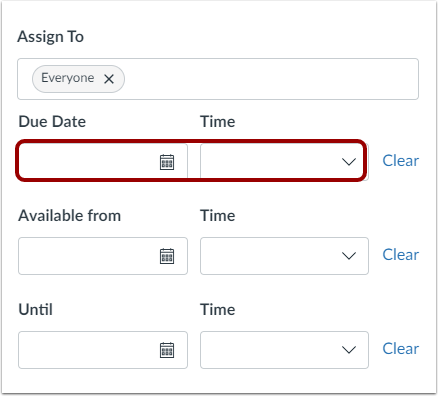
Fälligkeitsdatum anzeigen
Abgabetermin und -uhrzeit geben an, wann die Aufgabe fällig ist. Nach dem Abgabetermin eingereichte Aufgaben werden im Notenbuch als verspätet vermerkt. Abgabetermine sind in Canvas nicht verpflichtend, erleichtern aber die Organisation des Kursablaufs und die Einhaltung von Fristen.
Sie können auch eine bestimmte Uhrzeit als Teil der Abgabefrist festlegen. Wenn Sie die Abgabefrist einer Aufgabe ändern, wird der Sekundenwert standardmäßig auf 0 gesetzt, es sei denn, der Minutenwert ist auf 59 eingestellt; in diesem Fall werden auch die Sekunden auf 59 gesetzt. Wenn Sie beispielsweise den 19. September um 16:15 Uhr als Abgabefrist festlegen, wird jede Abgabe eines Studierenden, die am oder nach dem 19. September um 16:15:01 Uhr erfolgt, als verspätet markiert.
Wenn ein Datum keine Uhrzeit enthält, wird standardmäßig die Standardabgabezeit des Kurses verwendet.
Verfügbarkeitsdaten anzeigen
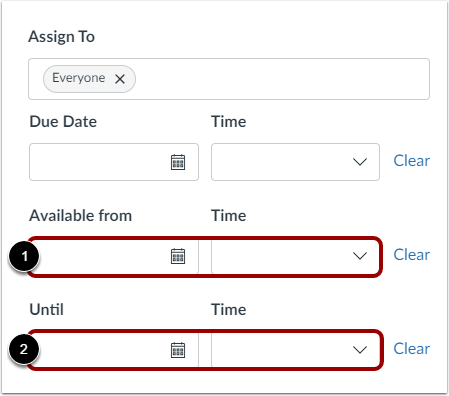
Wenn Sie einen Zeitraum festlegen möchten, in dem Studierende eine Aufgabe einsehen und einreichen können, können Sie Verfügbarkeitsdaten definieren. Verfügbarkeitsdaten werden auch als Sperrdaten bezeichnet.
Verfügbar ab [1]: Datum und Uhrzeit, ab der die Aufgaben für Studierende verfügbar sind. Ist keine Uhrzeit angegeben, gilt die Standardabgabezeit des Kurses . Studierende können die Aufgabeninhalte erst nach Ablauf des angegebenen Verfügbarkeitsdatums einsehen.
Bis [2]: Datum und Uhrzeit, zu der Studierende die Aufgabe nicht mehr einreichen können. Falls keine Uhrzeit angegeben ist, gilt standardmäßig 23:59 Uhr der Kurszeitzone, und die Abgabefrist endet um 00:00 Uhr des Folgetages.
Sobald die Aufgabe veröffentlicht ist, ermöglichen leere Felder für das Verfügbarkeitsdatum, dass die Aufgabe jederzeit während des gesamten Kurses eingereicht werden kann.
Aufgabendetails anzeigen
Nachdem Sie die Aufgabe gespeichert haben, können Sie deren Details einsehen. Falls eine Abgabefrist festgelegt ist, wird diese unter der Überschrift „ Fällig“ [1] angezeigt. Falls Verfügbarkeitsdaten vorhanden sind, werden diese unter den Überschriften „Verfügbar ab“ und „ Bis “ [2] angezeigt.
Sie können Details zu allen Aufgaben auch auf der Aufgabenübersichtsseite einsehen.
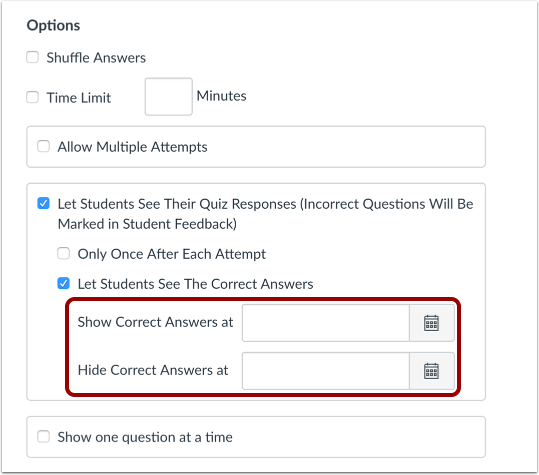
Richtige Antworten in Quizfragen ansehen
Bei Quizzen schränkt das Enddatum den Zugriff der Studierenden auf ihre Quiz-Ergebnisse nicht ein. Beispielsweise möchten Sie möglicherweise nicht, dass Studierende ihre Ergebnisse nach dem Enddatum einsehen können. Um dies zu ändern, müssen Sie die Quiz-Optionen bearbeiten und die Sichtbarkeit der Quiz-Ergebnisse einschränken.
Arbeiten mit Fälligkeits- und Verfügbarkeitsterminen
Fälligkeitstermine und Verfügbarkeitstermine können je nach gewünschter Aufgabenverwaltung kombiniert werden. Hier sind einige gängige Szenarien, die Sie mit Terminen erstellen können. Alle Beispiele enthalten einen Fälligkeitstermin, dieser ist jedoch für Aufgaben nicht zwingend erforderlich.
Offene Aufgabe erstellen
Wenn Sie eine Aufgabe während des gesamten Kurses zugänglich halten möchten, legen Sie keine Verfügbarkeitsdaten fest. In diesem Fall kann die Aufgabe von allen Nutzern bis zum Kursende eingereicht werden.
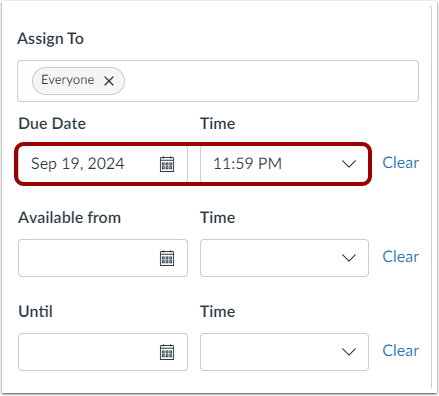
Wenn Sie beispielsweise möchten, dass die Studierenden die Aufgabe jederzeit einsehen und einreichen können, aber diejenigen belohnen möchten, die bis zum 19. September um 23:59 Uhr einreichen, legen Sie nur das Fälligkeitsdatum fest.
Canvas betrachtet und bewertet die Aufgabe wie folgt:
- Canvas öffnet die Aufgabe am ersten Kurstag für alle Studierenden zur Abgabe (entsprechend dem Semesterdatum und der Kurszeitzone).
- Im Notenbuch wird die Aufgabe als fristgerecht markiert, wenn sie bis zum 19. September um 23:59 Uhr (gemäß der Kurszeitzone) eingereicht wurde.
- Im Notenbuch wird die Aufgabe als verspätet markiert, wenn sie am oder nach dem 20. September um 00:00:00 Uhr (entsprechend der Kurszeitzone) eingereicht wird.
- Canvas schließt die Abgabefrist für alle studentischen Beiträge am letzten Kurstag (entsprechend dem Semesterdatum und der Kurszeitzone).
Hinweis: Die auf 0:00 Uhr und 24:00 Uhr eingestellten Abgabezeiten werden automatisch in 23:59 Uhr und 23:59 Uhr korrigiert.
Einreichungsfrist begrenzt ab:
Wenn Sie verhindern möchten, dass Studierende eine Aufgabe vor einem bestimmten Datum einsehen und einreichen können, legen Sie ein Verfügbarkeitsdatum fest. Die Aufgabeninhalte sind für Studierende erst nach Ablauf dieses Datums und der Uhrzeit sichtbar. Die Bewertungskriterien hingegen sind unabhängig vom Verfügbarkeitsdatum für Studierende einsehbar.
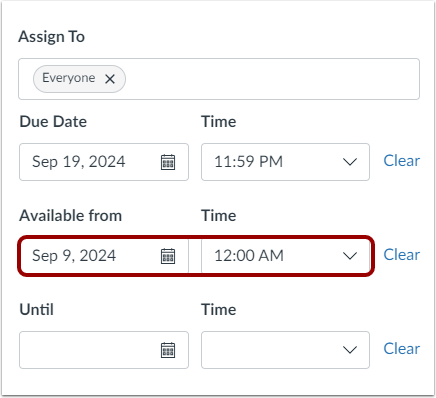
Wenn Sie beispielsweise eine Aufgabe als Fälligkeitstermin am 19. September um 23:59 Uhr festlegen, die Studierenden die Aufgabe aber erst ab dem 9. September um 0:00 Uhr einreichen sollen, setzen Sie das Datum „Verfügbar ab“ auf den 9. September um 0:00 Uhr.
Canvas betrachtet und bewertet die Aufgabe wie folgt:
- Canvas öffnet die Aufgabe für alle studentischen Abgaben am 9. September um 0:00 Uhr (entsprechend der Kurszeitzone).
- Im Notenbuch wird die Aufgabe als fristgerecht abgegeben, wenn sie bis zum 19. September um 23:59 Uhr (gemäß der Kurszeitzone) eingereicht wurde.
- Im Notenbuch wird die Aufgabe als verspätet markiert, wenn sie am oder nach dem 20. September um 00:00:00 Uhr (entsprechend der Kurszeitzone) eingereicht wird.
- Canvas schließt die Abgabefrist für alle studentischen Beiträge am letzten Kurstag (entsprechend dem Semesterdatum und der Kurszeitzone).
Einreichungsfrist bis zum Datum
Wenn Sie Studierenden die Möglichkeit geben möchten, eine Aufgabe bis zu einem bestimmten Datum einzureichen, legen Sie ein Abgabedatum fest. Dieses Datum hängt davon ab, ob Sie verspätete Abgaben akzeptieren möchten. Nach Ablauf des Abgabedatums können Studierende ihre Abgaben weiterhin einsehen, herunterladen und die Kommentare dazu lesen.
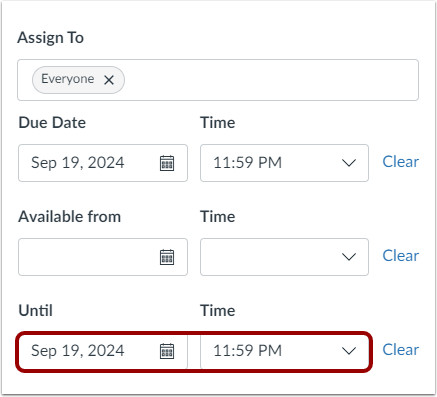
Keine verspäteten Abgaben – Manche Dozenten schließen verspätete Abgaben aus, indem sie die Abgabefrist auf den 19. September um 23:59 Uhr festlegen. Wenn Sie beispielsweise möchten, dass Studierende die Aufgabe jederzeit einsehen können und die Abgabefrist der 19. September um 23:59 Uhr ist, aber keine verspäteten Abgaben akzeptieren möchten, legen Sie die Abgabefrist ebenfalls auf den 19. September um 23:59 Uhr fest.
Canvas betrachtet und bewertet die Aufgabe wie folgt:
- Canvas öffnet die Aufgabe am ersten Kurstag für alle Studierenden zur Abgabe (entsprechend dem Semesterdatum und der Kurszeitzone).
- Im Notenbuch wird die Aufgabe als fristgerecht abgegeben, wenn sie bis zum 19. September um 23:59 Uhr (gemäß der Kurszeitzone) eingereicht wurde.
- Canvas schließt die Abgabefrist für alle studentischen Beiträge am 20. September um 0:00 Uhr (entsprechend der Kurszeitzone).
Hinweis: Die auf 0:00 Uhr und 24:00 Uhr eingestellten Abgabezeiten werden automatisch in 23:59 Uhr und 23:59 Uhr korrigiert.
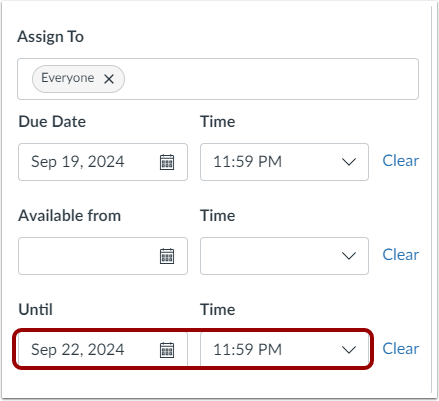
Verspätete Abgaben zulassen – Manche Dozenten erlauben verspätete Abgaben innerhalb eines bestimmten Zeitraums nach dem Abgabetermin. Wenn Sie beispielsweise Studierenden die Möglichkeit geben möchten, eine Aufgabe bis zu drei Tage nach dem Abgabetermin einzureichen, setzen Sie das Datum „Bis“ auf den 22. September um 23:59 Uhr.
Canvas betrachtet und bewertet die Aufgabe wie folgt:
- Canvas öffnet die Aufgabe am ersten Kurstag für alle Studierenden zur Abgabe (entsprechend dem Semesterdatum und der Kurszeitzone).
- Im Notenbuch wird die Aufgabe als fristgerecht abgegeben, wenn sie bis zum 19. September um 23:59 Uhr (gemäß der Kurszeitzone) eingereicht wurde.
- Im Notenbuch wird die Aufgabe als verspätet markiert, wenn sie zwischen dem 20. September um 00:00:00 Uhr und dem 22. September um 23:59:59 Uhr (gemäß der Kurszeitzone) eingereicht wird.
- Canvas schließt die Abgabefrist für alle studentischen Arbeiten am 23. September um 00:00:00 Uhr (entsprechend der Zeitzone des Kurses).
Hinweis: Bei Quizzen ist die automatische Abgabe an das Enddatum gekoppelt, was sich auf die Abgaben der Studierenden auswirken kann. Weitere Informationen finden Sie in der Lektion „Verfügbarkeitsdaten für Quizze“ .
Begrenzter Einreichungszeitraum
Wenn Sie den Studierenden nur die Möglichkeit geben möchten, eine Aufgabe in einem bestimmten Zeitraum einzureichen, legen Sie beide Verfügbarkeitsdaten für die Aufgabe fest.
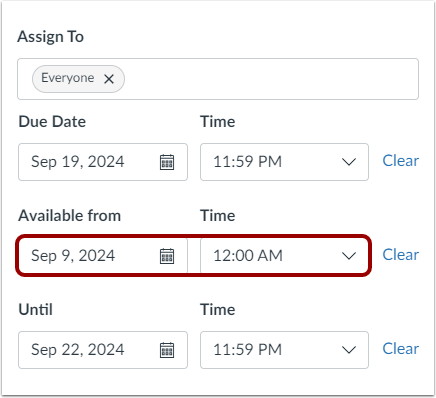
Wenn beispielsweise eine Aufgabe am 19. September um 23:59 Uhr fällig ist, Sie aber möchten, dass die Studierenden die Aufgabe nur zwischen dem 9. und 22. September einreichen können und Sie eine Nachfrist von 3 Tagen zulassen möchten, setzen Sie das Datum „Verfügbar ab“ auf den 9. September um 0:00 Uhr und das Datum „Bis“ auf den 22. September um 23:59 Uhr.
Canvas betrachtet und bewertet die Aufgabe wie folgt:
- Canvas öffnet die Aufgabe für alle studentischen Abgaben am 9. September um 0:00 Uhr (entsprechend der Kurszeitzone).
- Im Notenbuch wird die Aufgabe als fristgerecht abgegeben, wenn sie bis zum 19. September um 23:59 Uhr (gemäß der Kurszeitzone) eingereicht wurde.
- Im Notenbuch wird die Aufgabe als verspätet markiert, wenn sie zwischen dem 20. September um 0:00 Uhr und dem 22. September um 23:59:59 Uhr (gemäß der Kurszeitzone) eingereicht wird.
- Canvas schließt die Abgabefrist für alle studentischen Arbeiten am 23. September um 00:00:00 Uhr (entsprechend der Zeitzone des Kurses).
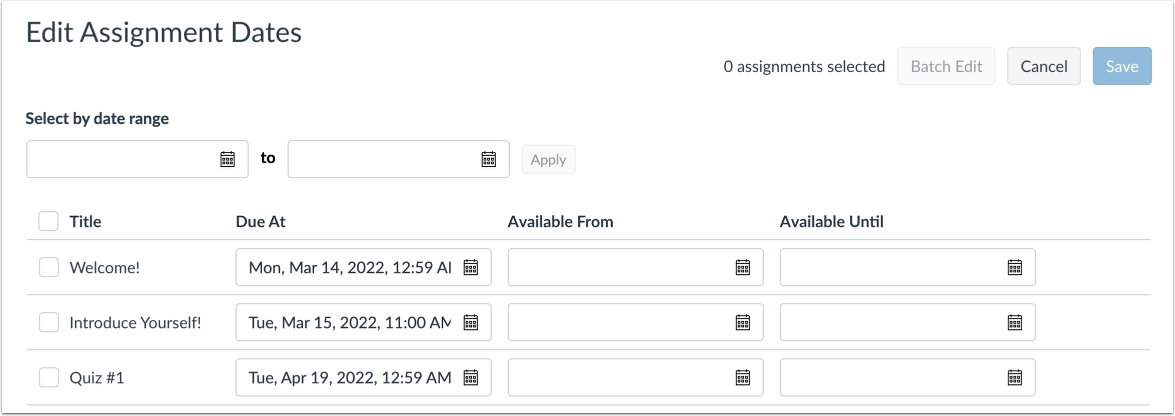
Fälligkeitstermine und Verfügbarkeitsdaten für Massenaktualisierungen
Möglicherweise können Sie die Fälligkeitstermine und Verfügbarkeitsdaten für mehrere Aufgaben gleichzeitig aktualisieren .
Wird keine Abgabefrist festgelegt, gilt standardmäßig 23:59:59 Uhr (Kurszeitzone) als Abgabetermin. Die Aufgabe wird ab 00:00 Uhr als verspätet markiert. Beispiel: Bei einer Abgabefrist von 19. September, 23:59 Uhr, gilt die Aufgabe als verspätet, wenn sie am oder nach dem 20. September, 00:00 Uhr, eingereicht wird.