Differenzierte Aufgaben sind eine Canvas-Funktion, mit der Sie unterschiedliche Abgabe- und Verfügbarkeitstermine für Aufgaben, Quizze und Diskussionen festlegen können. Aufgaben und benotete Diskussionen lassen sich für einzelne Studierende, Kurse oder Gruppen differenzieren; Quizze hingegen nur für einzelne Studierende oder Kurse. Sie können festlegen, ob die Aufgabe auf die jeweiligen Studierenden, Kurse oder Gruppen beschränkt ist oder ob sie allen anderen Kursteilnehmern zugewiesen wird. Differenzierte Aufgaben werden auch in Lernpfaden verwendet.
Bei der Verwendung differenzierter Aufgaben im Notenbuch wird die Aufgabe für alle Studierenden als Spalte angezeigt. Die Notenfelder für Studierende, die nicht an der Aufgabe teilgenommen haben, sind jedoch ausgegraut. Für diese Studierenden können keine Noten vergeben werden. Aufgaben, die Studierenden nicht zugewiesen sind – weder einzeln noch im Rahmen einer Gruppe, eines Kurses oder des gesamten Kurses – fließen nicht in die Gesamtnote ein. Differenzierte Aufgaben werden auch bei mehreren Bewertungszeiträumen berücksichtigt.
Anmerkungen:
- Auf der Seite mit den Schülernoten können die Schüler nur die ihnen zugewiesenen Aufgaben einsehen.
- Diese Lektion bietet einen Überblick über die Aufgabenplatzierung in Canvas. Differenzierte Aufgaben haben keine Auswirkungen auf Ihre Studierenden, da diese nur die ihnen zugewiesenen Aufgaben sehen. Wenn eine Aufgabe jedoch mehrere Abschnitte, Gruppen oder Nutzer umfasst, werden im gesamten Kurs – einschließlich Quizze, Aufgaben, Diskussionen, Kursplan, Module, Kursanalysen, Kalender und SpeedGrader – mehrere Abgabetermine angezeigt.
Aufgaben ansehen
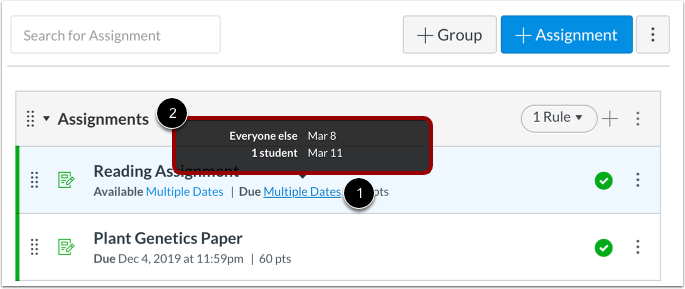
Aufgaben mit mehreren Nutzern und Verfügbarkeitsterminen werden auf der Aufgabenübersichtsseite mit dem Hinweis „ Mehrere Termine“ gekennzeichnet [1]. Sie können mit dem Mauszeiger über die Links mit den Fälligkeitsterminen fahren, um die einzelnen Termine anzuzeigen [2].
Zuteilungstermine anzeigen
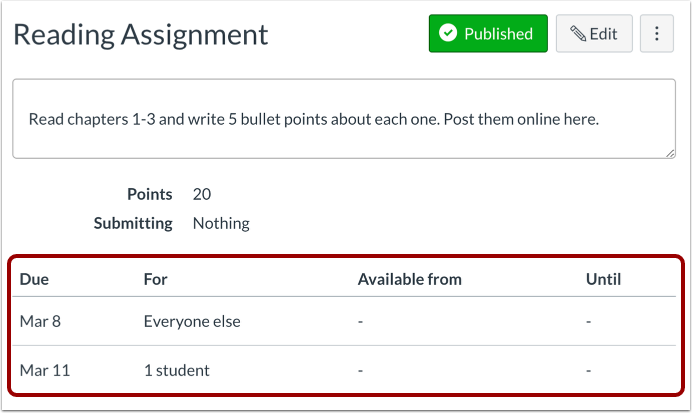
Wenn Sie auf den Namen einer Aufgabe klicken, werden in den Aufgabendetails auch die Benutzer und Termine für die Aufgabe angezeigt.
Sie können eine Aufgabe für einzelne Studierende , Kursabschnitte oder Kursgruppen erstellen.
Quiz ansehen
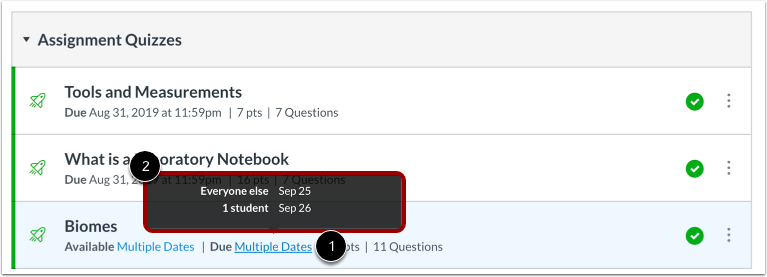
Bei Quizzen mit mehreren Nutzern und Verfügbarkeitsterminen wird auf der Quiz-Übersichtsseite [1] „Mehrere Termine“ angezeigt. Sie können mit dem Mauszeiger über die Links mit den verschiedenen Abgabeterminen fahren, um die einzelnen Abgabetermine anzuzeigen [2].
Quiztermine ansehen
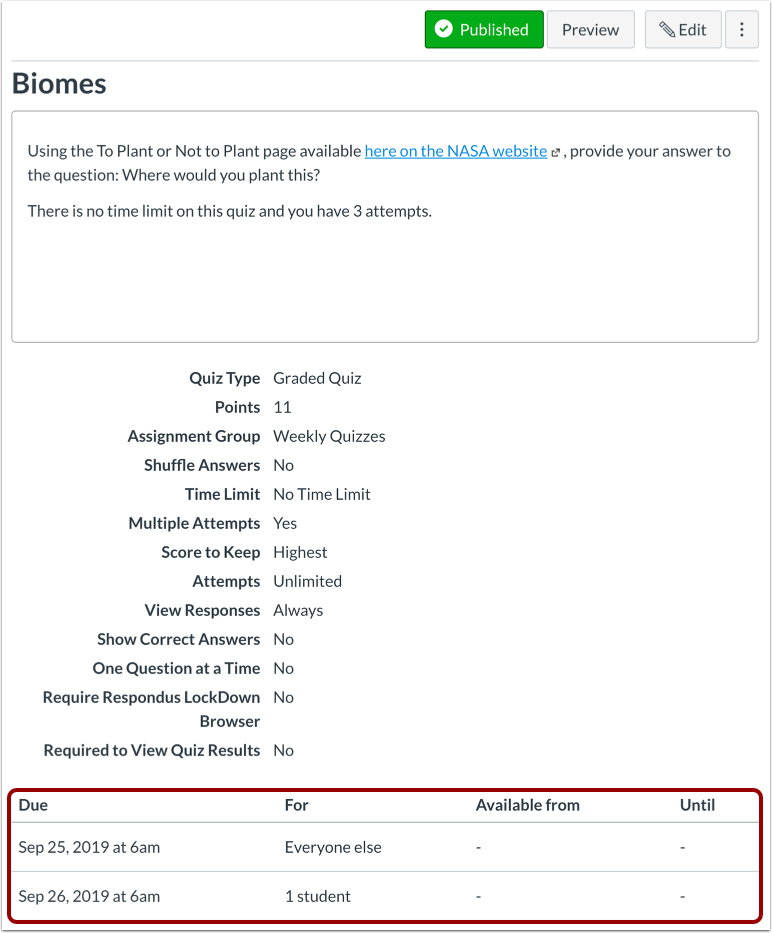
Wenn Sie auf den Namen eines Quiz klicken, werden in den Quizdetails auch die Anzahl der einzelnen Benutzer und die Termine des Quiz angezeigt.
Sie können ein Quiz für einzelne Schüler oder Kursabschnitte erstellen.
Diskussionen ansehen
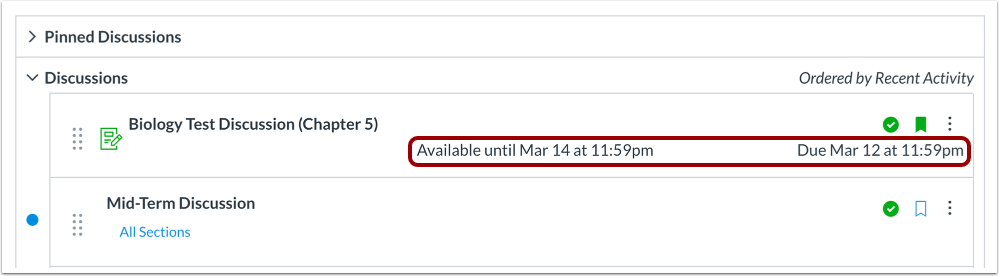
Bewertete Diskussionen mit mehreren Nutzern und Verfügbarkeitsdaten zeigen auf der Diskussionsübersichtsseite keine mehreren Abgabetermine an. Sie werden jedoch auf der Aufgabenübersichtsseite angezeigt. Die Diskussionsübersichtsseite zeigt den spätesten Abgabetermin und den frühesten Verfügbarkeitstermin bzw. den spätesten Termin vor dem Ende der Diskussion an.
Hinweis: Abgabetermine gelten nicht für unbenotete Diskussionen.
Diskussionstermine anzeigen
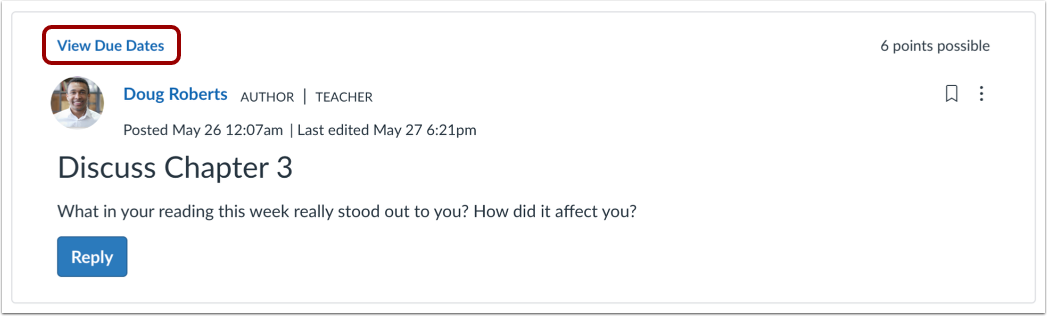
Wenn Sie auf den Namen einer bewerteten Diskussion klicken, werden die Diskussionsdetails sowie die Teilnehmer und Termine angezeigt. Klicken Sie auf den Link „Fälligkeitstermine anzeigen“ .
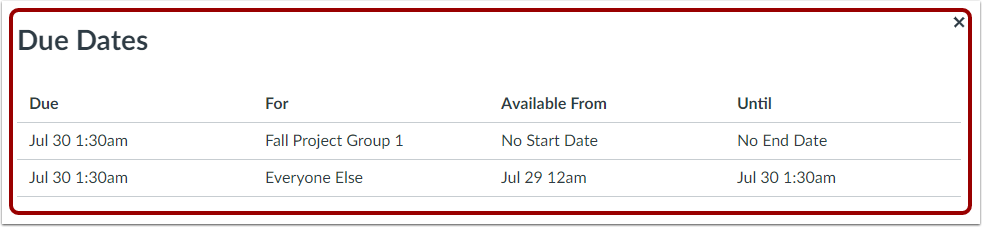
Im Fenster „Fälligkeitstermine“ werden die Benutzer und die jeweiligen Termine für die Aufgabe angezeigt.
Sie können eine benotete Diskussion für einzelne Studierende, Kursabschnitte oder Kursgruppen erstellen.
Lehrplan ansehen
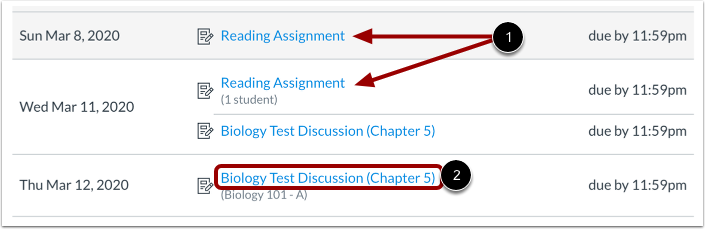
Im Syllabus sind alle Aufgaben nach Fälligkeitsdatum aufgelistet, wodurch Aufgaben mit mehreren Abschnitten und Fälligkeitsterminen mehrfach erscheinen [1].
Aufgaben, die für alle Kursteilnehmer gelten, haben unter dem Aufgabentitel keinen zugeordneten Benutzer, Abschnitt oder keine zugeordnete Gruppe [2]. Das bedeutet, dass sie für alle Studierenden am selben Tag fällig sind und nur einmal im Syllabus erscheinen.
Module anzeigen
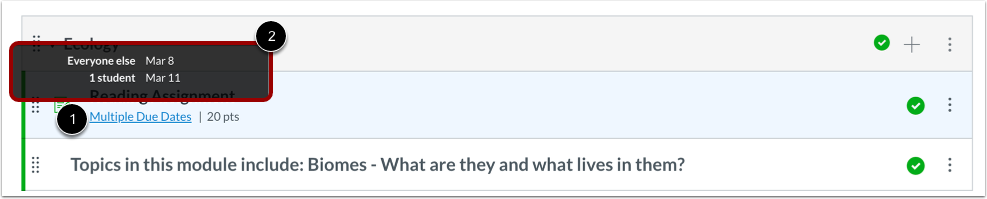
Modulinhalte mit mehreren Fälligkeitsterminen werden innerhalb des Moduls nur einmal aufgeführt. Mehrere Fälligkeitstermine werden neben den betroffenen Modulelementen angezeigt [1]. Sie können mit dem Mauszeiger über die Links mit den Fälligkeitsterminen fahren und die einzelnen Termine anzeigen lassen [2].
Kalender anzeigen
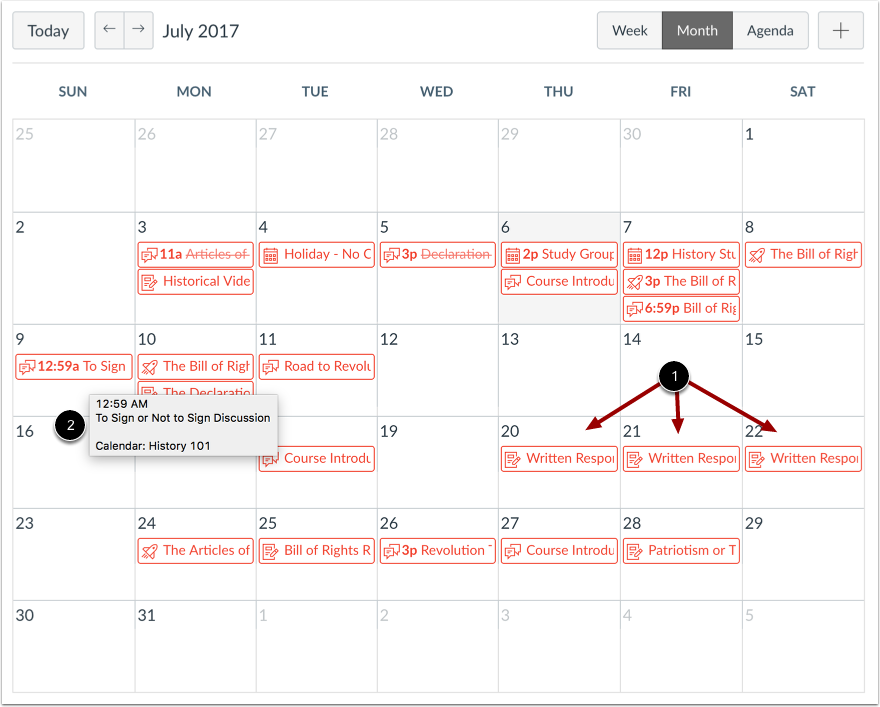
Im Kalender werden alle Aufgaben nach Fälligkeitsdatum angezeigt, wodurch Aufgaben, Diskussionen und Quizze mit mehreren Abschnitten und Fälligkeitsterminen mehrfach in der Monatsansicht erscheinen [1].
Aufgaben, die für alle Kursteilnehmer gelten, haben beim Überfahren des Aufgabentitels mit der Maus keinen zugeordneten Benutzer, Abschnitt oder keine zugeordnete Gruppe [2]. Das bedeutet, dass die Aufgabe für alle Studierenden am selben Tag fällig ist und nur im Kalender als Fälligkeitsdatum angezeigt wird.
Tagesordnung öffnen
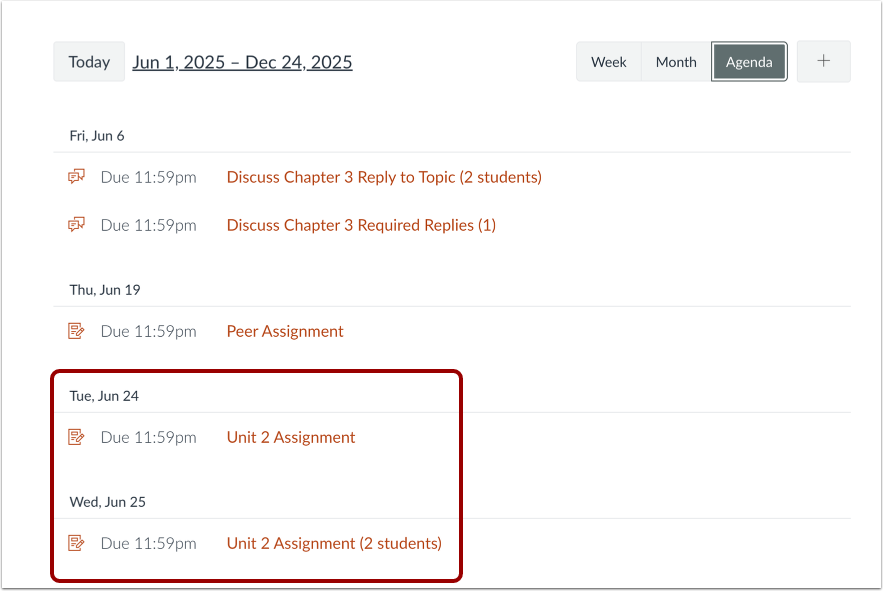
Mehrere Fälligkeitstermine können auch einfach in der Agenda-Ansicht angezeigt werden, die Termine wie im Lehrplan anzeigt.
SpeedGrader anzeigen
SpeedGrader zeigt die Aufgabe mit mehreren Abgabeterminen an. Um die einzelnen Abgabetermine anzuzeigen, öffnen Sie die Aufgabe.
Seite „Aufgabentermine bearbeiten“ anzeigen
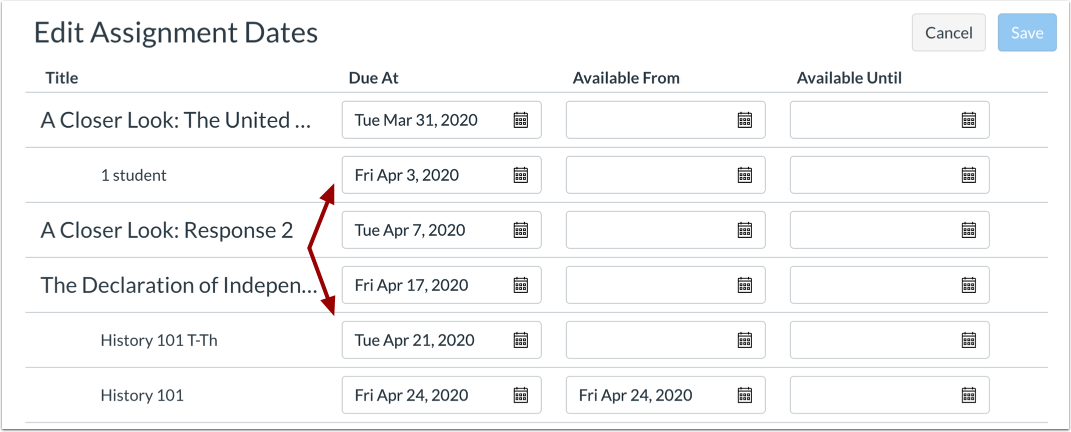
Wenn Sie die Seite „Aufgabentermine bearbeiten“ verwenden, um mehrere Abgabe- und Verfügbarkeitstermine für Aufgaben gleichzeitig zu aktualisieren , können Sie differenzierte Abgabetermine für Studierende, Kurse und Gruppen anzeigen und ändern.