Wenn Ihre Einrichtung ein Studierendeninformationssystem (SIS) zur Notenvergabe nutzt, können Sie eine Aufgabe so einrichten, dass Details und Ergebnisse mit dem SIS synchronisiert werden. Sie müssen jedoch zunächst festlegen, welche Aufgabe(n) des Kurses im Rahmen der Notenvergabe an Ihr SIS gesendet werden sollen. Jede Aufgabe muss einzeln bearbeitet werden. Möglicherweise bietet Ihre Einrichtung aber bereits eine Option an, mit der alle Aufgaben für Ihr SIS konfiguriert werden können.
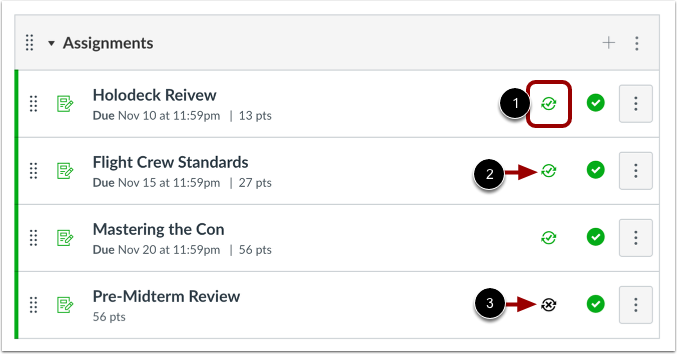
Sobald eine benotete Aufgabe für die Übermittlung an Ihr Studierendeninformationssystem (SIS) eingerichtet ist, können Sie die Synchronisierung mit dem SIS über das Symbol „Mit SIS synchronisieren“ auf den Seiten „Aufgaben“ und „Tests“ verwalten. Einige Aufgabentypen werden für die Notenrückmeldung nicht unterstützt, darunter unbenotete Aufgaben und differenzierte Aufgaben, wie sie beispielsweise von MasteryPaths vergeben werden.
Jedes Studierendeninformationssystem (SIS) erfordert spezifische Einrichtungsschritte, um die Noten für Aufgaben korrekt zu erfassen. Detaillierte Informationen und Tipps zur Fehlerbehebung finden Sie in den SIS-Leitfäden für die Canvas-SIS-Integration Ihrer Institution.
Offene Aufgaben
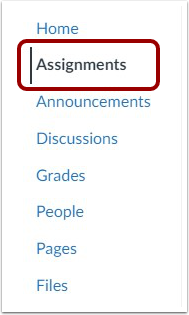
Klicken Sie in der Kursnavigation auf den Link „Aufgaben“ .
Aufgabe hinzufügen
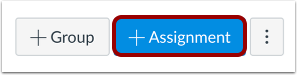
Klicken Sie auf die Schaltfläche „Aufgabe hinzufügen“ .
Bearbeitungsaufgabe
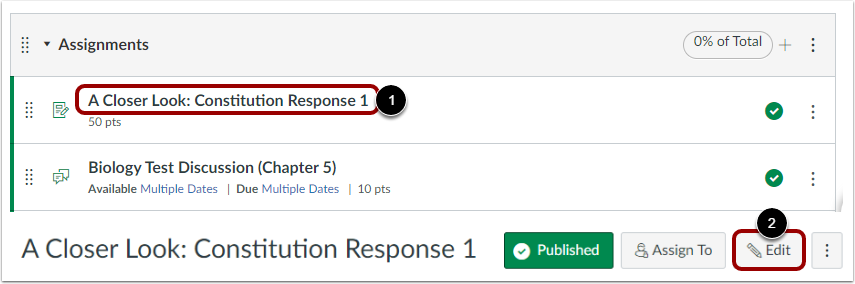
Um eine bereits erstellte Aufgabe einzurichten, klicken Sie auf den Namen der Aufgabe [1] und anschließend auf die Schaltfläche Bearbeiten [2].
Synchronisierung mit SIS
Aktivieren Sie in den Aufgabendetails das Kontrollkästchen „Mit [SIS] synchronisieren“ . Die Bezeichnung [SIS] kann den Namen des SIS Ihrer Institution anzeigen.
Die SIS-Option ist für nicht bewertete Aufgabentypen nicht verfügbar.
Hinweis: Je nach den Einstellungen Ihrer Institution ist dieses Kontrollkästchen möglicherweise bereits aktiviert.
Aufgabe speichern
Klicken Sie auf die Schaltfläche „Speichern “.
Hinweis: Bei neuen Aufgaben können Sie auf die Schaltfläche „Speichern & Veröffentlichen“ klicken.
Zuweisungsfehler anzeigen
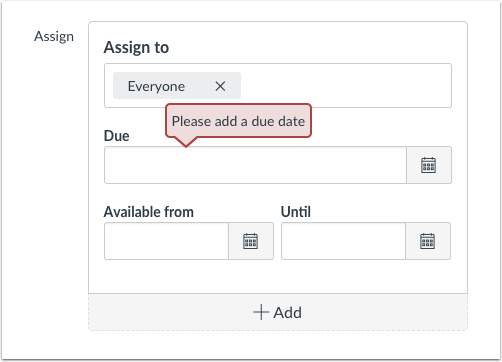
Wenn Sie Ihre Aufgabe nicht speichern können und eine Fehlermeldung erhalten, kann es sein, dass Ihre Institution die Anzahl der Aufgabennamen beschränkt und/oder Abgabetermine vorschreibt. Prüfen Sie, welche Probleme behoben werden müssen, bevor die Aufgabe mit Ihrem Studierendeninformationssystem (SIS) synchronisiert werden kann. Beheben Sie den Fehler und speichern Sie die Aufgabe erneut.
SIS-Synchronisierung auf Indexseiten verwalten
Die SIS-Synchronisierungseinstellungen können Sie auch auf den Übersichtsseiten für Aufgaben und Tests verwalten.
Um die SIS-Synchronisierungsoption für eine Aufgabe zu verwalten, klicken Sie auf das Symbol "Mit SIS synchronisieren" [1].
Für Quizze und Aufgaben, die zur Synchronisierung mit SIS eingerichtet sind, wird ein Symbol „Mit SIS synchronisieren“ [2] angezeigt. Elemente, die derzeit nicht zur Synchronisierung mit SIS eingerichtet sind, werden mit einem Symbol „Mit SIS synchronisieren“ [3] angezeigt.