Diese Lektion richtet sich an Benutzer an Institutionen, die die Benutzeroberfläche Canvas for Elementary aktiviert haben.
Diese Lektion zeigt Ihnen, wie Sie die Kurseinstellungen in Canvas für die Grundschule verwenden. Falls Ihr Kurs anders aussieht als in dieser Lektion, folgen Sie bitte der Anleitung zur Verwendung der Kurseinstellungen in Classic Canvas.
In den Facheinstellungen können Sie Einstellungen aktualisieren, Benutzer und Abschnitte anzeigen sowie die Fachnavigation anpassen. Je nach Ihren Berechtigungen können Sie unterschiedliche Ebenen der Facheinstellungen bearbeiten.
Thema verwalten
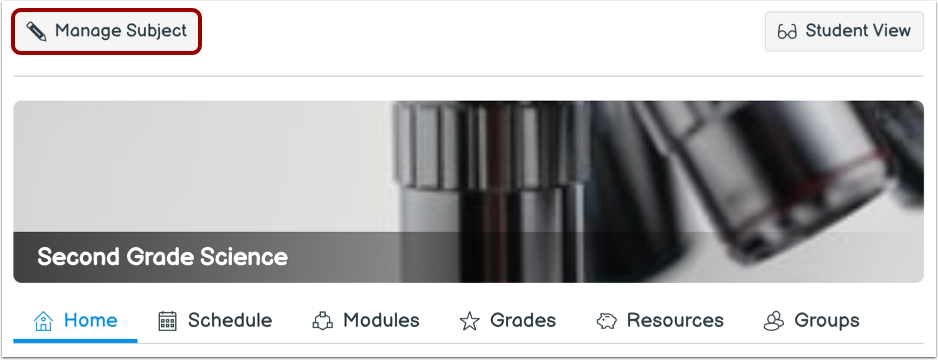
Klicken Sie im Betreff auf die Schaltfläche „Betreff verwalten“ .
Betreffdetails anzeigen
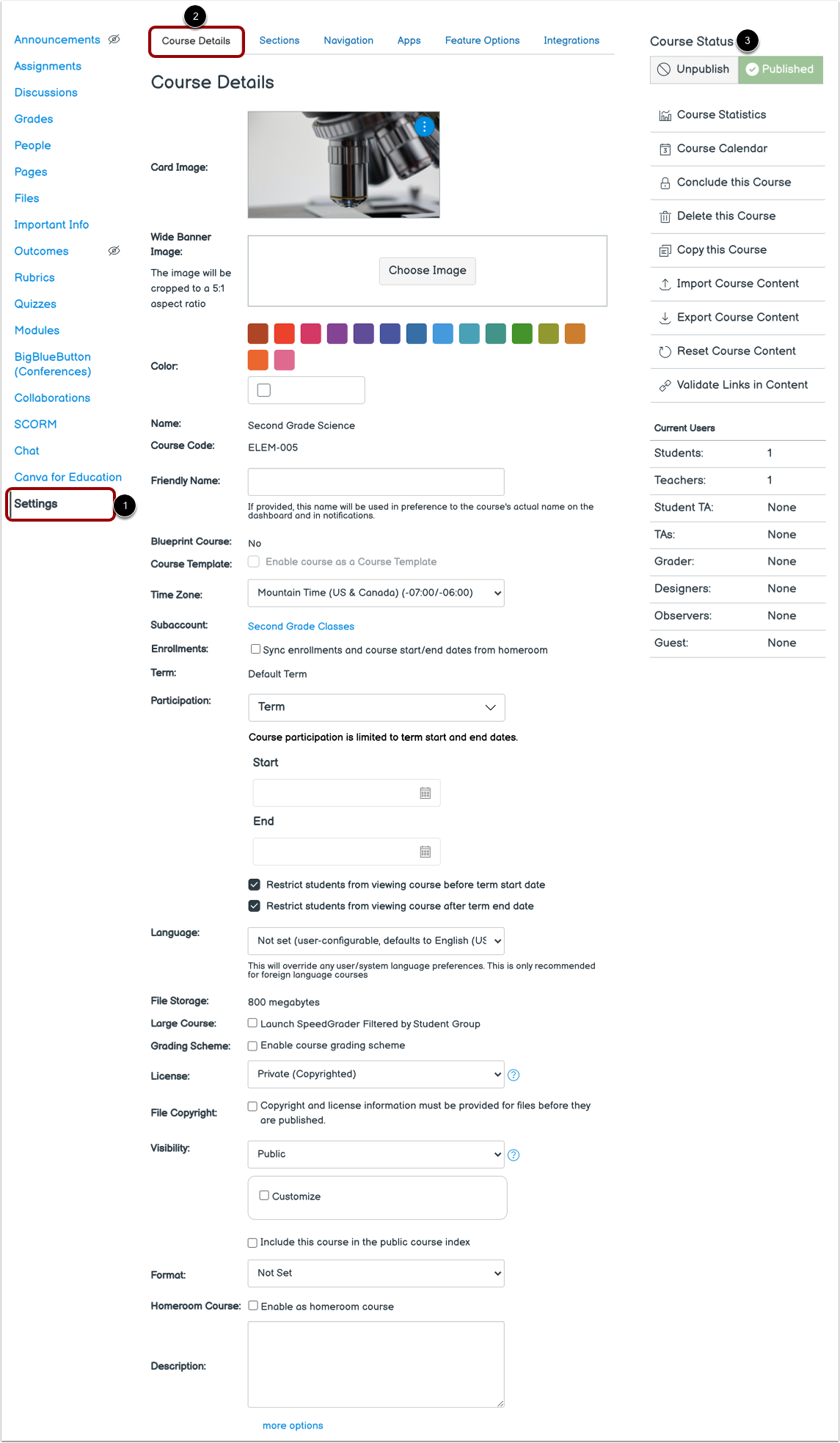
Auf der Einstellungsseite wird [1] angezeigt.
Auf der Registerkarte „Kursdetails “ [2] können Sie Details zum Thema einsehen, darunter Karten- und Bannerbilder, den Namen des Themas, das Kontingent und die Lizenz, die Sie den Inhalten Ihres Themas zugeordnet haben.
Sie können auch den Kursstatus einsehen [3]. Falls der Kurs nicht deaktiviert werden kann, werden Sie durch einen entsprechenden Hinweis beim Überfahren mit der Maus darüber informiert.
Hinweis: Wenn Sie keine Berechtigung zur Veröffentlichung eines Themas haben oder wenn das Thema bereits veröffentlicht ist und Noten enthält, können Sie den Kursstatus nicht ändern.
Abschnitte anzeigen
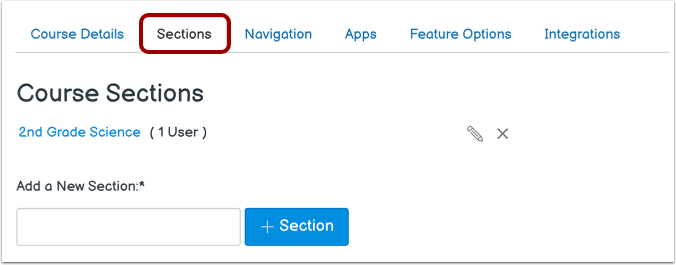
Im Reiter „Abschnitte“ können Sie Ihrem Fach einen Abschnitt hinzufügen und die Anmeldungen der Studierenden zu diesem Abschnitt verwalten.
Navigation anzeigen
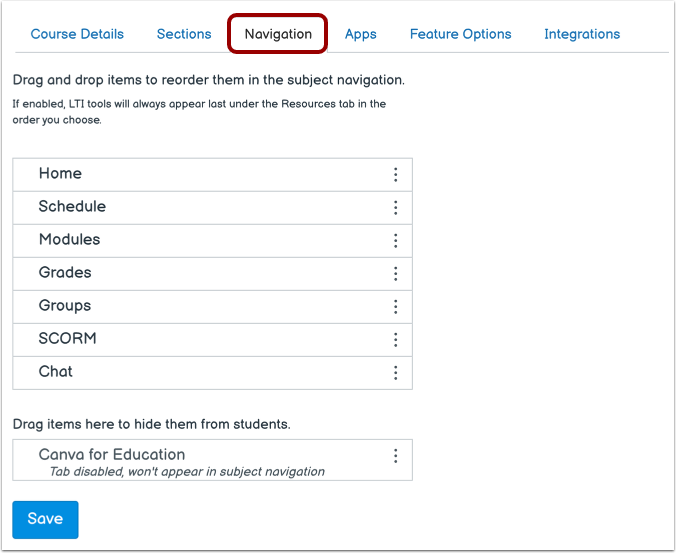
Im Navigationsbereich können Sie die Links zur Themennavigation bearbeiten. Sie können die Links per Drag & Drop neu anordnen und ausblenden .
Alle konfigurierten externen Apps (LTI Tools) für die Themennavigation, die in der Themennavigation angezeigt werden, erscheinen auch hier.
Apps ansehen
Wenn Ihre Einrichtung das Canvas App Center aktiviert hat, können Sie im Tab „Apps“ alle verfügbaren externen Lernwerkzeuge in Canvas anzeigen. Sie können Apps aber auch manuell konfigurieren.
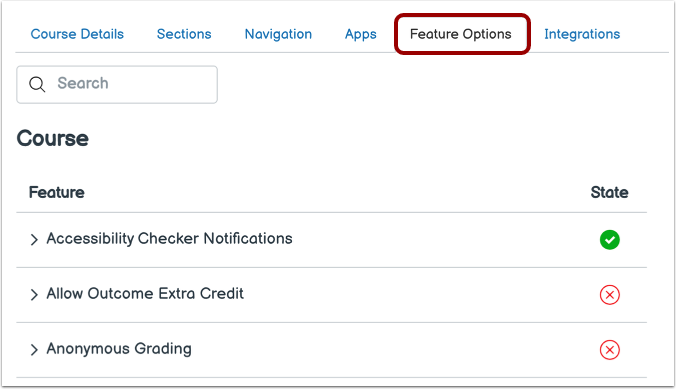
Funktionsoptionen anzeigen
Auf der Registerkarte „Funktionsoptionen“ können Sie die von Ihrem Kontoadministrator bereitgestellten Canvas-Funktionen innerhalb Ihres Kurses aktivieren und deaktivieren.
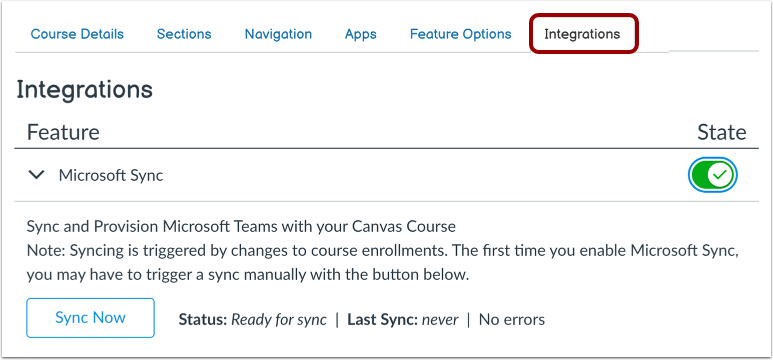
Integrationen anzeigen
Sofern von Ihrer Institution aktiviert, können Sie auch die Registerkarte „Integrationen“ aufrufen. Über diese Registerkarte können Sie Einschreibungsdaten mit Microsoft Teams synchronisieren .