Beim Erstellen einer Aufgabe können Sie die Option „Anonyme Bewertung“ auswählen. Wenn Sie diese Option aktivieren, werden die Namen der Studierenden für die Korrektoren beim Betrachten der Aufgabenabgaben in SpeedGrader nicht angezeigt.
Falls die anonyme Bewertung in Ihrem Kurs nicht als optionale Funktion aktiviert ist, können Sie die anonyme Bewertung in SpeedGrader jederzeit für jede einzelne Aufgabe aktivieren.
Sie können in DocViewer Anmerkungen und Kommentare hinzufügen, wenn die anonyme Bewertung aktiviert ist. Wenn Sie die DocViewer-Tools nutzen und anonyme Kommentare in der Abgabe erstellen möchten, können Sie stattdessen die anonymen Dozentenanmerkungen in Ihrer Aufgabe aktivieren .
Anmerkungen:
- Anonyme Benotung ist derzeit eine optionale Kursfunktion. Um diese Funktion zu aktivieren, erfahren Sie in der Lektion zu den Kursfunktionen, wie Sie die Funktionsoptionen verwalten.
- Sie oder ein Administrator können die anonyme Bewertungsoption jederzeit aktivieren oder deaktivieren. Alle Änderungen an der Aufgabe werden protokolliert. Um Aufgabenänderungen sowie andere Bewertungsaktionen einzusehen, prüfen Sie die Bewertung in SpeedGrader .
- Anonyme Benotung kann durch moderierte Benotungsoptionen ermöglicht werden.
- Anonyme Aufgaben werden standardmäßig manuell veröffentlicht . Die Noten für anonyme Aufgaben werden, wie bei anderen manuell veröffentlichten Aufgaben auch, den Studierenden erst nach der Notenvergabe angezeigt.
- Die Veröffentlichung der Noten für eine anonyme Aufgabe hebt die Anonymität der Aufgabe auf.
- Eine anonyme Bewertung ist bei bewerteten Diskussionen nicht möglich.
- Die anonyme Benotung in Canvas verbirgt die Namen der Studierenden vor den Benotern in der gesamten Benutzeroberfläche. Obwohl Canvas die Identität der Studierenden in den Bereichen, in denen die Benoter arbeiten, maskiert, handelt es sich nicht um eine vollständige Datenanonymisierung, da das System weiterhin in der Lage sein muss, die eingereichten Arbeiten und Noten den jeweiligen Studierenden korrekt zuzuordnen. Diese Funktion konzentriert sich auf die Benutzerfreundlichkeit der Benotung und nicht auf die Datenverarbeitung im Hintergrund.
Offene Aufgaben
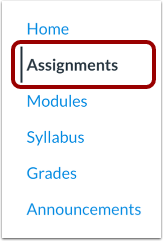
Klicken Sie in der Kursnavigation auf den Link „Aufgaben“ .
Aufgabe hinzufügen
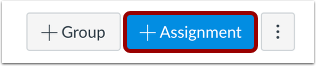
Um eine Aufgabe mit allen Aufgabendetails gleichzeitig zu erstellen, klicken Sie auf die Schaltfläche „Aufgabe hinzufügen“ .
Bearbeitungsaufgabe
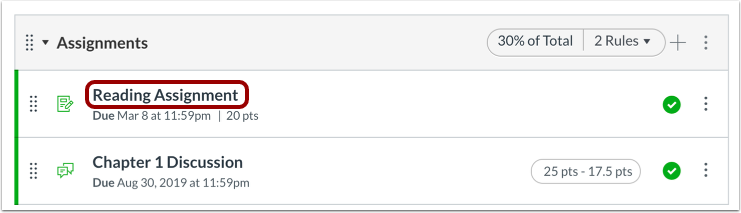
Wenn Sie eine bestehende Aufgabe bearbeiten möchten, für die noch keine studentischen Abgaben vorliegen, klicken Sie auf den Namen der Aufgabe.
Aufgabendetails hinzufügen
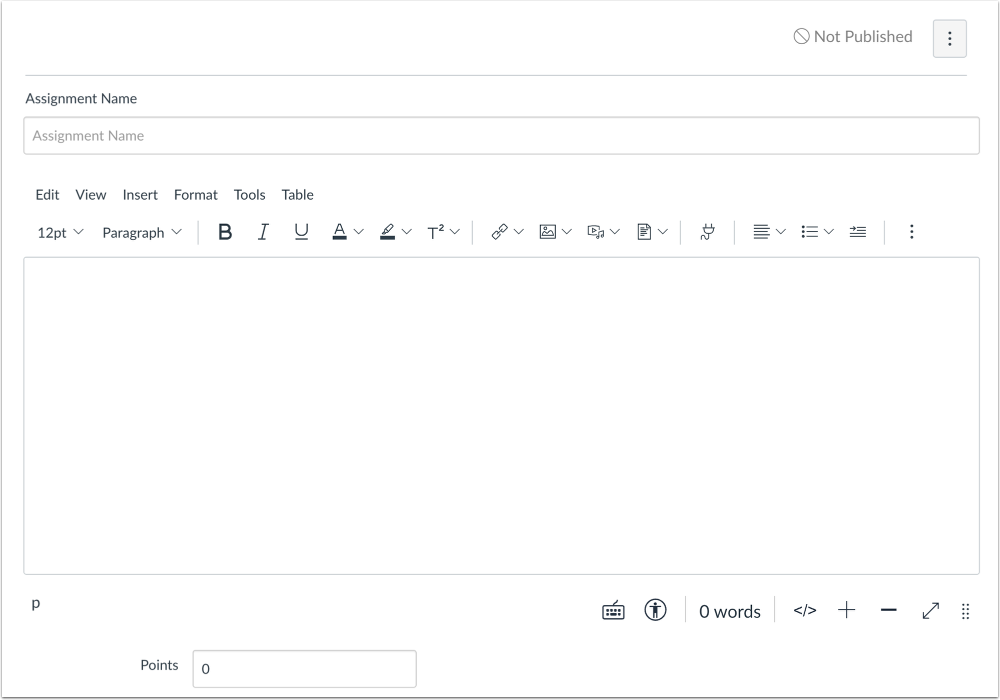
Ergänzen Sie die Aufgabenstellung um weitere Details .
Anonyme Bewertung auswählen
Aktivieren Sie das Kontrollkästchen „Prüfer können die Namen der Schüler nicht sehen“ .
Hinweis: Wenn die Option für moderierte Benotungsaufgaben ebenfalls aktiviert ist, bietet die anonyme Benotung eine zusätzliche Option, mit der die Benoter die Namen der anderen nicht sehen können.
Aufgabe speichern
Wenn Sie die Benutzer über zukünftige Änderungen der Aufgabenstellung informieren möchten, aktivieren Sie das Kontrollkästchen Benutzer benachrichtigen, dass sich dieser Inhalt geändert hat [1].
Klicken Sie auf die Schaltfläche Speichern [2].
Hinweis: Wenn Ihre Aufgabe noch nicht veröffentlicht ist, wird die Schaltfläche „Speichern & Veröffentlichen“ angezeigt. Durch Klicken auf „Speichern“ wird ein Entwurf Ihrer Aufgabe erstellt, den Sie später veröffentlichen können.