Sie können überprüfen, ob Studierende eine zugewiesene Peer-Review abgeschlossen haben. Auf der Peer-Review-Seite sehen Sie alle Peer-Reviews zu einer studentischen Abgabe. Dort können Sie auch die einzelnen Bewertungen einsehen, die ein Studierender für eine zugewiesene Peer-Review abgegeben hat. Die Kommentare der Peer-Reviews werden zusammen mit allen anderen Kommentaren zur Aufgabe auch in SpeedGrader angezeigt.
Studierende erhalten für die Teilnahme an einer Peer-Review keine automatische Note. Wenn Sie Punkte für Peer-Reviews vergeben möchten, können Sie im Notenbuch eine Aufgabe ohne Abgabe erstellen und die Punkte manuell zuweisen.
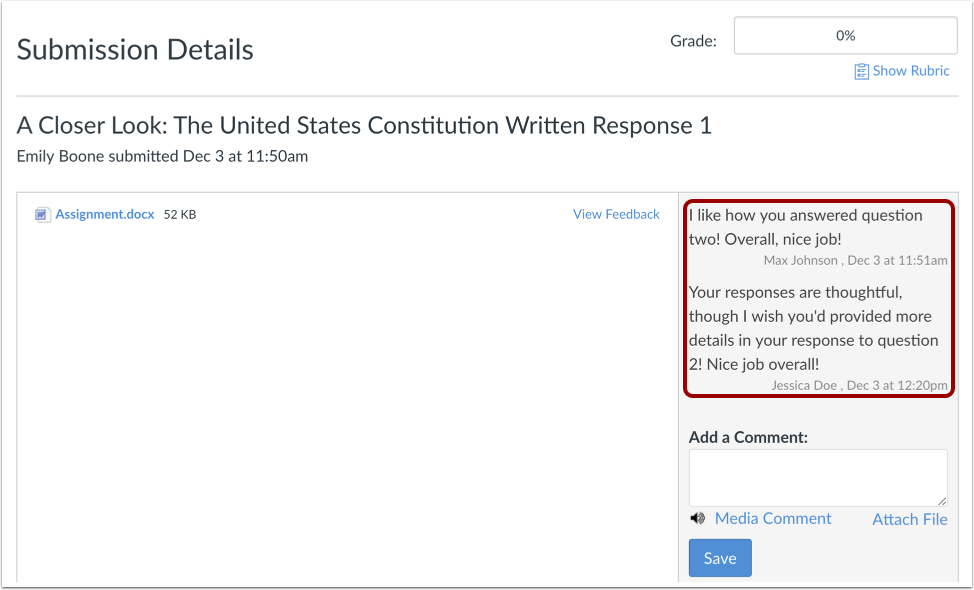
Hinweis: Wenn die anonyme Benotung aktiviert ist, können Dozenten die Kommentare der Kommilitonen auf der Peer-Review-Seite nicht einsehen.
Offene Aufgaben
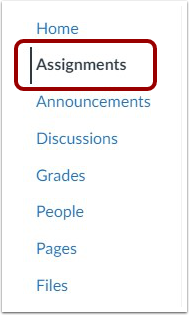
Klicken Sie in der Kursnavigation auf den Link „Aufgaben“ .
Offene Aufgabe
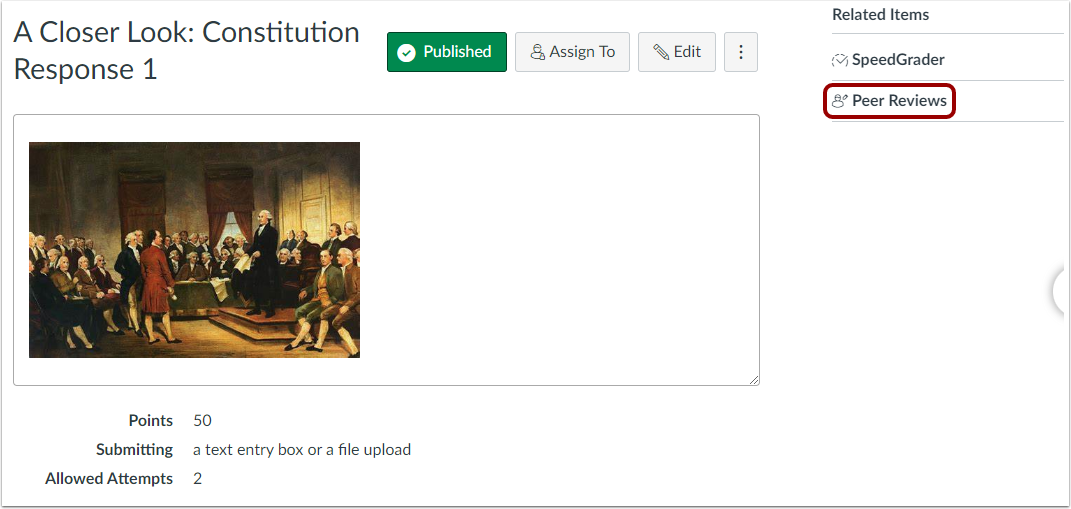
Klicken Sie auf den Namen der Peer-Review-Aufgabe.
Offenes Peer-Review-Verfahren
Klicken Sie in der Seitenleiste auf den Link „Peer Reviews“ .
Studentenaufgabe auswählen
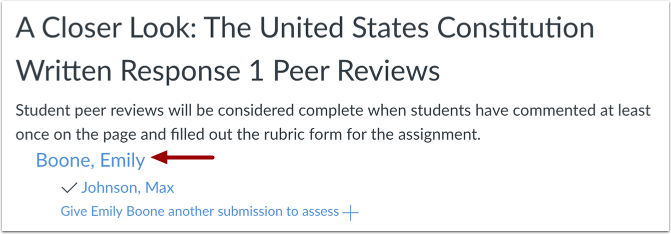
Auf der Seite „Peer Reviews“ finden Sie die studentische Arbeit mit den Peer Reviews, die Sie einsehen möchten. Um alle Peer Reviews zu einer studentischen Arbeit anzuzeigen, klicken Sie auf den Namen des Studierenden [1].
Einzelbewertung auswählen
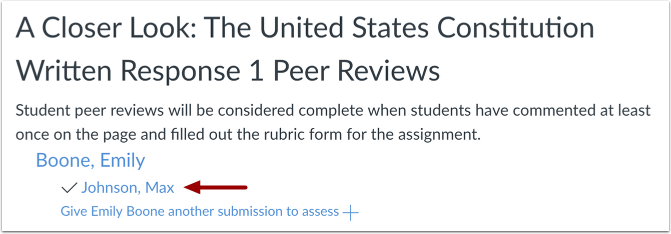
Um eine einzelne Rezension eines Studenten im Rahmen seiner zugewiesenen Peer-Review anzuzeigen, klicken Sie auf den Namen des zugewiesenen Studenten.
Jeder Kommentar enthält den Namen des Rezensenten und den Zeitpunkt der Kommentierung.
Anmerkungen:
- Wenn anonyme Peer-Reviews aktiviert sind, können Sie und Ihre studentischen Hilfskräfte die Namen der studentischen Gutachter weiterhin auf der Seite mit den Einreichungsdetails einsehen.
- Die Gruppenaufgaben beinhalten Kommentare, die an alle Gruppenmitglieder gesendet werden.
Bewertungsraster anzeigen
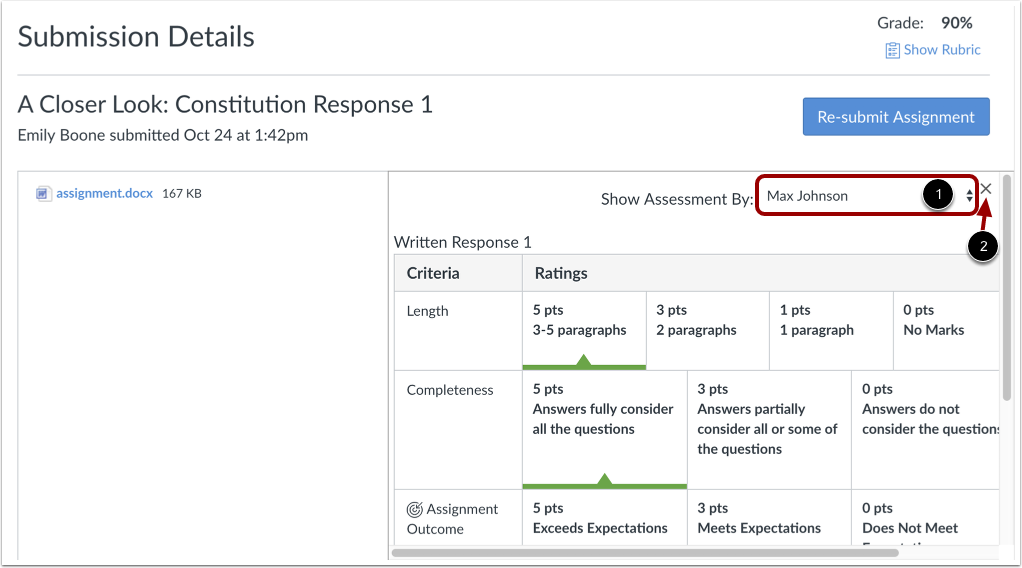
Wenn Sie der Aufgabe eine Bewertungsmatrix hinzugefügt haben, können Sie die Bewertung des Peer-Reviewers einsehen. Um zwischen den Bewertungen zu wechseln, wählen Sie im Dropdown-Menü „ Bewertung anzeigen von“ [1] einen anderen Namen aus.
Um die Rubrik zu schließen, klicken Sie auf das Symbol „Schließen“ [2].
Hinweis: Falls Ihre Institution die Option „Erweiterte Rubriken“ aktiviert, kann die Rubrik-Benutzeroberfläche abweichen.