00:07: Wie kann ich als Dozent Kursinhalte offline als HTML-Datei anzeigen?
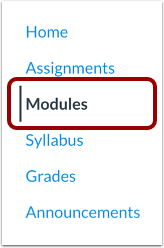
00:12: Klicken Sie in der Kursnavigation auf den Link „Module“.
00:16: Klicken Sie auf die Schaltfläche „Kursinhalte exportieren“.
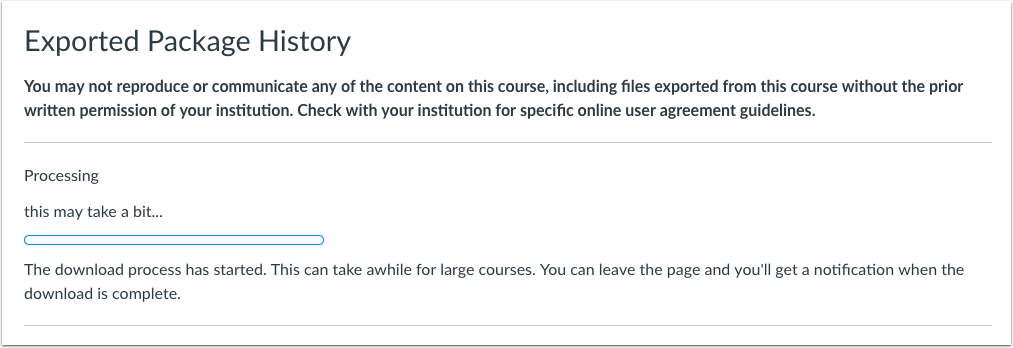
00:19: Der Kurs wird als ZIP-Datei auf Ihren Computer heruntergeladen. Wenn Sie auf der Seite bleiben
00:23: Bis der Download abgeschlossen ist, wird die Datei direkt auf Ihren Computer heruntergeladen.
00:28: Wenn Sie die Seite verlassen, erhalten Sie eine E-Mail-Benachrichtigung, sobald der Kurs-Download abgeschlossen ist.
00:33: Sie können die Datei über einen Link in der E-Mail herunterladen.
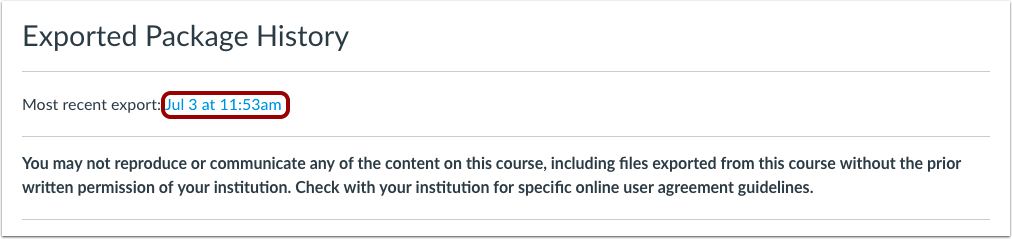
00:37: Nach Abschluss des Exports wird auf der Seite „Exportierter Paketverlauf“ Folgendes angezeigt:
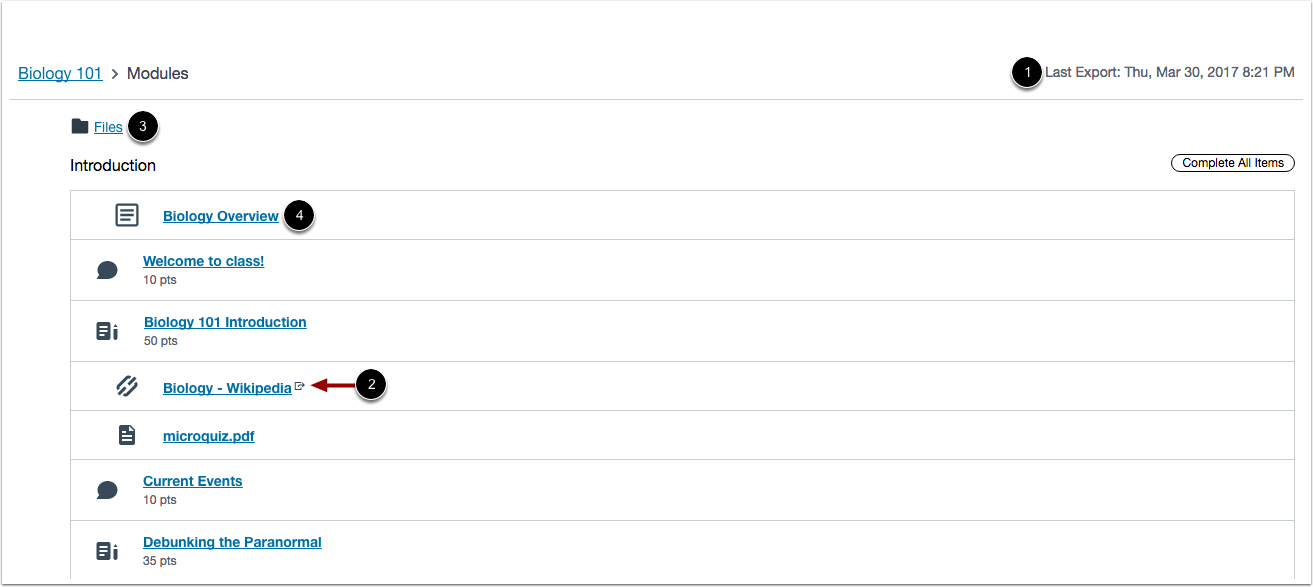
00:41: Letzter Export. Um den Export erneut herunterzuladen, klicken Sie auf das Datum.
00:45: des Exports. Wenn Sie den Kurs erneut exportieren,
00:49: Später wird immer der aktuellste Export auf der Seite angezeigt, zusammen mit
00:53: mit vorherigen Exporten.
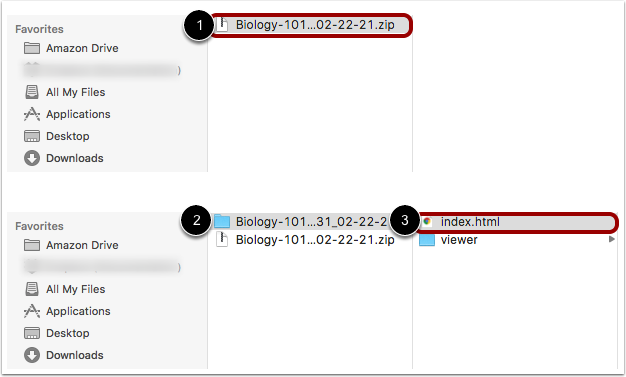
00:56: Sobald die Datei heruntergeladen wurde, suchen Sie die ZIP-Datei auf Ihrem Computer für
01:00: Mac-Benutzer: Doppelklicken Sie auf die Datei, um sie zu öffnen. PC-Benutzer: Richtig?
01:05: Klicken Sie auf die Datei und wählen Sie „Extrahieren“. Alle
01:08: Wenn die Datei entpackt ist, öffnen Sie den Kursordner.
01:12: Und öffnen Sie die Datei index.html.
01:15: Die HTML-Datei wird in Ihrem Standardbrowser geöffnet.
01:19: Offline-Downloads enthalten alle Inhalte des Kurses zum Zeitpunkt des Downloads. Sie
01:23: Sie müssen den Kurs jedes Mal herunterladen, wenn Sie aktualisierte Kursinhalte ansehen möchten.
01:28: Falls Inhalte nur online zugänglich sind, wird der entsprechende Link angezeigt.
01:32: Enthält ein externes Symbol, das den Inhalt als nur online verfügbar kennzeichnet.
01:38: Um die Kursdateien anzuzeigen, klicken Sie auf den Link „Dateien“.
01:42: Um die Kursinhalte zu öffnen, klicken Sie auf den Namen des Inhalts.
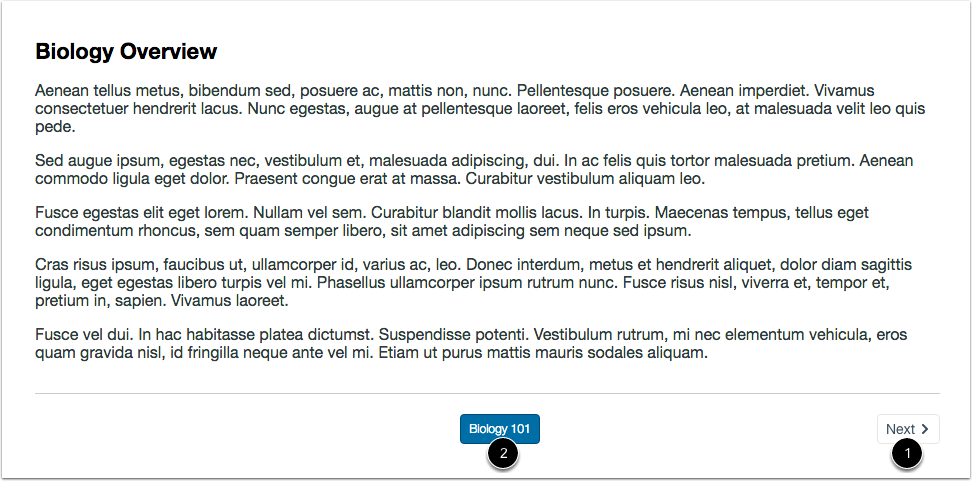
01:46: Sehen Sie sich die Inhalte in der Kursdatei an.
01:49: Um den nächsten Inhaltseintrag im Modul anzuzeigen, klicken Sie auf die Schaltfläche „Weiter“.
01:54: Um zur Hauptseite „Module“ zurückzukehren, klicken Sie auf den Namen des Kurses in der Fußzeile der Seite.
01:59: Diese Anleitung beschreibt, wie man Kursinhalte offline als HTML-Datei anzeigen kann.
02:03: als Ausbilder.