Wenn Sie für Ihr Quiz ein Zeitlimit festgelegt haben, können Sie zusätzliche Zeit gewähren. Falls der/die Studierende das Quiz nicht bearbeitet hat, wird die zusätzliche Zeit dem ursprünglichen Versuch und allen weiteren Versuchen gutgeschrieben. Weitere Informationen finden Sie hier.Verwaltung zusätzlicher VersucheDie
Wenn ein Schüler gerade den Test bearbeitet, während Sie die Seite „Schwierigkeitsgrad: Mittel“ anzeigen, können Sie die Testzeit im Rahmen seines aktuellen Versuchs verlängern. Sie können die Verlängerung in Minuten festlegen und entscheiden, ob diese Minuten zur aktuellen Zeit oder zur geplanten Endzeit addiert werden sollen.
Notiz :
- Ein Quiz muss veröffentlicht werden, bevor Sie es moderieren können. Wenn Sie die Moderationsoptionen des Quiz verwalten möchten, bevor Sie den Studierenden Zugriff gewähren, legen Sie das Verfügbarkeitsdatum auf ein zukünftiges Datum fest und veröffentlichen Sie das Quiz. Ihre Studierenden erhalten keine Benachrichtigung über ein nicht verfügbares Quiz. Nachdem Sie die Moderationszeiten festgelegt haben, können Sie die Veröffentlichung des Quiz aufheben, um Ihre Einstellungen zu speichern. Anschließend können Sie das Quiz weiter bearbeiten, bevor Sie es für Ihre Studierenden freigeben.
- Die Verfügbarkeitsdaten für Quizze gelten auch bei der Moderation. Wenn das Enddatum überschritten ist, während Studierende das Quiz mit verlängerter Bearbeitungszeit bearbeiten, wird das Quiz automatisch eingereicht, selbst wenn die Bearbeitungszeitverlängerung des Studierenden noch nicht abgelaufen ist.
- Die maximale Zeit, die Sie einen laufenden Versuch verlängern können, beträgt 1440 Minuten (24 Stunden).
- Wenn Sie einem Schüler während eines laufenden Tests mit einem festgelegten Verfügbarkeitsdatum und einer festgelegten Verfügbarkeitszeit zusätzliche Zeit gewähren, wird seine Abgabezeit als später als die ausgewählte Verfügbarkeitszeit angezeigt.
Offene Quizze
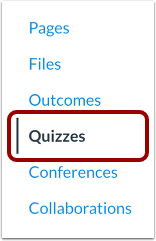
Klicken Sie in der Kursnavigation auf den Link „Quizze“ .
Offenes Quiz
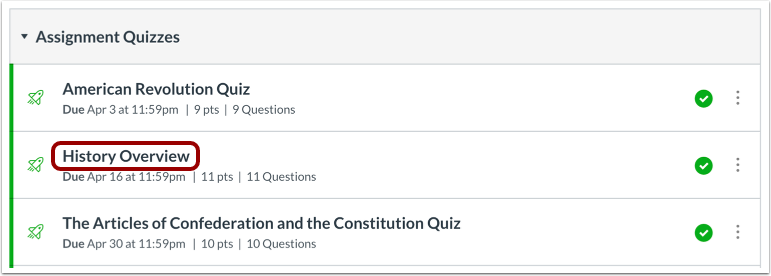
Klicken Sie auf den Namen des Quiz.
Dieses Quiz moderieren
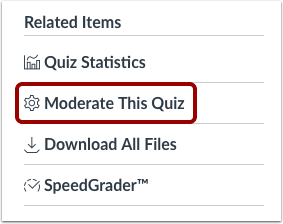
Klicken Sie auf den Link „Dieses Quiz moderieren“ .
Mittelschweres Quiz
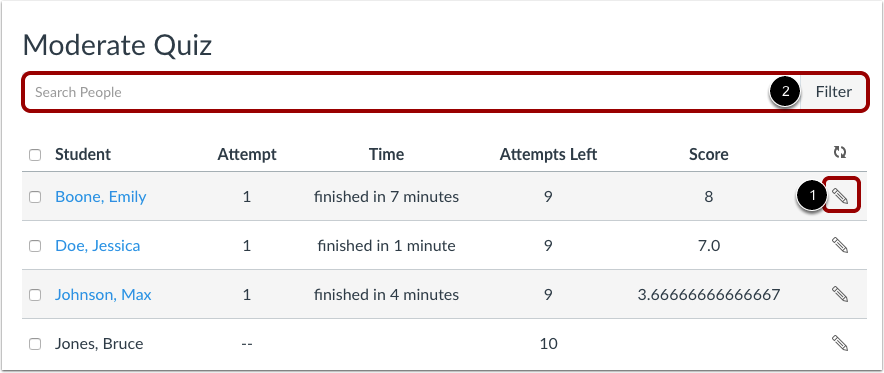
Um ein Quiz für einen einzelnen Studierenden zu moderieren, suchen Sie den Studierenden und klicken Sie auf das Bearbeitungssymbol [1]. Sie können Studierende in Ihrem Kurs auch mithilfe des Suchfelds [2] filtern.
Mittelschweres Quiz für mehrere Schüler
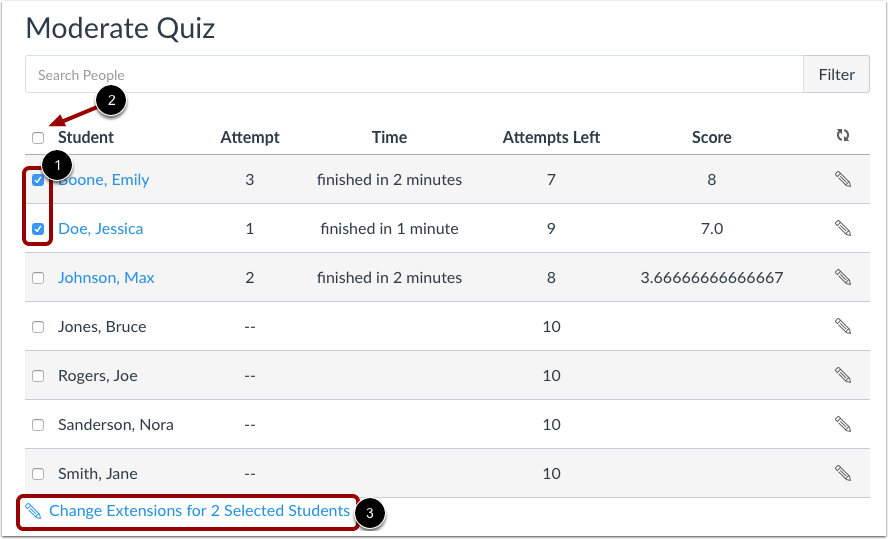
Um mehrere Schüler auszuwählen, klicken Sie das Kontrollkästchen [1] neben dem jeweiligen Namen an. Um alle Schüler auszuwählen, klicken Sie das oberste Kontrollkästchen [2] an. Klicken Sie anschließend auf die Schaltfläche „Durchwahlen für [#] ausgewählte Schüler ändern“ [3].
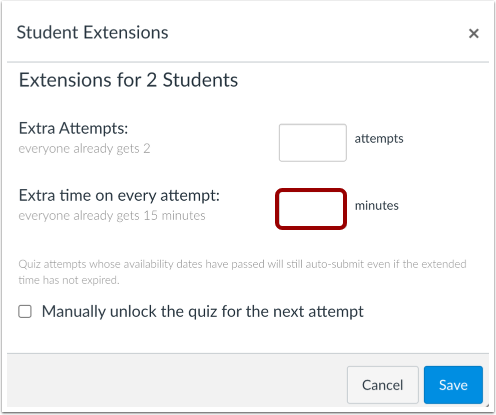
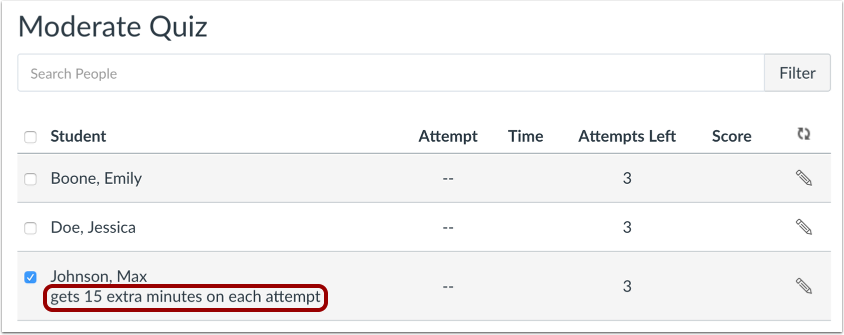
Geben Sie die Anzahl der zusätzlichen Minuten im Feld „Zusätzliche Zeit bei jedem Versuch“ ein. Zusätzliche Zeit kann nur in vollen Minutenschritten hinzugefügt werden.
Wenn Sie für mehrere Schüler zusätzliche Zeit hinzufügen, wird die zusätzliche Zeit durch das Feld „Schülerverlängerung“ auf alle ausgewählten Schüler angewendet.
Hat der/die Studierende den Test nicht absolviert, wird die zusätzliche Zeit seinem/ihrem ersten Versuch und allen weiteren Versuchen gutgeschrieben. Erfahren Sie mehr über die Verwaltung zusätzlicher Versuche.Die
Anmerkungen:
- Das Feld „Zusätzliche Zeit bei jedem Versuch“ wird nur bei Quiz mit Zeitlimit angezeigt.
- Die Verfügbarkeitsdaten für Quizze gelten auch bei der Moderation. Wenn das Enddatum (Bis) überschritten ist, während Studierende das Quiz mit verlängerter Bearbeitungszeit bearbeiten, wird das Quiz automatisch eingereicht, selbst wenn die Bearbeitungszeitverlängerung des Studierenden noch nicht abgelaufen ist.
Wenn ein Schüler gerade den Test bearbeitet, während Sie die Seite „Mittelschwerer Test“ ansehen, können Sie die Testzeit im Rahmen seines aktuellen Versuchs verlängern.
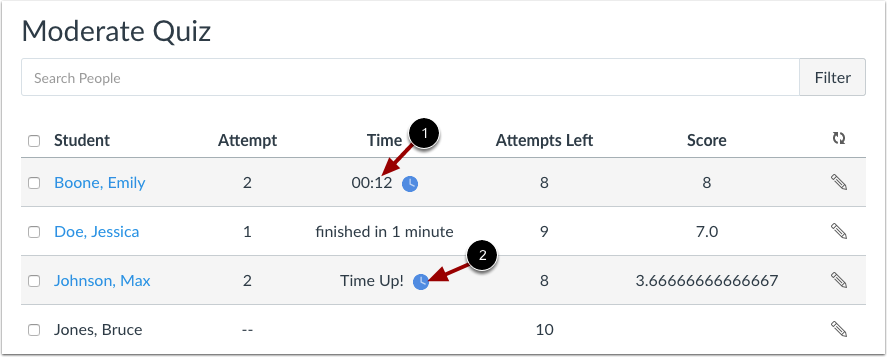
Für die aktuellen Versuche wird die verbleibende Zeit angezeigt [1].
Um die Quizzeit für den Schüler zu verlängern, klicken Sie auf das Uhrensymbol [2].
Hinweis: Sie können die Zeit nur für einen aktuellen Quizversuch gleichzeitig verlängern.
Quizzeit verlängern
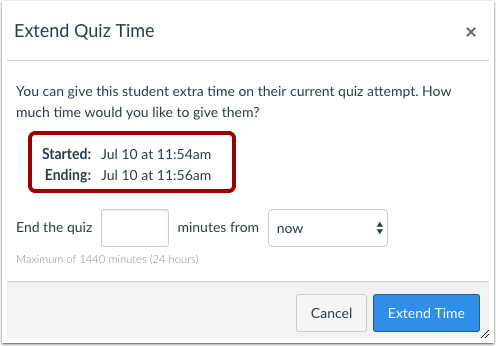
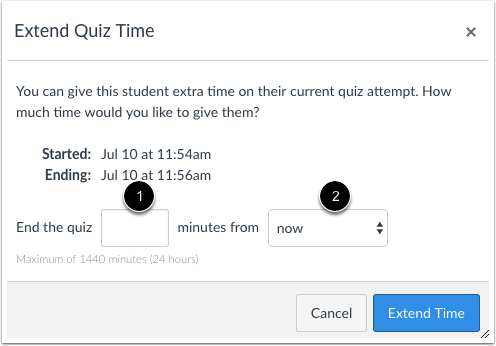
Im Fenster „Quizzeit verlängern“ können Sie sehen, wann das Quiz begonnen hat und wann es planmäßig enden soll.
Geben Sie im Feld „Quiz beenden“ [1] die Anzahl der zusätzlichen Minuten ein, die Sie dem Schüler im Rahmen seines aktuellen Versuchs gewähren möchten. Die maximale Verlängerung eines aktuellen Versuchs beträgt 1440 Minuten (24 Stunden).
Im Dropdown-Menü „Minuten ab “ [2] wählen Sie aus, ob Sie diese Minuten zur aktuellen Zeit oder zur aktuellen Endzeit addieren möchten.
Wenn Sie das Quiz in Bezug auf die aktuelle Zeit beenden möchten, wählen Sie die Option „Jetzt“ im Dropdown-Menü aus.
- Ein Student hat beispielsweise um 11:30 Uhr ein 20-minütiges Quiz begonnen; das Quiz soll um 11:50 Uhr enden. Sie haben das Quiz um 11:40 Uhr moderiert, d. h. 10 Minuten sind bereits vergangen. Sie möchten das Quiz jedoch um 11:45 Uhr beenden. Da es aktuell 11:40 Uhr ist, müssen Sie das Quiz in 5 Minuten beenden. Geben Sie dazu die Zahl 5 in das Minutenfeld ein und wählen Sie im Dropdown-Menü die Option „Jetzt“ .
Wenn Sie das Quiz in Bezug auf die aktuelle Endzeit des Quiz beenden möchten, wählen Sie die Option „Aktuelle Endzeit“ im Dropdown-Menü aus.
- Ein Student hat beispielsweise um 11:30 Uhr ein 20-minütiges Quiz begonnen; das Quiz soll um 11:50 Uhr enden. Sie haben das Quiz um 11:30 Uhr moderiert, also fast zeitgleich mit dem Startzeitpunkt des Studenten, und möchten es bis 12:00 Uhr verlängern. Wenn die aktuelle Endzeit 11:50 Uhr ist und Sie sie um 10 Minuten verlängern möchten, geben Sie die Zahl 10 in das Minutenfeld ein und wählen Sie die Option „Aktuelle Endzeit“ im Dropdown-Menü aus.
Hinweis: Die Verfügbarkeitsdaten des Quiz gelten auch während der Moderation. Wenn das Enddatum überschritten ist, während Studierende das Quiz mit verlängerter Bearbeitungszeit bearbeiten, wird das Quiz automatisch eingereicht, selbst wenn die Bearbeitungszeitverlängerung des Studierenden noch nicht abgelaufen ist.
Zeit verlängern
Klicken Sie auf die Schaltfläche „Zeit verlängern“ .
Weniger Zeitwarnung
Eine Änderung der Zeitangabe im Verhältnis zur Option „Jetzt“ kann dazu führen, dass dem Studierenden weniger Zeit zur Verfügung steht als ursprünglich vorgesehen. In unserem Beispiel hatte der Studierende noch 10 Minuten Zeit, als der Dozent das Quiz überprüfte. Durch die Änderung der Zeitangabe auf 5 Minuten hat der Studierende 5 Minuten weniger Zeit für das Quiz.
Wenn Sie diese Option ändern möchten, klicken Sie auf die Schaltfläche „Abbrechen“. Klicken Sie andernfalls auf die Schaltfläche „OK“ .
Erweiterung überprüfen
Die Zeitverlängerungen für Studierende können auf der Seite „Moderates Quiz“ eingesehen werden.
Hinweis: Sobald Sie die Moderation eines Quiz abgeschlossen haben, können Sie es aufheben. Alle Moderationen werden dabei gespeichert. Sie können das Quiz anschließend weiter bearbeiten, bevor Sie es für Ihre Studierenden freigeben.