Nachdem Sie das Anwesenheitstool konfiguriert haben, bieten die Anwesenheitsmarkierungen eine vielseitige Möglichkeit, schnell Notizen zu Ihren Schülern mithilfe des Anwesenheitstools zu machen. So können Sie beispielsweise schnell markieren, wann ein Schüler den Unterricht stört oder aktiv daran teilnimmt, um die Aktivitäten dieses Schülers festzuhalten.
Sie können in den Anwesenheitsprofilen der Studierenden beliebige Anwesenheitsabzeichen für Kurse hinzufügen und verwalten. Neue Abzeichen stehen allen Studierenden zur Verfügung und können nicht individuell erstellt werden. Es können jedoch Abzeichen erstellt werden, die nur in bestimmten Fällen gelten, z. B. „Abwesend aufgrund eines Todesfalls in der Familie“ oder „Abwesend aufgrund einer schulischen Veranstaltung“.
Canvas-Administratoren haben das Recht, alle Kursabzeichen zu löschen, die als unangemessen erachtet werden.
Hinweis: Anwesenheitsabzeichen sind für die Schüler nicht sichtbar.
Offene Teilnahme
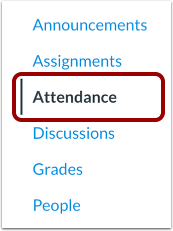
Klicken Sie in der Kursnavigation auf den Link „Anwesenheit“ .
Weitere Optionen anzeigen
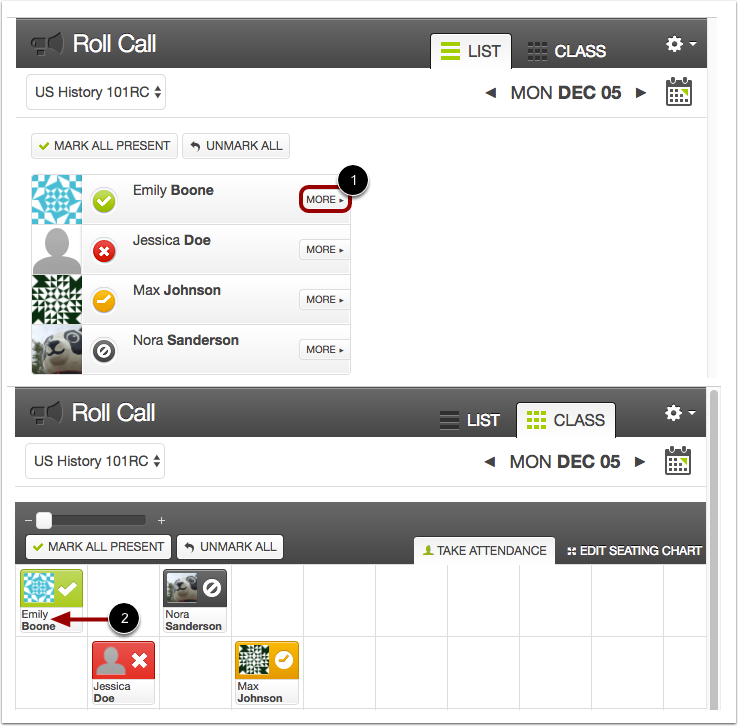
Abzeichen können im Anwesenheitsinformationsprofil jedes Schülers hinzugefügt und verwaltet werden.
Klicken Sie in der Listenansicht [1] auf die Registerkarte „Mehr“ neben dem Namen eines Schülers.
Klicken Sie in der Klassenansicht [2] auf den Namen des Schülers.
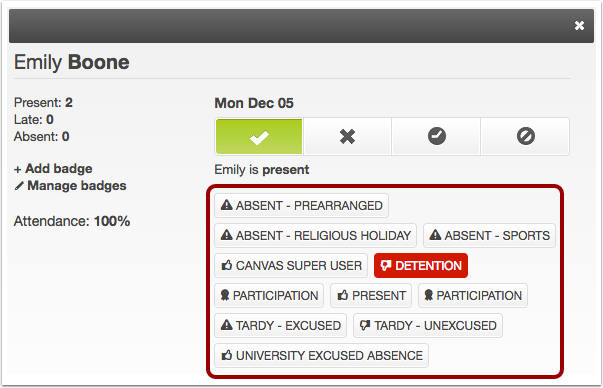
Abzeichen ansehen
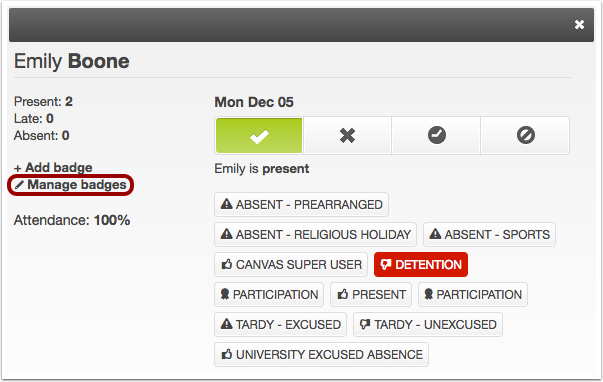
Vorhandene Abzeichen werden als Schaltflächen unterhalb der Anwesenheitsinformationen des Studierenden angezeigt. Alle verfügbaren und erstellten Abzeichen gelten für den gesamten Kurs und werden jedem Studierenden angezeigt.
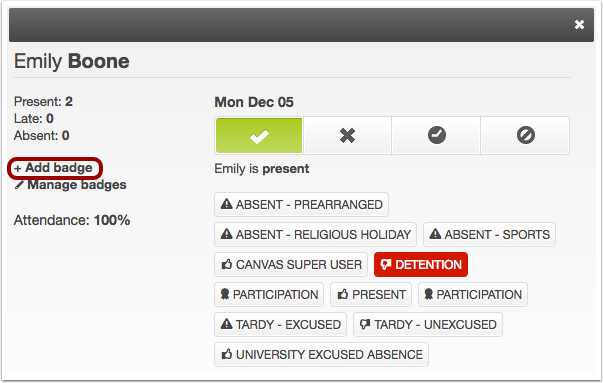
Badge hinzufügen
Um ein neues Abzeichen hinzuzufügen, klicken Sie auf den Link "Abzeichen hinzufügen" .
Abzeichen speichern
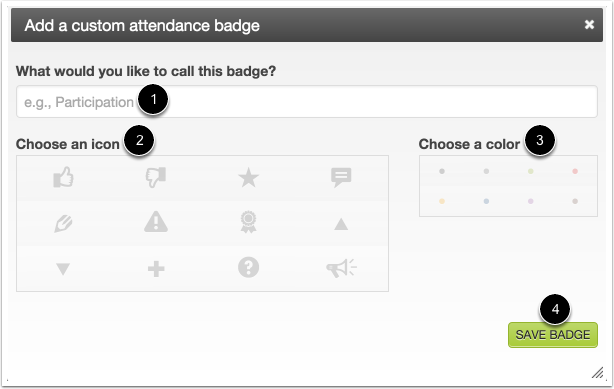
Vergeben Sie einen Namen für Ihr Abzeichen [1], weisen Sie ihm ein Symbol zu [2] und wählen Sie eine Hintergrundfarbe für die Abzeichenzuweisung [3]. Klicken Sie anschließend auf die Schaltfläche „Abzeichen speichern“ [4].
Abzeichen verwalten
Um ein bereits für Ihren Kurs erstelltes Abzeichen zu bearbeiten, klicken Sie auf den Link „Abzeichen verwalten“ .
Hinweis: Änderungen an Abzeichen wirken sich auf den gesamten Kurs aus, nicht auf einzelne Studierende. Abzeichen, die auf Kontoebene erstellt wurden, können nicht verwaltet werden.
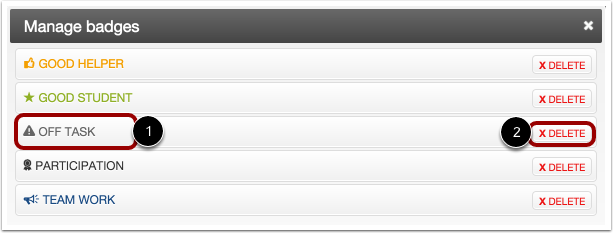
Um den Namen, das Symbol oder die Farbe des Abzeichens zu ändern, klicken Sie auf den Abzeichennamen [1].
Um ein Abzeichen zu löschen, klicken Sie auf die Schaltfläche „Löschen“ [2]. Durch das Löschen eines Abzeichens wird das Abzeichen für den gesamten Kurs und alle Studierenden gelöscht.
Abzeichen zuweisen
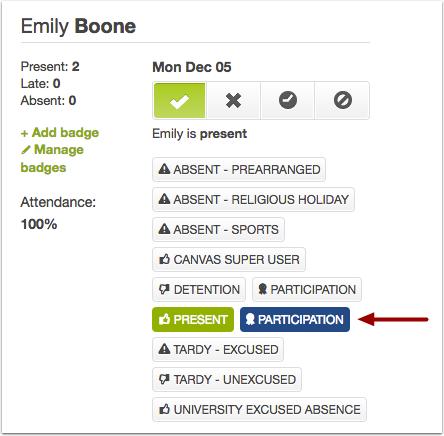
Wenn Sie ein Abzeichen vergeben möchten, stellen Sie sicher, dass Sie das Profil desjenigen Schülers anzeigen, der das Abzeichen erhalten soll.
Um ein Abzeichen zuzuweisen, klicken Sie auf den Namen des Abzeichens. Das Abzeichen wird in der festgelegten Farbe hervorgehoben. Um ein Abzeichen zu entfernen, klicken Sie erneut darauf.