Sie können in der Notenübersicht eine Spalte „Notizen“ verwenden, um zusätzliche Informationen zu Ihrem Kurs festzuhalten, z. B. zusätzliche Informationen zu den Studierenden oder allgemeine Anmerkungen. Die Spalte „Notizen“ ist für Studierende nicht sichtbar.
Anmerkungen :
- Dozenten können lediglich die Spalte „Notizen“ ein- und ausblenden. Administratoren können über die API zusätzliche Spalten erstellen, diese lassen sich jedoch nicht ausblenden.
- Die Spalte „Notizen“ ist in der exportierten Notenbuch-CSV-Datei enthalten, und Sie können Notizen über den CSV-Import hinzufügen.
Videotranskript ansehen
00:05: Wie verwende ich die Spalte „Notizen“ im Notenbuch?
00:08: Klicken Sie in der Kursnavigation auf den Link „Noten“.
00:12: Klicken Sie auf das Symbol „Einstellungen“.
00:14: Um die Spalte „Notizen“ anzuzeigen, klicken Sie auf die Registerkarte „Ansichtsoptionen“ und aktivieren Sie das Kontrollkästchen „Notizen“. Klicken Sie anschließend auf die Schaltfläche „Einstellungen übernehmen“.
00:23: Um einen Kommentar abzugeben, klicken Sie auf das Notizfeld des entsprechenden Schülers und geben Sie Ihre Nachricht in das Textfeld ein. Das Notizfeld erlaubt maximal 255 Zeichen.
00:33: Um Ihren Kommentar zu speichern, klicken Sie auf die Schaltfläche „Speichern“.
00:37: Ihre Kommentare finden Sie in der Spalte „Notizen“. Sie können den vollständigen Kommentar anzeigen, indem Sie die Spaltenbreite ändern oder erneut auf das Notizfeld klicken.
00:45: Klicken Sie auf das Symbol „Einstellungen“.
00:48: Um die Spalte „Notizen“ auszublenden, klicken Sie auf die Registerkarte „Ansichtsoptionen“ und deaktivieren Sie das Kontrollkästchen „Notizen“. Klicken Sie anschließend auf die Schaltfläche „Einstellungen übernehmen“.
00:56: In diesem Leitfaden wurde die Verwendung der Spalte „Notizen“ im Notenbuch erläutert.
Offene Klassenstufen
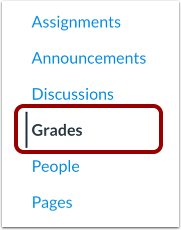
Klicken Sie in der Kursnavigation auf den Link „Noten“ .
Spalte „Notizen anzeigen“
Klicken Sie auf das Symbol „Einstellungen“ [1].
Um die Spalte „Notizen“ anzuzeigen, klicken Sie auf die Registerkarte „Ansichtsoptionen“ [2] und aktivieren Sie das Kontrollkästchen „Notizen“ [3]. Klicken Sie anschließend auf die Schaltfläche „Einstellungen übernehmen“ [4].
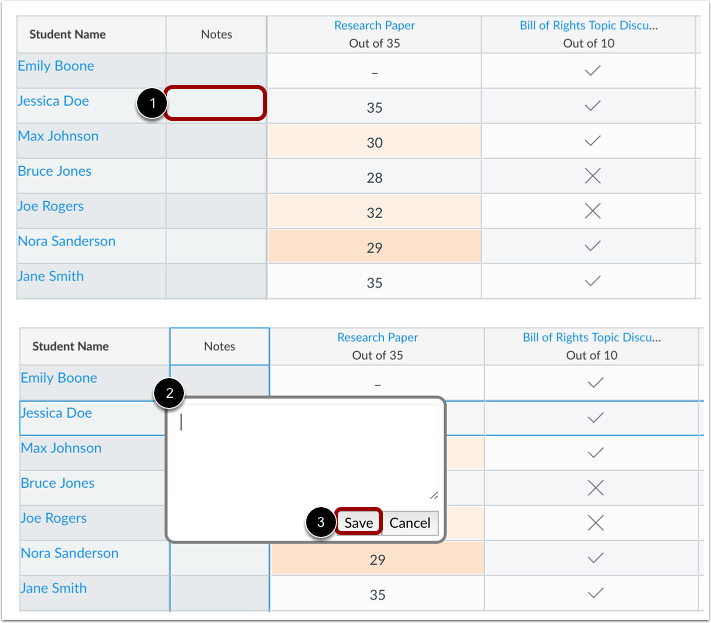
Um einen Kommentar abzugeben, klicken Sie auf das Notizfeld des entsprechenden Studierenden [1] und geben Sie Ihre Nachricht in das Textfeld [2] ein. Das Notizfeld erlaubt maximal 255 Zeichen. Um Ihren Kommentar zu speichern, klicken Sie auf die Schaltfläche „Speichern“ [3].
Hinweis: Um die Spalte „Notizen“ zu sortieren, drücken Sie die Taste „s“ auf Ihrer Tastatur.
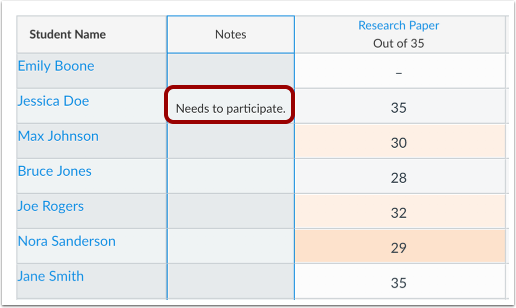
Ihre Kommentare finden Sie in der Spalte „Notizen“. Sie können den vollständigen Kommentar anzeigen, indem Sie die Spaltenbreite ändern oder erneut auf das Notizfeld klicken.
Hinweis : Wenn Sie das Notenbuch verlassen, gehen alle Änderungen an der Spaltenbreite verloren.
Notizenspalte ausblenden
Klicken Sie auf das Symbol „Einstellungen“ [1].
Um die Spalte „Notizen“ auszublenden, klicken Sie auf die Registerkarte „Ansichtsoptionen“ [2] und deaktivieren Sie das Kontrollkästchen „Notizen“ [3]. Klicken Sie anschließend auf die Schaltfläche „Einstellungen übernehmen“ [4].
Notiz : Das Ausblenden der Spalte „Notizen“ führt nicht zum Verlust von Änderungen.