Im Bereich „Angeheftete Diskussionen“ können Sie angeheftete Diskussionen verschieben oder neu anordnen. Sie können die Diskussion per Drag & Drop verschieben oder die Option „Verschieben nach“ verwenden, die auch für Tastaturbenutzer zugänglich ist.
Hinweis: Nur Diskussionen im Bereich „Angeheftete Diskussionen“ können manuell neu angeordnet werden. Andere Bereiche werden automatisch nach dem Datum der letzten Aktivität sortiert.
00:07: Wie kann ich eine Diskussion in einem Kurs verschieben oder neu anordnen?
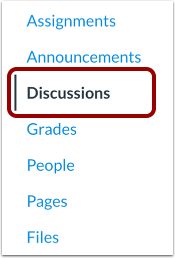
00:11: Klicken Sie in der Kursnavigation auf den Link „Diskussionen“.
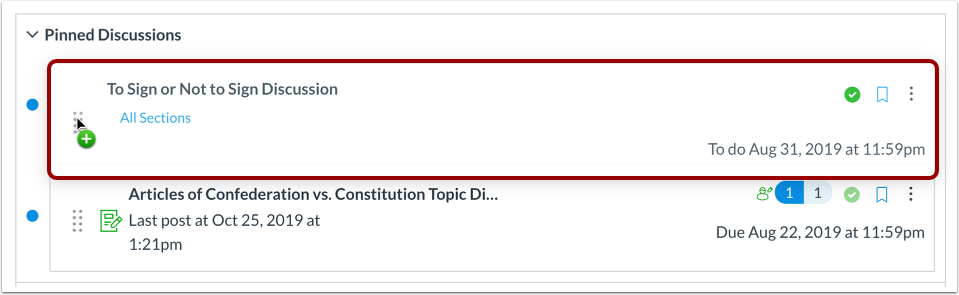
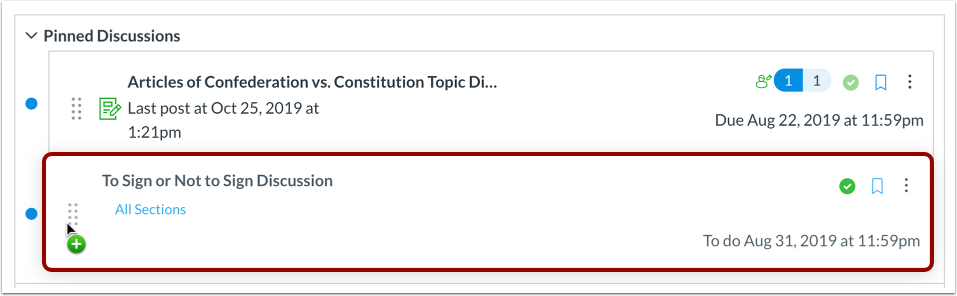
00:15: Sie können die Drag-and-Drop-Funktion verwenden, um angeheftete Diskussionen neu anzuordnen.
00:19: Klicken und ziehen Sie die Diskussion an die gewünschte Position innerhalb
00:23: der Abschnitt.
00:25: Beenden Sie die Diskussion, indem Sie die Maustaste loslassen.
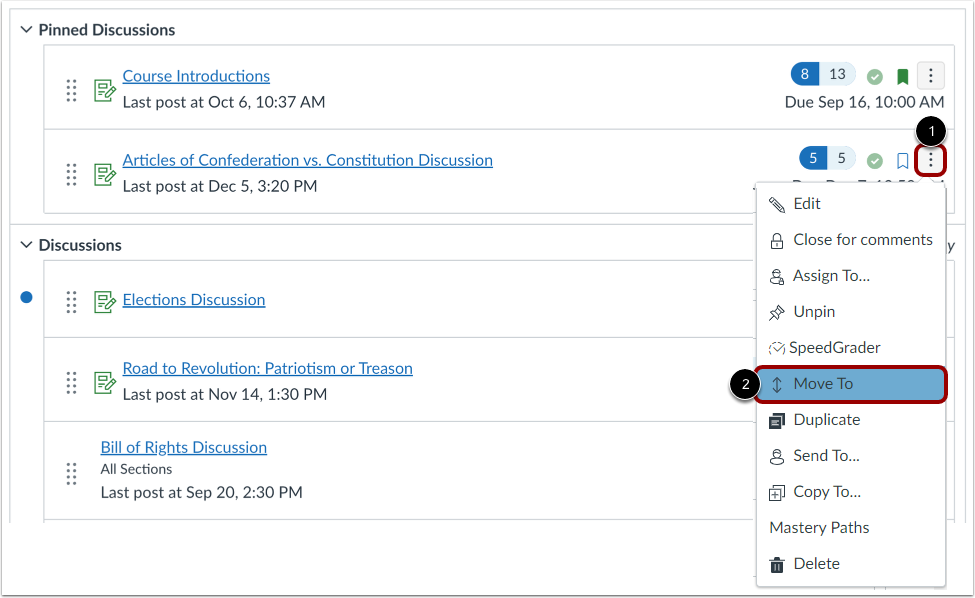
00:29: Sie können auch die Option „Verschieben nach“ verwenden, um eine angeheftete Diskussion neu anzuordnen. Klicken Sie hier.
00:33: Klicken Sie auf das Symbol „Optionen“ und wählen Sie den Link „Verschieben nach“.
00:37: Klicken Sie in der Diskussion über den Umzug in der Seitenleiste auf den Ort.
00:40: Dropdown-Menü.
00:42: Wählen Sie den Ort der Diskussion, die Sie verschieben möchten.
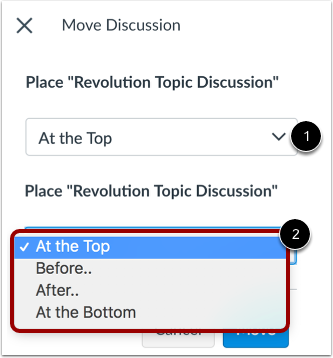
00:45: Sie können die Diskussion so verschieben, dass sie sich ganz oben im Abschnitt befindet.
00:49: vor einer bestimmten Diskussion, nach einer bestimmten Diskussion oder am Ende
00:53: des Abschnitts.
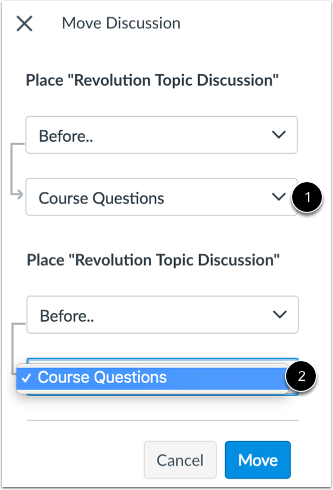
00:55: Wenn Sie die Option „Vorher“ oder „Nachher“ ausgewählt haben, klicken Sie auf das zweite Dropdown-Menü.
00:59: Menü.
01:01: Wählen Sie die Diskussion aus, die vor oder nach der Diskussion stattfinden soll.
01:05: Sie bewegen sich, wie die im vorherigen Menü ausgewählte Option zeigt.
01:10: Wenn Sie die Diskussion an einen anderen Ort verlagern möchten, ändern Sie die Seitenleiste.
01:14: Erneut Platzierungsoptionen.
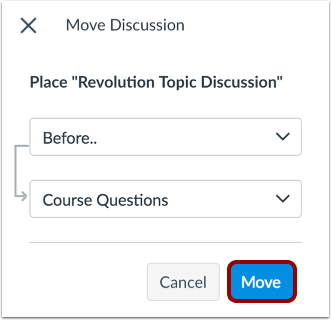
01:17: Klicken Sie auf die Schaltfläche „Verschieben“.
01:19: Dieser Leitfaden beschreibt, wie man eine Diskussion in einem Kurs verschiebt oder neu anordnet.
Offene Diskussionen
Klicken Sie in der Kursnavigation auf den Link „Diskussionen“ .
Drag-and-Drop-Diskussion
Sie können die Drag-and-Drop-Funktion verwenden, um angeheftete Diskussionen neu anzuordnen. Klicken Sie auf die gewünschte Diskussion und ziehen Sie sie an die gewünschte Position innerhalb des Abschnitts.
Beenden Sie die Diskussion, indem Sie die Maus loslassen.
Sie können die Option „Verschieben nach“ auch verwenden, um eine angeheftete Diskussion neu anzuordnen. Klicken Sie dazu auf das Optionssymbol [1] und wählen Sie den Link „Verschieben nach “ [2].
Ort der Diskussion
Klicken Sie in der Seitenleiste „Diskussion verschieben“ auf das Dropdown-Menü „ Platzieren “ [1]. Wählen Sie die Position der zu verschiebenden Diskussion aus [2]. Sie können die Diskussion an den Anfang des Abschnitts, vor eine bestimmte Diskussion, nach eine bestimmte Diskussion oder an das Ende des Abschnitts verschieben.
Platzieren Sie es vor oder nach
Wenn Sie die Option „Vorher“ oder „Nachher“ ausgewählt haben, klicken Sie auf das zweite Dropdown-Menü [1]. Wählen Sie die Diskussion aus, die vor oder nach der zu verschiebenden Diskussion stattfinden soll, wie durch die im vorherigen Menü [2] ausgewählte Option angegeben.
Wenn Sie die Diskussion an einen anderen Ort verlagern möchten, ändern Sie die Optionen zur Platzierung der Seitenleiste erneut.
Klicken Sie auf die Schaltfläche „Verschieben “.