00:07: Wie füge ich ein externes Tool als Modulelement hinzu?
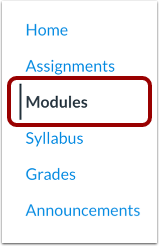
00:11: Klicken Sie in der Kursnavigation auf den Link „Module“.
00:15: Klicken Sie auf die Schaltfläche „Element hinzufügen“.
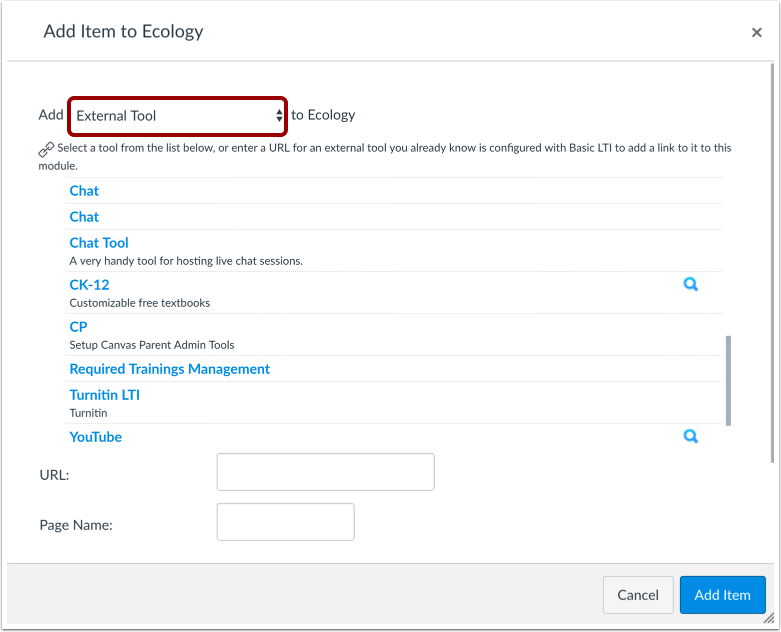
00:18: Beim Hinzufügen eines Elements vom Typ 2.
00:20: Dropdown-Menü, Option „Externes Tool“ auswählen.
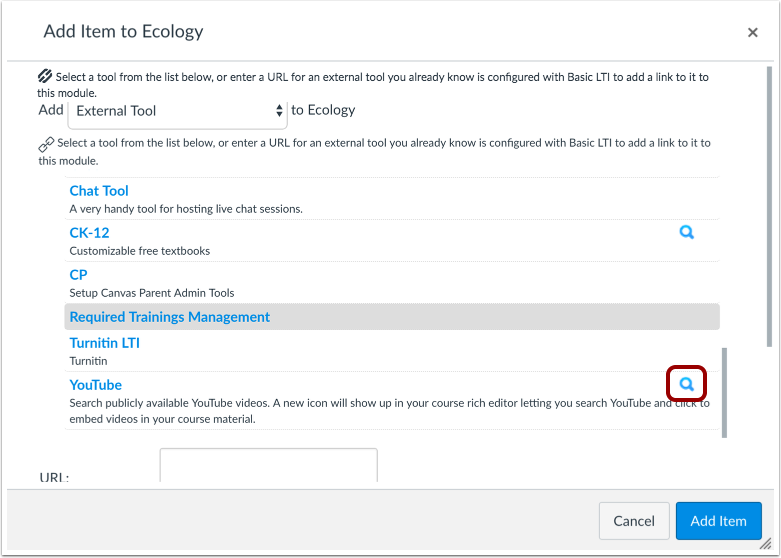
00:25: Suchen Sie das konfigurierte Tool und klicken Sie auf das Suchsymbol.
00:28: Ein externes Fenster wird in Ihrem Browser angezeigt.
00:30: Folgen Sie den Anweisungen, um das Werkzeug hinzuzufügen.
00:34: Wenn Sie ein Tool hinzufügen möchten, das in Ihrem Kurs noch nicht konfiguriert wurde, suchen Sie
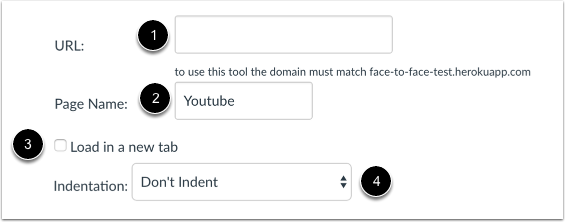
00:38: Die Konfigurations-URL für das Tool, zu dem Sie eine Verknüpfung herstellen möchten, und geben Sie die URL ein.
00:42: im URL-Feld.
00:45: Geben Sie Ihrem externen Tool einen Seitennamen.
00:48: Damit das Tool in einem neuen Browser-Tab geöffnet wird,
00:50: Aktivieren Sie das Kontrollkästchen „Dieses Tool in einem neuen Tab laden“. Beim Hinzufügen
00:55: Externe Tools als Modulelemente in der Zukunft, die Option, die Sie
00:59: Wählen Sie diese Option, um das Tool im vorhandenen oder einem neuen Tab zu öffnen.
01:03: als Standardwert.
01:05: Wählen Sie im Dropdown-Menü des Moduls aus, ob der Eintrag eingerückt werden soll oder nicht.
01:10: Klicken Sie auf die Schaltfläche „Element hinzufügen“.
01:12: Das externe Tool in Ihrem Modul anzeigen.
01:16: In diesem Leitfaden wurde beschrieben, wie man ein externes Tool als Modulelement hinzufügt.
Offene Module
Klicken Sie in der Kursnavigation auf den Link „Module“ .
Modul hinzufügen
Klicken Sie auf die Schaltfläche „Element hinzufügen“ .
Im Dropdown-Menü „[Elementtyp] hinzufügen zu:“ wählen Sie die Option „Externes Tool“ aus.
Suchen Sie das konfigurierte Tool und klicken Sie auf das Suchsymbol . Ein externes Fenster wird in Ihrem Browser angezeigt; folgen Sie den Anweisungen, um das Tool hinzuzufügen.
Wenn Sie ein Tool hinzufügen möchten, das in Ihrem Kurs noch nicht konfiguriert ist, suchen Sie die Konfigurations-URL des Tools, auf das Sie verlinken möchten, und geben Sie die URL in das Feld URL ein [1].
Geben Sie Ihrem externen Tool einen Seitennamen [2].
Um das Tool in einem neuen Browser-Tab zu öffnen, aktivieren Sie das Kontrollkästchen „Dieses Tool in einem neuen Tab laden“ [3]. Wenn Sie zukünftig externe Tools als Modulelemente hinzufügen, wird die von Ihnen gewählte Option – das Tool im vorhandenen Tab oder in einem neuen Tab zu öffnen – als Standardeinstellung angezeigt.
Entscheiden Sie im Dropdown-Menü des Moduls, ob der Eintrag eingerückt werden soll oder nicht [4].
Hinweis: Da grundlegende LTI-Konfigurationen später hinzugefügt werden können, akzeptiert der Dialog auch URLs, die keiner bestehenden Konfiguration entsprechen. Beim Aufruf eines externen, nicht konfigurierten Tools wird jedoch eine Fehlermeldung angezeigt, die das Problem beschreibt.
Artikel hinzufügen
Klicken Sie auf die Schaltfläche „Element hinzufügen“ .
Ansichtsmodul
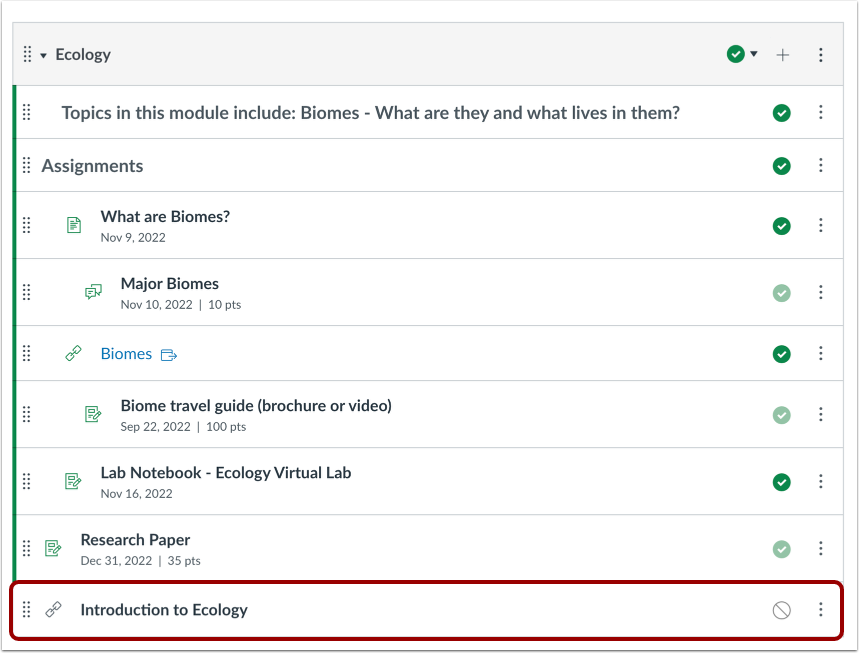
Das externe Tool wird in Ihrem Modul angezeigt.