Standardmäßig gelten die Inhalte Ihres Kurses als urheberrechtlich geschützt und privat. Wenn Sie Ihren Kurs jedoch anderen zur Wiederverwendung zur Verfügung stellen möchten, können Sie eine Creative-Commons-Lizenz festlegen, die die Bedingungen für das Kopieren, Verbreiten und Anzeigen Ihres Werkes regelt. Der Vorteil von Creative-Commons-Lizenzen liegt darin, dass andere Dozenten Ihre Inhalte nutzen, weiterentwickeln und verbessern können. Diese Art der kreativen Zusammenarbeit kann Ihren Lehrplan bereichern. Sie können auch Inhalte anderer Nutzer wiederverwenden, sofern diese unter einer Creative-Commons-Lizenz stehen.
Die Lizenzen reichen von restriktiven Nutzungsbedingungen bis hin zur Gemeinfreiheit. Wenn Sie sich nicht sicher sind, welche Lizenz Sie benötigen, informieren Sie sich über Creative-Commons-Lizenzen . Beim Festlegen einer Lizenz können Sie mithilfe des Hilfesymbols die passende Creative-Commons-Lizenz ermitteln. Sie können Ihre Kurslizenz jederzeit ändern.
Sie können Lizenzen für private und öffentliche Kurse festlegen. Erfahren Sie, wie Sie Ihren Kurs über die Kurssichtbarkeitsoptionen für Nutzer zugänglich machen.
Hinweis: Wenn Sie Canvas Commons verwenden, ist die für Ihren Kurs ausgewählte Lizenz nicht mit der für eine gemeinsam genutzte Ressource festgelegten Inhaltslizenz verknüpft.
00:07: Wie lege ich eine Creative-Commons-Lizenz für einen Kurs fest?
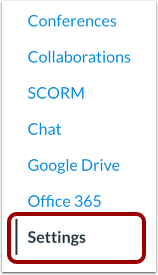
00:10: Klicken Sie in der Kursnavigation auf den Link Einstellungen.
00:14: Klicken Sie auf die Registerkarte „Kursdetails“.
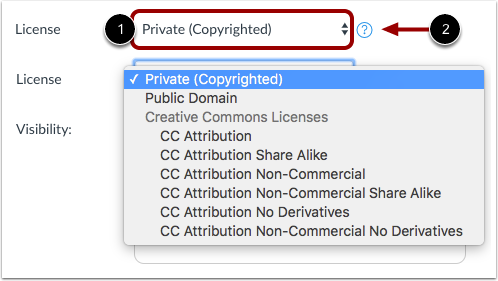
00:17: Im Reiter „Kursdetails“ ist das Lizenzmenü auf „Privat“ oder „Urheberrechtlich geschützt“ eingestellt. Wenn Sie eine andere Lizenz auswählen möchten und wissen, welche Lizenz Sie verwenden möchten, klicken Sie auf das Lizenzmenü und wählen Sie die gewünschte Lizenz aus der Liste aus.
00:31: Wenn Sie weitere Informationen zur Auswahl einer Lizenz benötigen, klicken Sie auf das Hilfesymbol.
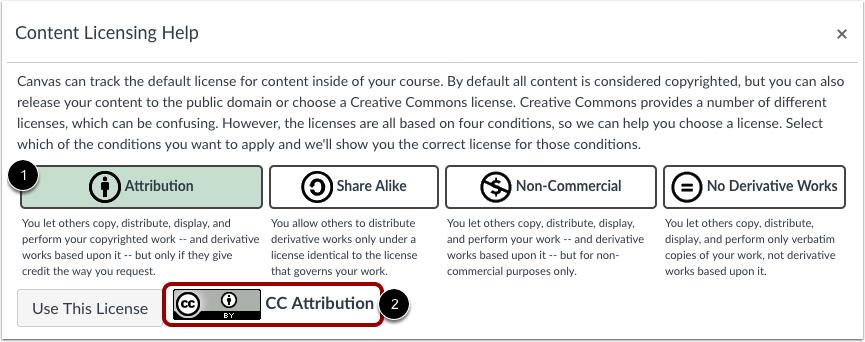
00:36: Das Hilfemenü erklärt die vier Bedingungen von Creative-Commons-Lizenzen. Um eine Lizenz zu erstellen, klicken Sie auf die gewünschte Bedingung. Der Name der Lizenz wird unten auf der Seite angezeigt.
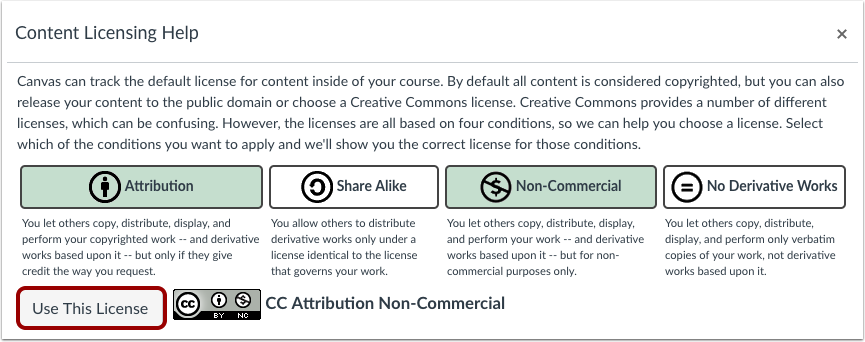
00:48: Wenn Sie mit der Erstellung Ihrer Lizenz fertig sind, klicken Sie auf die Schaltfläche „Diese Lizenz verwenden“.
00:54: Sehen Sie sich Ihre ausgewählte Lizenz im Menü „Lizenz“ an.
00:57: Klicken Sie auf die Schaltfläche „Kursdetails aktualisieren“.
01:00: In diesem Leitfaden wurde erklärt, wie man eine Creative-Commons-Lizenz für einen Kurs festlegt.
Einstellungen öffnen
Klicken Sie in der Kursnavigation auf den Link „Einstellungen“ .
Details zum offenen Kurs
Klicken Sie auf die Registerkarte „Kursdetails“ .
Lizenz auswählen
Im Reiter „Kursdetails“ ist das Lizenzmenü auf „Privat (Urheberrechtlich geschützt)“ eingestellt. Wenn Sie eine andere Lizenz auswählen möchten und wissen, welche, klicken Sie auf das Lizenzmenü [1] und wählen Sie die gewünschte Lizenz aus der Liste aus.
Wenn Sie weitere Informationen zur Auswahl einer Lizenz benötigen, klicken Sie auf das Hilfesymbol [2].
Hilfe zur Inhaltslizenzierung anzeigen
Das Hilfemenü erläutert die vier Bedingungen von Creative-Commons-Lizenzen. Um eine Lizenz zu erstellen, klicken Sie auf die gewünschte(n) Bedingung(en) [1]. Der Name der Lizenz wird unten auf der Seite angezeigt [2].
Anmerkungen:
- Alle Creative-Commons-Lizenzen erfordern die Namensnennung. Wenn andere Ihr Werk verbreiten oder wiederverwenden, müssen sie Sie daher immer als Urheber nennen. Wenn Sie mehrere Bedingungen auswählen, ist die Bedingung „Namensnennung“ standardmäßig aktiviert.
- Die Attribution-ShareAlike-Lizenz wird von Wikipedia verwendet und empfiehlt sich für Materialien, die von Inhalten aus Wikipedia und ähnlichen Projekten profitieren. Mit dieser Lizenz dürfen andere Ihre Kursinhalte oder bearbeitete Versionen davon kopieren, verbreiten und nutzen (auch kommerziell), solange sie Sie als Urheber nennen und dieselbe Creative-Commons-Lizenz verwenden.
Diese Lizenz nutzen
Wenn Sie mit der Erstellung Ihrer Lizenz fertig sind, klicken Sie auf die Schaltfläche „Diese Lizenz verwenden“ .
Lizenz anzeigen
Die von Ihnen ausgewählte Lizenz finden Sie im Menü „Lizenz“ .
Kursdetails aktualisieren
Klicken Sie auf die Schaltfläche „Kursdetails aktualisieren“ .