Bewertete oder unbewertete Umfrageergebnisse können Sie einsehen, nachdem ein oder mehrere Nutzer an der Umfrage teilgenommen haben. Sie können die Umfrageergebnisse auch im Tab „Moderation“ für neue Quizze einsehen.
Anmerkungen:
- Bewertete Umfragen werden im Notenbuch und im SpeedGrader angezeigt, nicht bewertete Umfragen hingegen nicht.
- Der Item-Analysebericht ist für Umfragen nicht verfügbar.
- Sie können die Umfragestatistiken anhand der ersten 10 Abschnitte Ihres Kurses filtern.
Offene Quizze
Klicken Sie in der Kursnavigation auf den Link „Quizze“ .
Offene Umfrage
Klicken Sie auf den Namen der Umfrage.
Ergebnisse der Studierendenumfrage anzeigen
Um die einzelnen Einsendungen anzuzeigen, klicken Sie auf das Symbol Optionen [1] und wählen Sie den Link " Ergebnisse der Schülerumfrage anzeigen" [2].
Ergebnis der Studierendenumfrage auswählen
Unter der Überschrift „Studierende, die an der Umfrage teilgenommen haben“ können Sie auf den Namen eines Studierenden klicken [1]. Sie sehen dort auch eine Liste der Studierenden, die nicht an der Umfrage teilgenommen haben [2]. Das Warnsymbol [3] kennzeichnet Beiträge, die überprüft werden müssen.
Statistiken zur offenen Umfrage
In der Seitenleiste können Sie alle Antworten auf die Umfrage einsehen, indem Sie auf den Link „Umfragestatistik“ klicken.
Hinweis: Um die Antworten auf die Essayfragen einzusehen, rufen Sie die einzelnen Einreichungen auf oder laden Sie die CSV-Datei mit der Studentenanalyse herunter.
Statistiken anzeigen und filtern
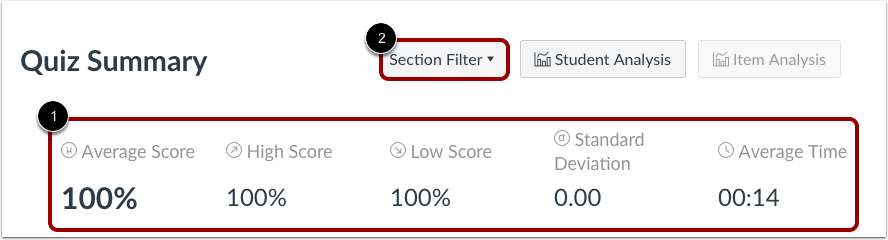
Die Umfragestatistik [1] zeigt alle prozentualen Punktzahlen an. Außerdem werden der Durchschnittswert, die höchste und die niedrigste Punktzahl, die Standardabweichung (die Streuung der Werte über den gesamten Punktebereich) und die durchschnittliche Bearbeitungszeit angezeigt.
Um die Umfragestatistiken zu filtern, klicken Sie auf die Schaltfläche „Abschnittsfilter “ [2] und wählen Sie den gewünschten Abschnitt aus. Beachten Sie, dass Sie nur die ersten zehn Abschnitte Ihres Kurses anzeigen können. Um weitere Umfrageergebnisse einzusehen, erstellen Sie einen Studierendenanalysebericht.
Studentenanalysebericht ansehen
Ähnlich wie bei den Quizstatistiken können Sie auch die Umfrageergebnisse herunterladen, indem Sie auf die Schaltfläche „Studentenanalyse“ klicken.
Hinweis: Standardmäßig wird die im Studentenanalysebericht angegebene Zeit in UTC angezeigt, nicht in Ihrer eingestellten Zeitzone.