Sie können Konferenzen starten, die Sie für Ihren Kurs erstellt haben.
Hinweis: Der Link zur Kursnavigation für Ihr Webkonferenz-Tool spiegelt den Namen des Tools wider. Er kann beispielsweise „BigBlueButton“, „Adobe Connect“ oder den Namen des von Ihrer Institution verwendeten Tools anzeigen.
Videotranskript ansehen
00:07: Wie starte ich eine Konferenz?
00:10: Klicken Sie in der Kursnavigation auf den Link zu Ihrem Webkonferenz-Tool.
00:14: Der Linkname gibt das von Ihrer Institution verwendete Konferenztool an.
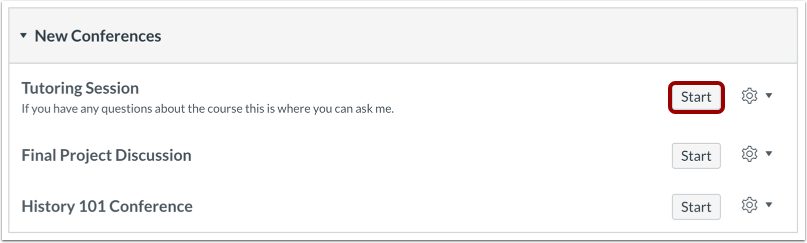
00:19: Neben der Konferenz. Wenn Sie starten möchten, klicken Sie auf die Schaltfläche „Start“.
00:24: Dieser Link leitet Sie zum Konferenzraum für Ihre Konferenz.
00:29: Sie können die Konferenzoberfläche zur Moderation und Teilnahme nutzen.
00:33: die Konferenz.
00:35: Dieser Leitfaden beschreibt, wie man eine Konferenz startet.
Offene Konferenzen
Klicken Sie in der Kursnavigation auf den Link zu Ihrem Webkonferenz-Tool. Der Linkname entspricht dem von Ihrer Institution verwendeten Konferenz-Tool.
Konferenzstart
Klicken Sie neben der Konferenz, die Sie starten möchten, auf die Schaltfläche „Start“ .
Canvas leitet Sie automatisch in den Konferenzraum für Ihre Konferenz weiter. Über die Konferenzoberfläche können Sie die Konferenz moderieren und daran teilnehmen.