Sie können zu jeder mit „Neue Quizze“ erstellten Frage Feedback hinzufügen. Studierende können Ihr Feedback einsehen, sobald sie ein Quiz abgegeben haben und ihre Ergebnisse abrufen. Neben allgemeinem Feedback sehen sie auch alle Kommentare, die sich auf ihre Antwortmöglichkeiten beziehen.
Beim Erstellen einer Multiple-Choice-Frage können Sie außerdem zu jeder Antwortmöglichkeit Feedback hinzufügen.
Anmerkungen:
- Da die Fragetypen „Essay“ und „Datei-Upload“ eine manuelle Bewertung erfordern, werden alle zu diesen Fragetypen hinzugefügten Feedback-Antworten erst angezeigt, nachdem das Quiz bewertet und die Ergebnisse veröffentlicht wurden.
- Sie können beim Erstellen einer Multiple-Choice-Frage auch zu jeder Antwortmöglichkeit Feedback hinzufügen oder das Feedback so anpassen, dass es nach Abschluss des Quiz angezeigt wird .
00:10: Suchen Sie die Frage, zu der Sie Feedback hinzufügen möchten.
00:13: Klicken Sie auf das Bearbeitungssymbol.
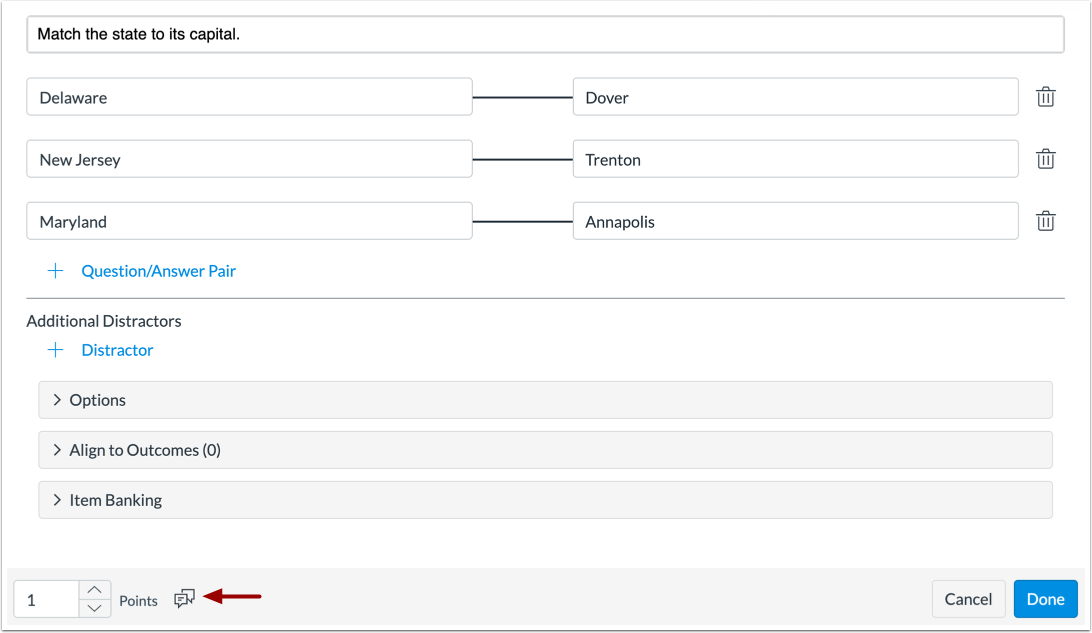
00:16: Klicken Sie auf das Feedback-Symbol.
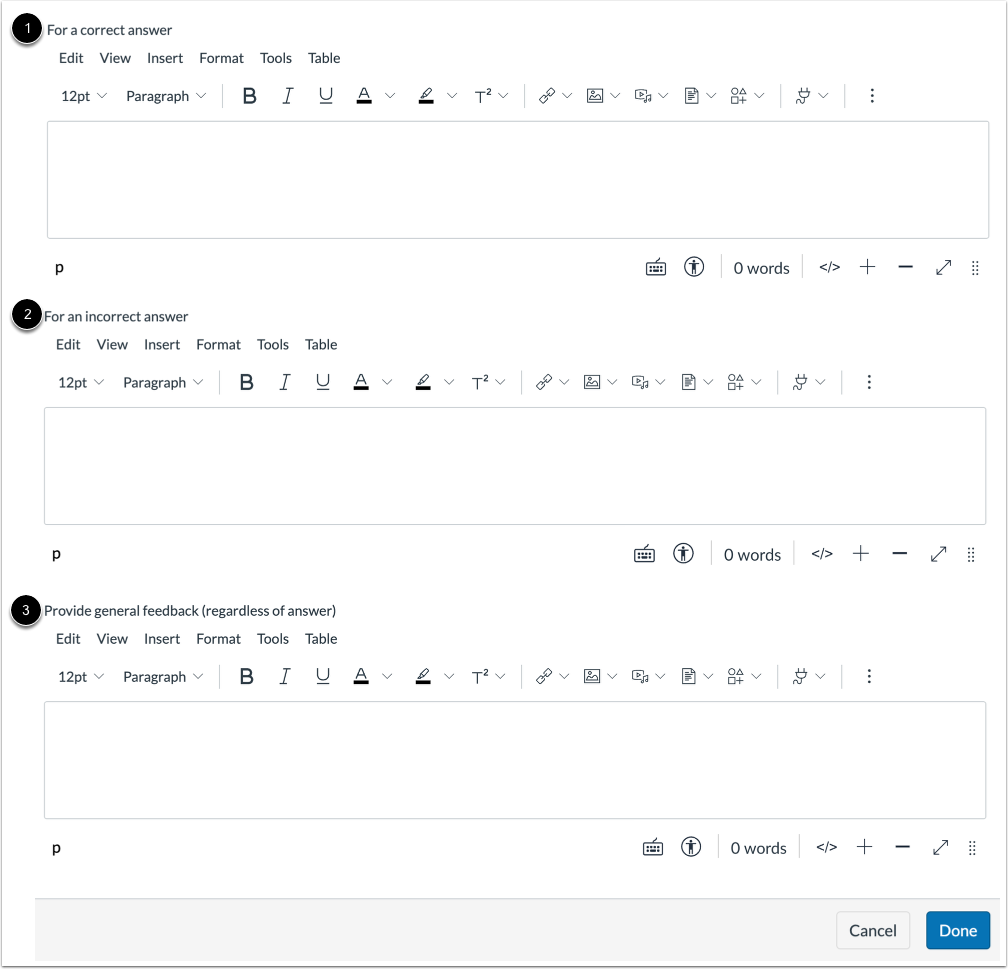
00:19: Das Feedback der Studierenden kann so angepasst werden, dass Feedback für richtige Antworten angezeigt wird.
00:23: oder falsche Antworten. Sie können das gleiche Feedback auch anzeigen für
00:27: Alle Antworten.
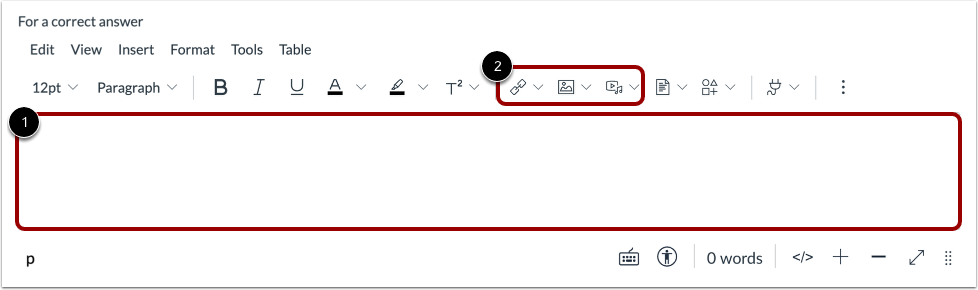
00:29: Um Feedback hinzuzufügen, verwenden Sie den Rich Content Editor, um individuelles Feedback zu erstellen.
00:33: Ihr Feedback kann Bilder, Medien oder Links enthalten.
00:38: Um Ihr Feedback zu speichern, klicken Sie auf die Schaltfläche „Fertig“.
Frage bearbeiten
Suchen Sie die Frage, zu der Sie Feedback hinzufügen möchten [1]. Klicken Sie auf das Bearbeitungssymbol [2].
Offenes Feedback
Klicken Sie auf das Feedback- Symbol.
Hinweis: Wenn Sie das Feedback-Menü öffnen, werden die Fragen und das Quiz ausgeblendet.
Feedback anzeigen
Das Feedback für die Studierenden kann so angepasst werden, dass es entweder Feedback für richtige Antworten [1] oder für falsche Antworten [2] anzeigt. Alternativ kann auch für alle Antworten dasselbe Feedback angezeigt werden [3].
Feedback hinzufügen
Um Feedback hinzuzufügen, verwenden Sie den Rich Content Editor, um individuelles Feedback zu erstellen [1]. Ihr Feedback kann Bilder, Medien oder Links enthalten [2].
Feedback speichern
Um Ihr Feedback zu speichern, klicken Sie auf die Schaltfläche „Fertig“ .