00:07: Wie importiere ich ein Canvas-Kursexportpaket?
00:11: Klicken Sie in der Kursnavigation auf den Link Einstellungen.
00:14: Klicken Sie auf den Link „Kursinhalte importieren“.
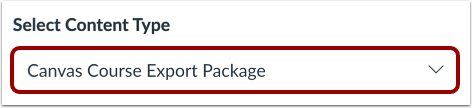
00:18: Wählen Sie im Dropdown-Menü „Inhaltstyp“ das Canvas-Kursexportpaket aus.
00:22: Option.
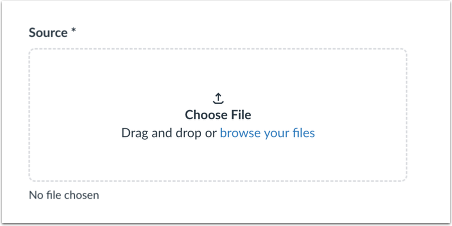
00:24: Klicken Sie auf die Schaltfläche „Datei auswählen“.
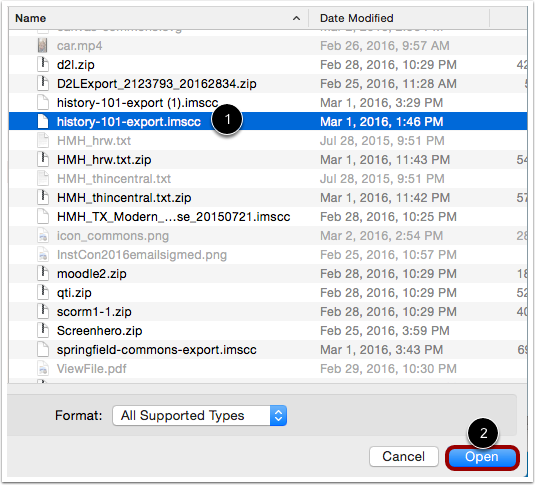
00:26: Wählen Sie die .imscc-Datei aus, die Sie importieren möchten, und klicken Sie dann auf die Schaltfläche „Öffnen“.
00:32: Um alle Inhalte des Kurses zu importieren, wählen Sie die Option „Alle Inhalte“ aus.
00:36: Schaltfläche. Um bestimmte Inhalte auszuwählen, klicken Sie auf
00:40: die Optionsschaltfläche „Bestimmten Inhalt auswählen“.
00:44: Sofern Ihre Institution dies zulässt, können Sie bestehende Quizze in großen Mengen migrieren.
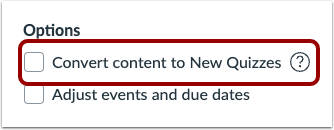
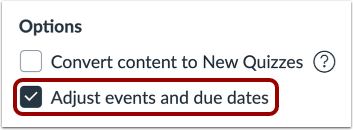
00:48: in neue Quizze umwandeln, indem Sie das Kontrollkästchen „Inhalte in neue Quizze umwandeln“ anklicken.
00:54: Wenn Ihre Institution die Quizmigrationsfunktion aktiviert, Frage
00:58: Banken, die über eine Fragengruppe in klassischen Quizzen verknüpft sind, werden zu New migriert.
01:02: Quizze. Falls die Quizmigrationsfunktion von Ihrer Institution nicht aktiviert ist,
01:06: Fragen aus Fragenpools müssen einzeln hinzugefügt werden, bevor
01:10: Migration zu „Neue Quizze“.
01:13: Wenn Sie die Fälligkeitstermine der Kursveranstaltungen anpassen möchten und
01:17: Aufgaben, klicken Sie auf das Kontrollkästchen "Ereignisse und Fälligkeitstermine anpassen".
01:22: Beim Importieren von Inhalten wird eine Meldung angezeigt, die erklärt, dass das Importieren desselben Inhalts
01:27: Kursinhalte oder Exportpakete überschreiben mehrfach vorhandene vorhandene Daten.
01:31: Inhalte im Kurs.
01:33: Klicken Sie auf die Schaltfläche „Zur Importwarteschlange hinzufügen“.
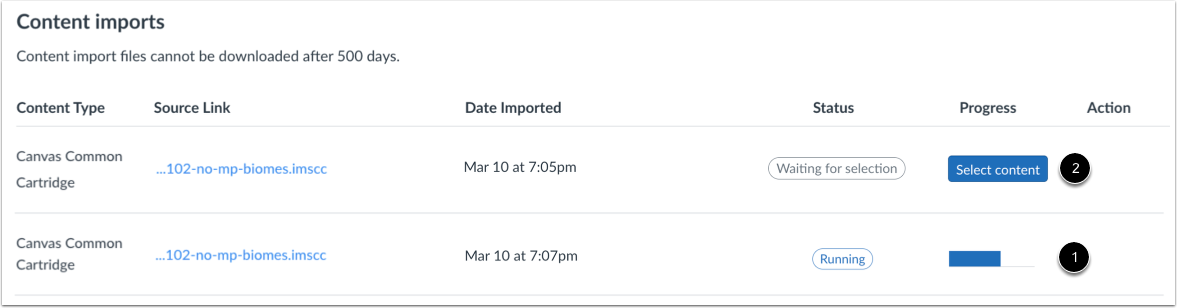
01:36: Im Abschnitt „Inhaltsimporte“ wird der Status Ihres Imports angezeigt. Wird ausgeführt
01:41: Berichte zeigen einen Fortschrittsbalken an.
01:44: Wenn Sie bestimmte Inhalte in Ihrem Kurs ausgewählt haben, wird der aktuelle
01:48: Der Auftrag wird als „Warten auf Auswahl“ angezeigt, was bedeutet, dass Sie den Inhalt auswählen müssen.
01:52: Sie möchten importieren. Der Importvorgang kann auch andere Elemente anzeigen.
01:56: Statusanzeigen im Rahmen des Importvorgangs.
01:59: Erfahren Sie mehr über den Status des Kursimports. Ansehen
02:03: die Inhalte aller abgeschlossenen Importe durch Aufruf eines beliebigen Links
02:07: in Kursnavigation.
02:09: In diesem Leitfaden wurde beschrieben, wie man ein Canvas-Kursexportpaket importiert.
02:15: In diesem Leitfaden wurde beschrieben, wie man ein Canvas-Kursexportpaket importiert.