Je nachdem, wie Sie Ihre Konferenz erstellt haben, kann diese von selbst beendet werden, oder Sie müssen sie manuell beenden.
Hinweis: Eine Konferenz kann direkt über das Abmeldemenü in der Konferenzansicht beendet werden. Die Konferenzseite aktualisiert den Status jedoch aktuell nicht und zeigt weiterhin „In Bearbeitung“ an. Tritt ein neuer Benutzer der Konferenz bei, wird ein neues Meeting mit demselben Namen erstellt. Um zu verhindern, dass weitere Benutzer der Konferenz beitreten, kehren Sie bitte immer zur Konferenzseite zurück und klicken Sie auf die Schaltfläche „Konferenz beenden“.
00:07: Wie beende ich eine Konferenz?
00:10: Konferenzen, die mit einem Zeitlimit erstellt wurden, bleiben für die Dauer von aktiv
00:14: Die Konferenz. Sobald die Konferenzdauer
00:18: ist die Zeit abgelaufen, die Konferenz wird automatisch beendet, sobald das letzte Mitglied
00:22: Die Teilnehmer der Konferenz haben den Raum verlassen. Sie können die Konferenz auch manuell beenden (Ende).
00:27: die Konferenz zu jedem Zeitpunkt innerhalb der vorgegebenen Zeit.
00:32: Nach Beendigung einer Konferenz werden alle Dateien und Chats aus der Konferenz entfernt.
00:36: Zimmer.
00:37: Konferenzen, die ohne Zeitlimit erstellt wurden, bleiben aktiv, solange
00:42: während Sie (oder ein anderer Konferenzorganisator) die Konferenz am Laufen halten.
00:47: Um eine Konferenz zu beenden, kehren Sie zur Konferenzseite zurück. Neben dem Namen
00:51: Klicken Sie bei Ende der Konferenz auf die Schaltfläche „Beenden“. Wenn eine Konferenz beendet ist, werden alle
00:55: Dateien und Chats werden aus dem Konferenzraum entfernt.
00:59: Sobald die Konferenz abgeschlossen ist, erscheint sie in der Liste der abgeschlossenen Konferenzen.
01:04: Abschnitt auf der Konferenzseite. Die Aktualisierung des Konferenzstatus kann
01:08: Nehmen Sie sich ein paar Minuten Zeit.
01:10: Dieser Leitfaden behandelte, wie man eine Konferenz abschließt.
Zeitlich begrenzte Konferenzen anzeigen
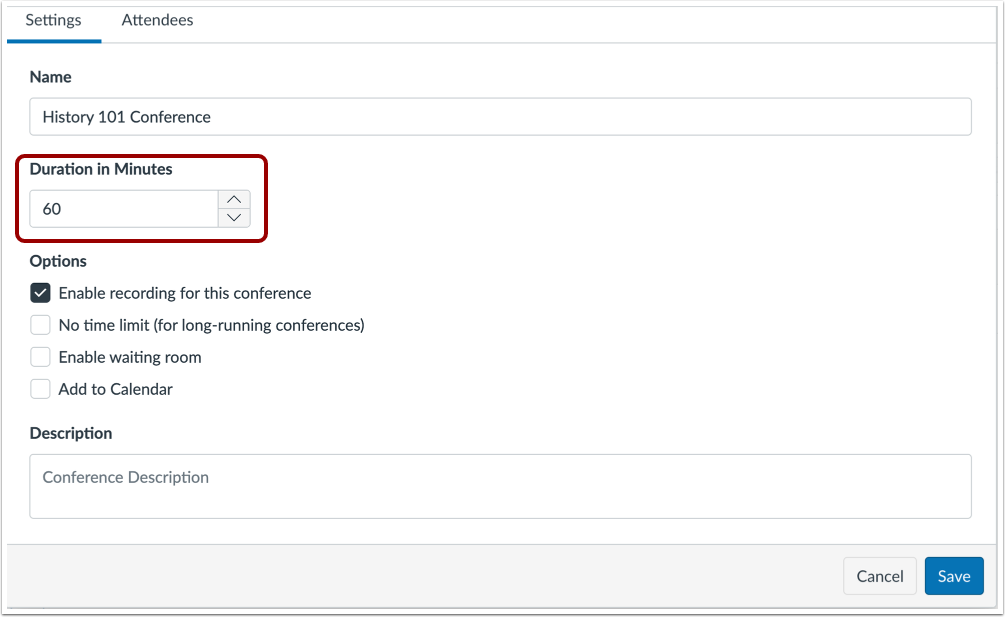
Konferenzen, die mit einem Zeitlimit erstellt wurden, bleiben für die Dauer der Konferenz aktiv.
Nach Ablauf der Konferenzdauer wird die Konferenz automatisch beendet, sobald das letzte Mitglied den Raum verlassen hat. Sie können die Konferenz auch jederzeit während der vorgegebenen Zeit manuell beenden.
Nach Beendigung einer Konferenz werden alle Dateien und Chats aus dem Konferenzraum entfernt.
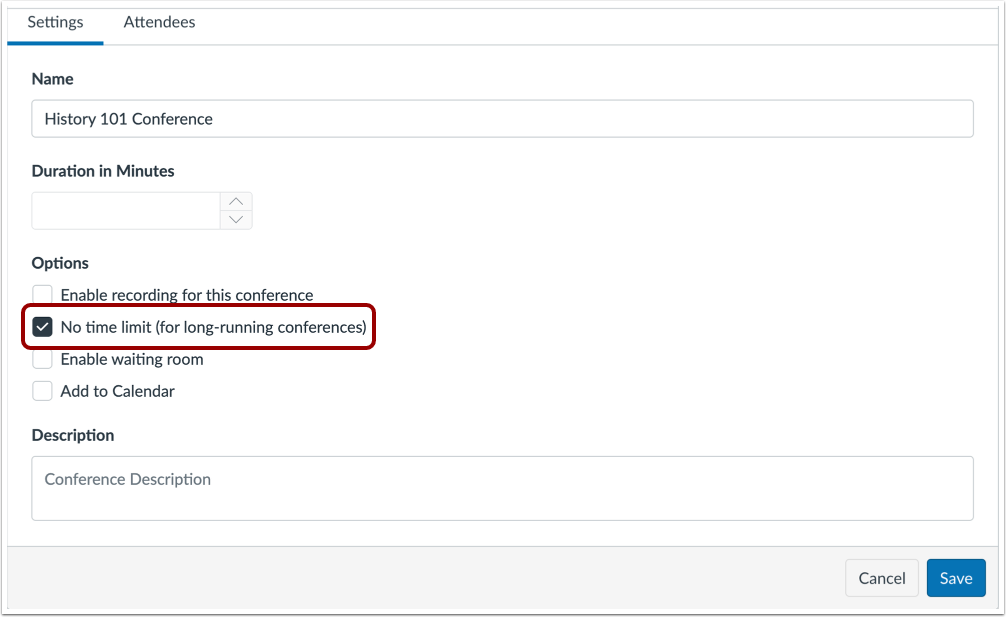
Langjährige Konferenzen ansehen
Konferenzen, die ohne zeitliche Begrenzung erstellt wurden, bleiben so lange aktiv, wie Sie (oder ein anderer Konferenzorganisator) die Konferenz am Laufen halten.
Konferenz manuell beenden
Um eine Konferenz zu beenden, kehren Sie zur Konferenzseite zurück. Klicken Sie neben dem Namen der Konferenz auf die Schaltfläche „Beenden“ .
Nach Beendigung einer Konferenz werden alle Dateien und Chats aus dem Konferenzraum entfernt.
Ansicht der abgeschlossenen Konferenz
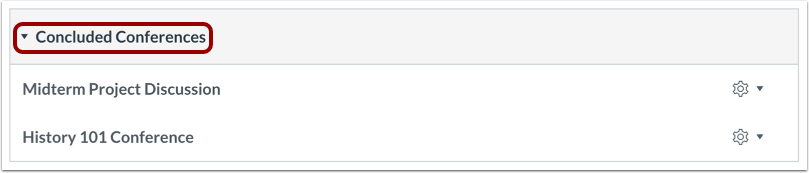
Sobald die Konferenz abgeschlossen ist, erscheint sie im Bereich „Abgeschlossene Konferenzen“ auf der Konferenzseite. Die Aktualisierung des Konferenzstatus kann einige Minuten dauern.
Hinweis: Wenn sich der Status der Konferenz nach einer längeren Zeitspanne nicht geändert hat, das Zeitlimit abgelaufen ist und sich keine Mitglieder mehr im Konferenzraum befinden, bearbeiten Sie die Konferenz und aktualisieren Sie die Einstellungen, um die Konferenzseite manuell zu aktualisieren.