Die Gruppierung von Lernergebnissen in einem Kurs ermöglicht die Organisation mehrerer zusammenhängender Ergebnisse.
Diese Lektion zeigt, wie Sie in einem Kurs innerhalb eines Kontos, in dem die Funktion „Verbessertes Ergebnismanagement“ aktiviert ist, Ergebnisgruppen erstellen. Falls die Seite „Ergebnisse“ in Ihrem Kurs anders aussieht als in den Abbildungen dieser Lektion, können Sie Ergebnisgruppen erstellen. in der klassischen Ergebnisansicht.
00:07: Wie erstelle ich eine Kursergebnisgruppe in Improved Outcomes Management?
00:12: Klicken Sie in der Kursnavigation auf den Link „Ergebnisse“.
00:16: Sie können in Ihrem Kurs eine eigenständige Ergebnisgruppe erstellen oder eine verschachtelte Gruppe erstellen.
00:20: innerhalb einer anderen Gruppe. Um eine neue Ergebnisgruppe zu erstellen, klicken Sie hier.
00:24: Der Link „Neue Gruppe erstellen“. Um ein Ergebnis zu erzeugen
00:28: Um eine Gruppe innerhalb einer anderen Ergebnisgruppe zu erstellen, klicken Sie auf das Symbol „Erweitern“ für die Gruppe und
00:33: Klicken Sie innerhalb der Gruppe auf den Link „Neue Gruppe erstellen“.
00:36: Geben Sie den Gruppennamen in das Feld „Name“ ein.
00:39: Zum Abbrechen klicken Sie auf die Schaltfläche „Abbrechen“. Um die Ergebnisgruppe zu speichern, klicken Sie auf
00:44: die Schaltfläche „Bestätigen“.
00:46: Um die neue Ergebnisgruppe anzuzeigen, klicken Sie auf den Namen der Gruppe in der Liste der Ergebnisgruppen.
00:51: Um das Einstellungsmenü für die Gruppe anzuzeigen, klicken Sie auf das Symbol „Einstellungen“.
00:56: Um die Ergebnisgruppe zu bearbeiten, klicken Sie auf den Link „Bearbeiten“.
01:00: Um die Ergebnisgruppe zu verschieben, klicken Sie auf den Link „Verschieben“.
01:04: Um Ergebnisse hinzuzufügen, klicken Sie auf den Link „Ergebnisse hinzufügen“.
01:08: Um Ergebnisse zu importieren, klicken Sie auf den Link „Ergebnisse importieren“.
01:13: Um die Ergebnisgruppe aus dem Kurs zu entfernen, klicken Sie auf den Link „Entfernen“.
01:17: Um die Beschreibung der Ergebnisgruppe anzuzeigen, klicken Sie auf den Link „Beschreibung anzeigen“.
01:23: Dieser Leitfaden beschreibt, wie man eine Kursergebnisgruppe in Improved Outcomes erstellt.
01:27: Management.
Offene Ergebnisse
Klicken Sie in der Kursnavigation auf den Link „Ergebnisse“ .
Ergebnisgruppe hinzufügen
Sie können in Ihrem Kurs eine eigenständige Ergebnisgruppe erstellen oder eine Gruppe innerhalb einer anderen Gruppe verschachteln.
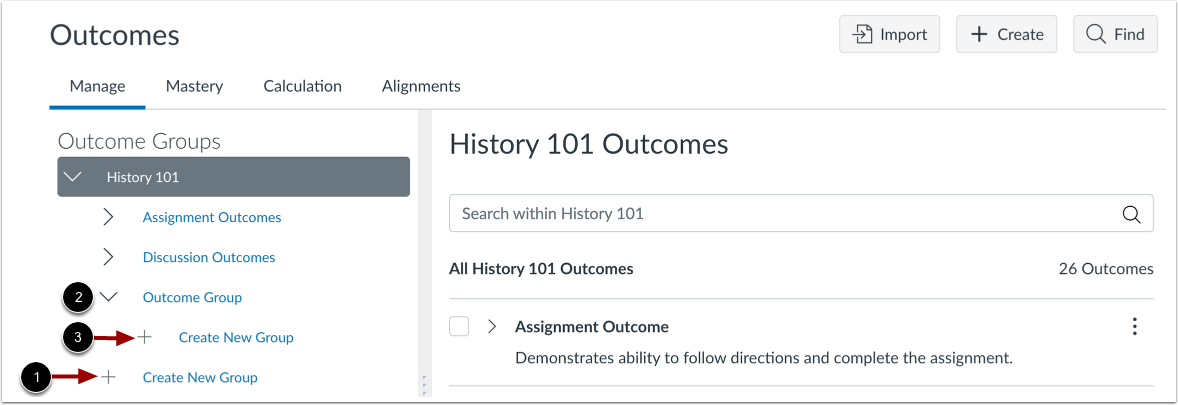
Um eine neue Ergebnisgruppe zu erstellen, klicken Sie auf den Link „Neue Gruppe erstellen“ [1].
Um eine Ergebnisgruppe innerhalb einer anderen Ergebnisgruppe zu erstellen, klicken Sie auf das Symbol "Erweitern " für die Gruppe [2] und klicken Sie anschließend auf den Link "Neue Gruppe erstellen" innerhalb der Gruppe [3].
Gruppennamen eingeben
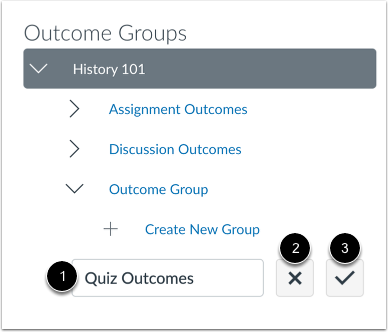
Geben Sie den Gruppennamen im Feld Name ein [1].
Zum Abbrechen klicken Sie auf die Schaltfläche „Abbrechen“ [2]. Um die Ergebnisgruppe zu speichern, klicken Sie auf die Schaltfläche „Bestätigen“ [3].
Ergebnisgruppe anzeigen
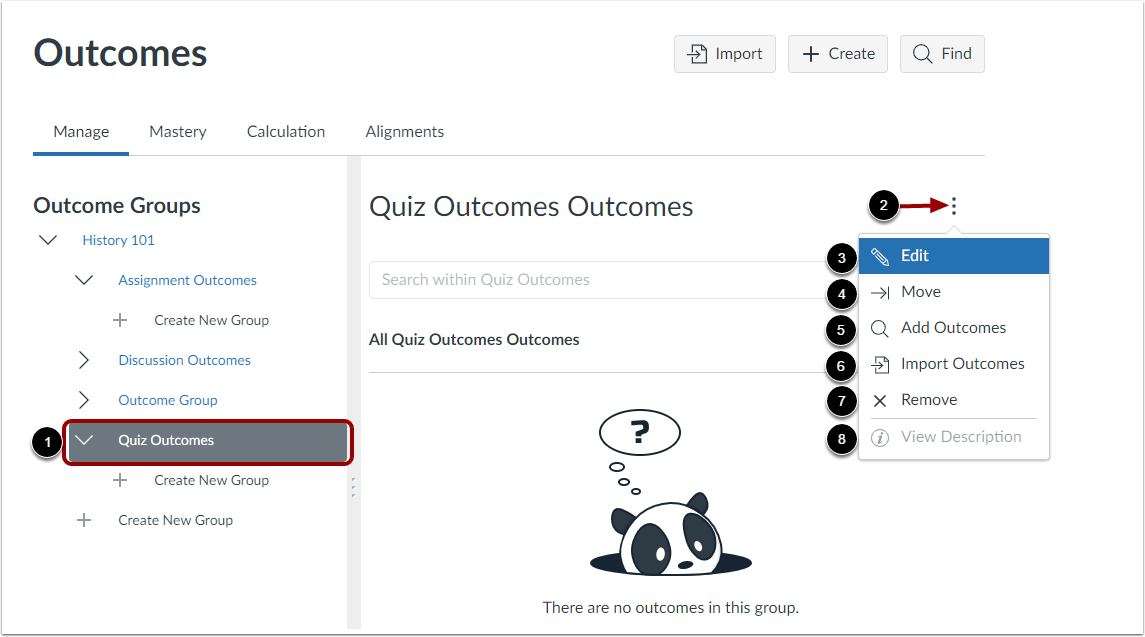
Um die neue Ergebnisgruppe anzuzeigen, klicken Sie auf den Namen der Gruppe in der Ergebnisgruppenliste [1].
Um das Einstellungsmenü für die Gruppe anzuzeigen, klicken Sie auf das Symbol „Einstellungen“ [2].
Um die Ergebnisgruppe zu bearbeiten , klicken Sie auf den Link Bearbeiten [3].
Um die Ergebnisgruppe zu verschieben , klicken Sie auf den Link „Verschieben“ [4].
Um Ergebnisse hinzuzufügen , klicken Sie auf den Link Ergebnisse hinzufügen [5].
Um Ergebnisse zu importieren , klicken Sie auf den Link „Ergebnisse importieren“ [6].
Um die Ergebnisgruppe aus dem Kurs zu entfernen , klicken Sie auf den Link „Entfernen “ [7].
Um die Beschreibung der Ergebnisgruppe anzuzeigen, klicken Sie auf den Link „Beschreibung anzeigen“. [8].