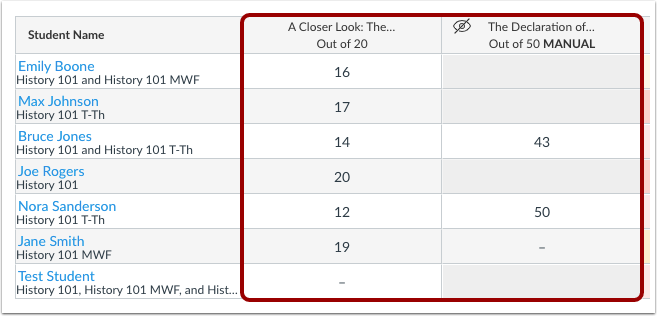
Sie können Änderungen im Notenbuch per CSV-Datei hochladen. Sie können Informationen zu bestehenden Aufgaben hinzufügen oder neue Aufgaben im Notenbuch anlegen. Neue Aufgaben werden automatisch in Ihrem Kurs veröffentlicht. Falls Sie nicht wissen, wie Sie eine Datei im CSV-Format speichern, lesen Sie bitte die Dokumentation des Programms (z. B. Excel), mit dem Sie die Änderungen im Notenbuch vornehmen.
Wenn Sie eine Spalte für eine neue Aufgabe erstellen, fragt Canvas Sie, wie Sie die Aufgabe importieren möchten. Neue Aufgaben werden mit den folgenden Einstellungen hochgeladen:
- Aufgabengruppe: Aufgaben
- Einreichungsart: Keine Einreichung
- Fälligkeitstermin für: Alle
Anmerkungen:
- Die CSV-Datei des Notenbuchs lädt abgeschlossene/unvollständige Aufgaben mit voller oder keiner Punktzahl herunter (z. B. bei einer 10-Punkte-Aufgabe 10 oder 0 Punkte). Aufgaben mit voller oder teilweiser Punktzahl werden als abgeschlossen, Aufgaben mit null Punkten als unvollständig hochgeladen.
- Durch das Hochladen von CSV-Dateien können Aufgaben erstellt und Noten aktualisiert werden; andere Bereiche des Notenbuchs, wie z. B. der Aufgabenstatus, Kommentare oder Richtlinien zur Notenvergabe, können damit jedoch nicht aktualisiert werden.
- Bei Aufgaben, die mit Buchstabennoten oder einer GPA-Skala bewertet werden, werden keine Einträge akzeptiert, die nicht Teil des Bewertungsschemas der jeweiligen Aufgabe sind.
- Alle Änderungen an nicht schreibgeschützten Spalten werden in den Upload einbezogen. Schreibgeschützte Spalten werden hingegen beim Upload automatisch ignoriert.
- Wenn mehrere Bewertungszeiträume aktiviert sind, können durch das Hochladen von CSV-Dateien keine neuen Aufgaben erstellt werden. Neue Aufgaben müssen derzeit über die Canvas-Oberfläche erstellt werden. Darüber hinaus werden CSV-Dateien anhand der Abschlussdaten der Bewertungszeiträume überprüft; Noten für Aufgaben in einem abgeschlossenen Bewertungszeitraum können nicht mehr geändert werden.
- Beim Upload werden Aufgabennamen, die den Text Current Score, Current Points, Current Grade, Final Score, Final Points, Final Grade, Override Score, Override Grade, Override Status enthalten, nicht erkannt.
- Um Änderungen im Notenbuch hochzuladen, die Schüler- oder Aufgabennamen mit Sonderzeichen enthalten, stellen Sie bitte sicher, dass die Datei als UTF-8 CSV gespeichert wird.
- Beim Hochladen von CSV-Dateien werden reservierte Spaltennamen sowie ausgeblendete und gelöschte benutzerdefinierte Spalten ignoriert. Zu den reservierten Spaltennamen gehören Student, ID, SIS-Benutzer-ID, SIS-Anmelde-ID, Abschnitt, Integrations-ID und Stammkonto.
- Notenänderungen bei Classic Quiz-Einreichungen können in SpeedGrader als Korrekturpunkte angezeigt werden.
CSV-Datei erstellen
Neue Dateien speichern Sie bitte unter dem Namen Grades-Course_Name.csv.
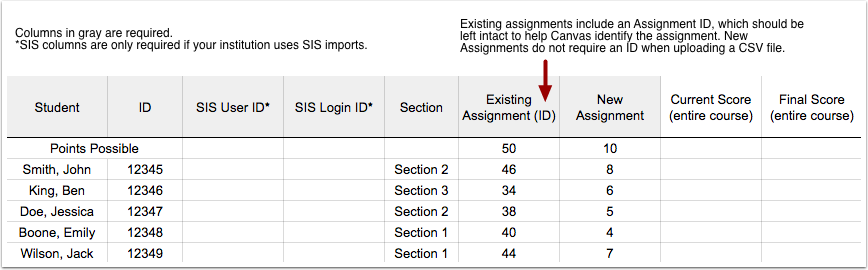
Erforderliche Spalten und Reihenfolge
- Name des Schülers
- Studentenausweis
- SIS-Benutzerkennung (nur erforderlich, wenn Sie SIS verwenden)
- SIS-Anmelde-ID (nur erforderlich, wenn Sie SIS verwenden)
- Abschnitt
- Zuordnung (dies kann für eine bestehende oder eine neue Zuordnung gelten; IDs für bestehende Zuordnungen beibehalten)
Anmerkungen:
- Wenn Sie keine neue CSV-Datei erstellen möchten, können Sie die CSV-Datei jederzeit von Canvas herunterladen , sie ändern und dieselbe Datei erneut hochladen. Die vorgenommenen Änderungen werden dann in Canvas angezeigt, sobald Sie die CSV-Datei erneut hochgeladen haben.
- Wenn in Ihrem Kurs Diskussionspunkte aktiviert sind, werden in der CSV-Datei zusätzliche Spalten angezeigt.
- Bewertete Diskussion mit Kontrollpunkten (falls zutreffend)
- Bewertete Diskussion mit Kontrollpunkten – Antwort auf das Thema (falls zutreffend)
- Bewertete Diskussion mit Kontrollpunkten – Antworten erforderlich (falls zutreffend)
Notenbuch öffnen
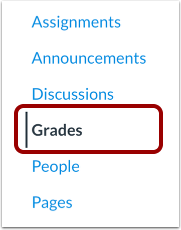
Klicken Sie in der Kursnavigation auf den Link „Noten“ .
Ergebnisse hochladen
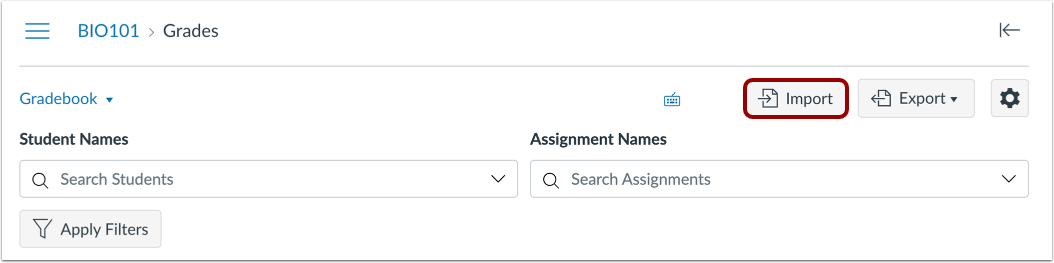
Klicken Sie auf die Schaltfläche „Importieren “.
Datei auswählen
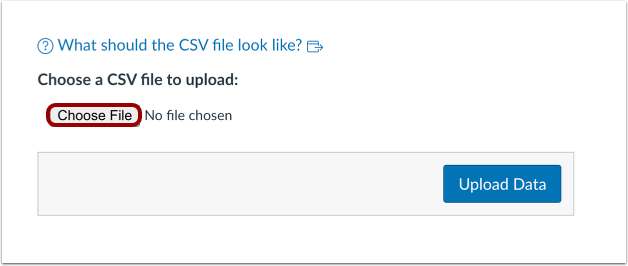
Klicken Sie auf die Schaltfläche „Datei auswählen“ oder „Durchsuchen“ (je nach Browser).
Datei öffnen
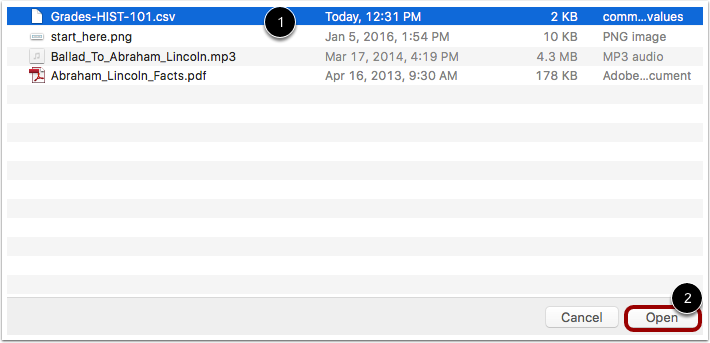
Suchen Sie die CSV-Datei [1] und klicken Sie dann auf die Schaltfläche „Öffnen“ [2].
Daten hochladen
Klicken Sie auf die Schaltfläche „Daten hochladen“ .
Neue Daten hochladen
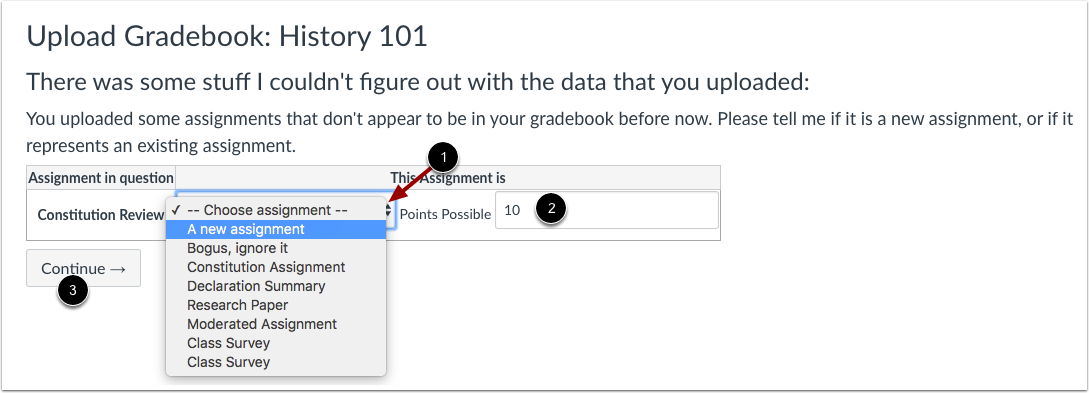
Wenn Sie der CSV-Datei eine neue Spalte hinzufügen und die Datei anschließend hochladen, fragt Canvas Sie, was mit der neuen Spalte geschehen soll. Wählen Sie im Dropdown-Menü die Option „Neue Aufgabe“ [1]. Geben Sie dann die maximal erreichbare Punktzahl ein [2]. Klicken Sie auf „ Weiter “ [3].
Anmerkungen:
- Wenn mehrere Bewertungszeiträume aktiviert sind, können durch das Hochladen von CSV-Dateien keine neuen Aufgaben erstellt werden.
- Neue Aufgaben, die über einen CSV-Datei-Upload erstellt werden, werden automatisch veröffentlicht und unterliegen den Richtlinien für die Kursveröffentlichung.
Änderungen speichern
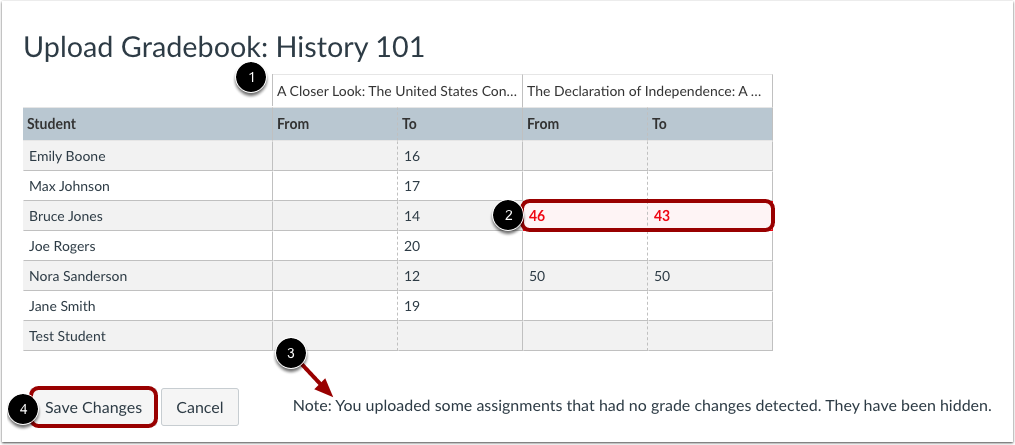
Überprüfen Sie die Änderungen in Ihrem Notenbuch [1]. Alle Änderungen, die zu einer niedrigeren Note als in der vorherigen Version führen, sind rot hervorgehoben [2].
Wenn Sie Aufgaben hochladen, bei denen keine Notenänderungen vorgenommen werden, werden diese beim Upload ausgeblendet [3].
Klicken Sie auf die Schaltfläche „Änderungen speichern“ [4].
Aktualisiertes Notenbuch ansehen
Die aktualisierten Daten finden Sie im Notenbuch.