Wenn für Ihren Kurs die Kursanalyse aktiviert ist und Ihre Institution den Bericht zur Online-Teilnahme aktiviert hat, können Sie diesen Bericht einsehen. Er basiert auf Kriterien, die von Ihrer Institution festgelegt wurden. Ihre Institution kann aus den folgenden Kriterien auswählen:
- Kurszugriff: Ein Student ruft eine Seite in einem Kurs auf.
- Beiträge: Ein Student veröffentlicht einen neuen Kommentar zu einer Ankündigung oder einer Diskussion.
- Aufgaben: Ein Student reicht eine Aufgabe ein
- Zusammenarbeit: Ein Student lädt eine Zusammenarbeit, um ein Dokument anzuzeigen/zu bearbeiten.
- Konferenzen: Student nimmt an einer Webkonferenz teil
- Seiten: Ein Student erstellt eine Seite
- Quizze: Ein Student beginnt mit der Bearbeitung oder reicht ein klassisches Quiz ein.
Wenn ein Student die Anforderungen eines der ausgewählten Kriterien erfüllt, wird er im Online-Anwesenheitsbericht für diesen Tag als anwesend vermerkt.
Sie können den Bericht nach Studierenden, Kursgruppe, Datum und Kriterienstatus filtern. Außerdem können Sie auswählen, an welchen Wochentagen Ihr Kurs stattfindet und wann die Studierenden die Anwesenheitskriterien erfüllen müssen.
Der Online-Anwesenheitsbericht hilft Dozenten dabei, Studierende zu identifizieren, die möglicherweise unmotiviert sind oder hinterherhinken, und zwar anhand von individuell anpassbaren Engagementkriterien.
Nur klassische (nicht neue) Quizze werden bei den Anwesenheitskriterien unterstützt. Anwesenheitseinstellungen auf Kursebene sind nur verfügbar, wenn Ihre Institution dies zulässt. Andernfalls sind alle Kriterien gesperrt und werden von der Institution festgelegt.
Online Attendance unterstützt keine mobilspezifische Aktivitätsverfolgung – Anwesenheitsereignisse müssen in einer Browserumgebung stattfinden.
Anwesenheitsdaten sind nicht in Canvas-Daten, Canvas-APIs oder Administratorberichten enthalten. Sie sind ausschließlich für die Verwendung innerhalb der Kursanalyse-Oberfläche auf Kursebene vorgesehen.
Anmerkungen:
- Falls der Link zu den Kursanalysen in der Kursnavigation nicht angezeigt wird, müssen Sie ihn möglicherweise in den Kurseinstellungen unter dem Reiter „Navigation“ aktivieren. Sollte der Link zu den Kursanalysen dort nicht verfügbar sein, hat Ihre Institution diese Funktion deaktiviert.
- Die Daten in der Kursanalyse werden alle 8 Stunden aktualisiert. Nach der erstmaligen Aktivierung der Kursanalyse kann es jedoch bis zu 24 Stunden dauern, bis alle Daten verfügbar sind. Überprüfen Sie außerdem den Zeitpunkt der letzten Aktualisierung der Kursdaten, da die Inhalte im Vergleich zu den aktuellen Kursaktivitäten und den eingereichten Aufgaben der Studierenden veraltet sein können.
- Der Online-Anwesenheitsbericht umfasst nur Studierende mit aktiven oder abgeschlossenen Einschreibungen. Inaktive, abgebrochene oder gelöschte Einschreibungen sind ausgeschlossen.
- Der Bericht verwendet Teilnahmeereignisse (wie das Einreichen einer Aufgabe oder das Beantworten einer Diskussion), um die Anwesenheit zu ermitteln. Seitenaufrufe allein werden nicht berücksichtigt.
- Falls die Anwesenheitsliste unvollständig erscheint, beachten Sie bitte den Zeitpunkt der letzten Datenaktualisierung. Die Teilnahme der letzten Stunden ist möglicherweise noch nicht berücksichtigt.
- Damit die Kursanalyse in Canvas angezeigt werden kann, müssen möglicherweise Cookies von Drittanbietern in Ihren Browsereinstellungen aktiviert werden.
- Die Kriterien für Konferenzen gelten nur für BigBlueButton-Konferenzen. Die Kriterien für Quizze gelten nur für klassische Quizze.
- Die Funktion „Kursanalyse“ muss von einem Canvas-Administrator Ihrer Institution aktiviert werden.
- Aktuell werden Online-Anwesenheitsdaten nicht auf Administratorebene aggregiert und sind nicht über die Canvas-API verfügbar. Da es sich bei Online-Anwesenheitsdaten um aggregierte Daten handelt, werden sie außerdem nicht in Canvas-Datentabellen oder Live-Events angezeigt.
- Die aktuelle Implementierung unterstützt keine Einbindung externer Tools.
Offener Kurs
Klicken Sie in der globalen Navigation auf den Link Kurse [1] und anschließend auf den Namen des Kurses [2].
Open Course Analytics
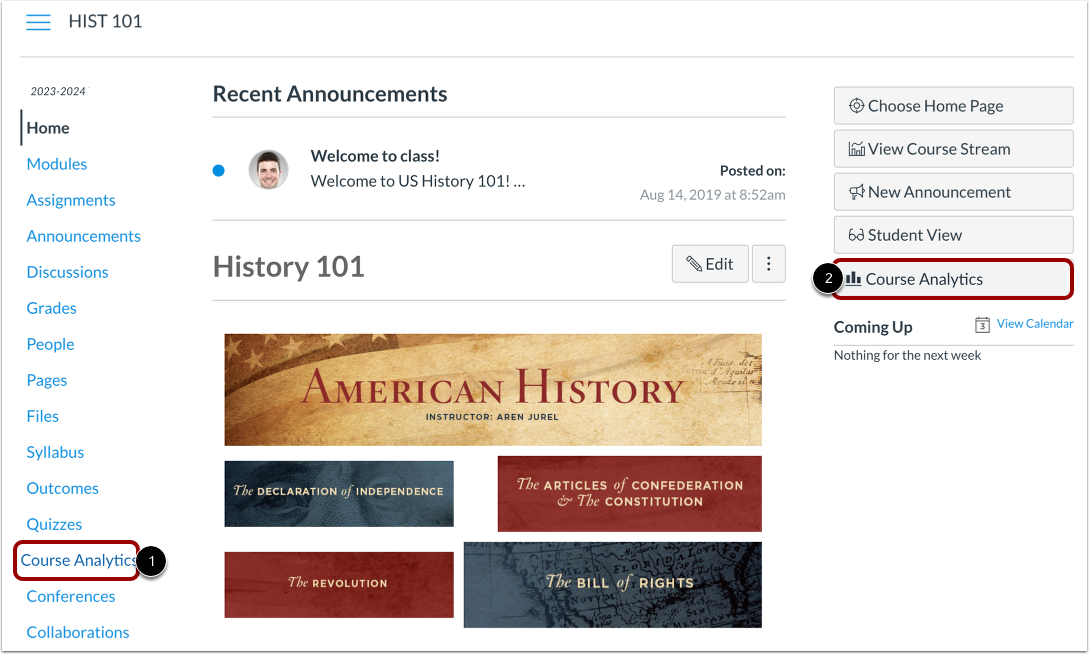
Um die Kursanalyse zu öffnen, klicken Sie auf den Link „Kursanalyse“ in der Kursnavigation [1] oder auf die Schaltfläche „Kursanalyse“ auf der Startseite des Kurses [2].
Hinweis : Falls Sie den Link zu den Kursanalysen nicht sehen können, müssen Sie ihn möglicherweise über die Registerkarte „Navigation“ in den Kurseinstellungen sichtbar machen.
Offene Teilnahme
Klicken Sie auf die Registerkarte „Online- Anwesenheit “.
Online-Anwesenheitsbericht ansehen
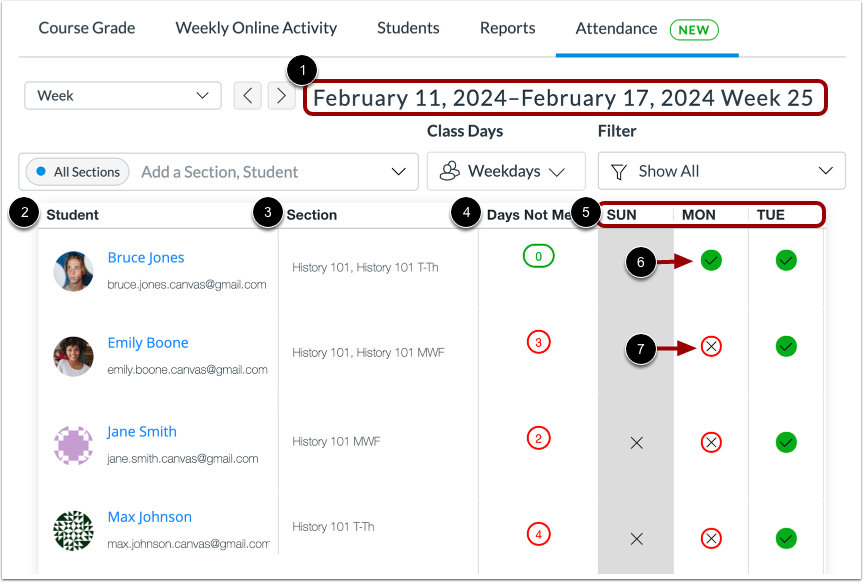
Standardmäßig werden im Online-Anwesenheitsbericht Anwesenheitsdaten für die aktuelle Woche angezeigt [1].
Die Datentabelle zeigt den Namen jedes Studenten [2], seine Klasse [3], die Anzahl der Tage, an denen er die Kriterien für die Online-Anwesenheit nicht erfüllt hat [4], und seinen Anwesenheitsstatus für jeden Tag [5].
Erfüllt ein Student die Online-Anwesenheitskriterien für ein bestimmtes Datum, wird an diesem Datum ein Häkchen- Symbol angezeigt [6]. Erfüllt ein Student die Online-Anwesenheitskriterien für ein bestimmtes Datum nicht, wird an diesem Datum ein X- Symbol angezeigt [7].
Tabelle nach Datum filtern
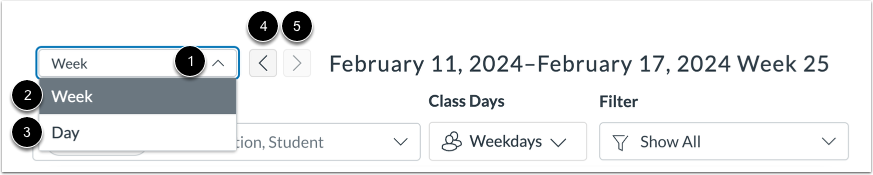
Die Online-Anwesenheitstabelle kann Daten für eine Woche oder einen Tag anzeigen. Um die angezeigten Daten in der Tabelle zu verwalten, klicken Sie auf das Dropdown-Menü „ Datum“ [1] und wählen Sie die Option „Woche“ [2] oder „ Tag“ [3].
Um zur vorherigen Woche oder zum vorherigen Datum zu gelangen, klicken Sie auf die Schaltfläche „ Zurück“ [4]. Um zur nächsten Woche oder zum nächsten Datum zu gelangen, klicken Sie auf die Schaltfläche „Weiter“ [5].
Tabelle nach Abschnitt oder Student filtern
Sie können die Daten der Online-Anwesenheitstabelle auch filtern, um bestimmte Studenten oder Kursabschnitte anzuzeigen.
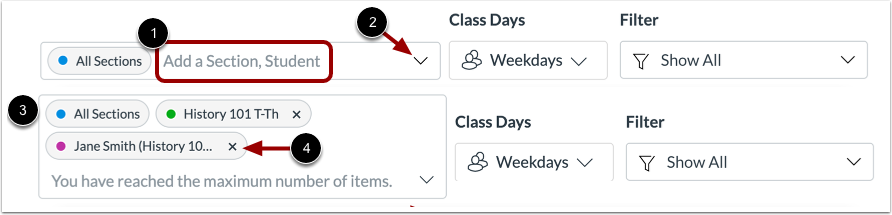
Um nach einem Studenten oder einer Gruppe zu suchen, geben Sie einen Namen in das Feld "Gruppe hinzufügen, Student" [1] ein oder klicken Sie auf das Dropdown-Menü [2].
Ausgewählte Studierende oder Kurse werden im Suchfeld [3] angezeigt. Sie können maximal drei Studierende und/oder Kurse auswählen, um die Daten der Online-Anwesenheitstabelle zu filtern. Um einen Filter für einen Studierenden oder Kurs zu entfernen, klicken Sie auf das Symbol „Entfernen “ [4].
Unterrichtstage auswählen
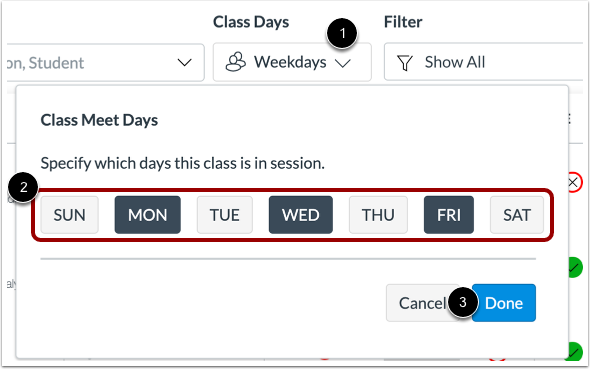
Um auszuwählen, an welchen Wochentagen die Anwesenheitsdaten der Schüler erfasst werden, klicken Sie auf das Dropdown-Menü „Unterrichtstage“ [1].
Um Ihre Kurstermine auszuwählen, klicken Sie auf die Schaltflächen „Kurstage“ [2]. Klicken Sie anschließend auf die Schaltfläche „ Fertig “ [3].
Tabelle anzeigen
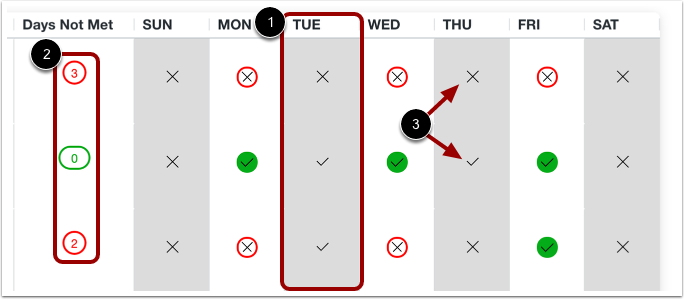
In der Tabelle „Online-Anwesenheit“ [1] werden alle Wochentage, die nicht als Unterrichtstag ausgewählt sind, schattiert dargestellt. Die Spalte „Nicht erfüllte Tage“ zeigt die Gesamtzahl der Online-Anwesenheiten für Unterrichtstage an [2].
Die Häkchen- und X-Symbole werden auch an Tagen angezeigt, die nicht als Unterrichtstage festgelegt sind, um anzuzeigen, ob die Schüler an diesen Tagen die Anwesenheitskriterien erfüllt haben [3].
Tabelle nach Kriterienstatus filtern
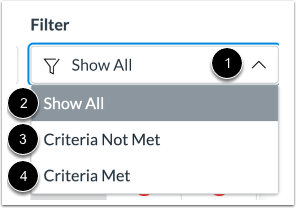
Um die Tabelle „Online-Anwesenheit“ nach dem Kriterium „Status“ zu filtern, klicken Sie auf das Dropdown-Menü „Filter“ [1].
Um alle Studierenden anzuzeigen, wählen Sie die Option „ Alle anzeigen “ [2]. Um Studierende anzuzeigen, die die Kriterien für nicht alle Unterrichtstage erfüllt haben, wählen Sie die Option „Kriterien nicht erfüllt“ [3]. Um Studierende anzuzeigen, die die Kriterien für alle Unterrichtstage erfüllt haben, wählen Sie die Option „Kriterien erfüllt“ [4].
Kriterieneinstellungen anzeigen
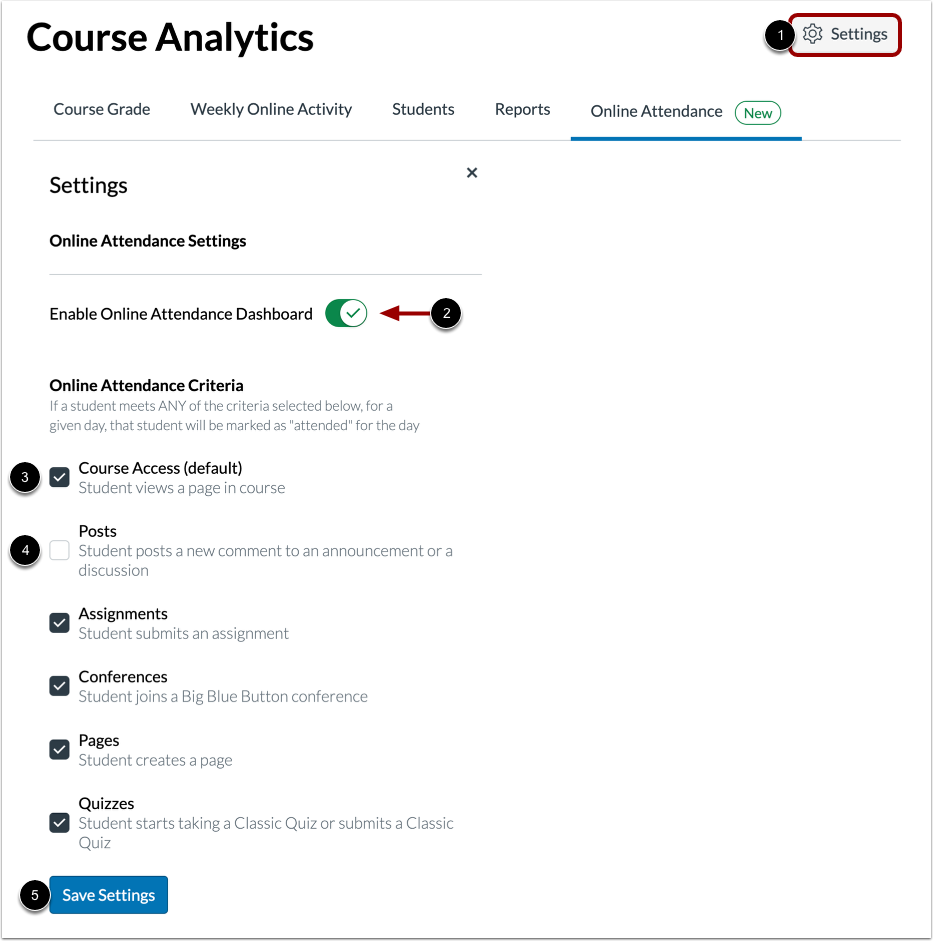
Um die von Ihrer Institution verwalteten Kriterieneinstellungen anzuzeigen, klicken Sie auf die Schaltfläche Einstellungen [1].
Wenn Ihre Institution es Ihnen erlaubt, Anwesenheitskriterien auf Kursebene festzulegen, können Sie das Online-Anwesenheits-Dashboard in Course Analytics für jeden Ihrer Kurse aktivieren oder deaktivieren [2].
Sie können auch Ihre eigenen Kriterien auswählen. Kriterien, die für die Online-Teilnahme zählen, werden mit einem Häkchensymbol [3] gekennzeichnet. Kriterien, die nicht für die Online-Teilnahme zählen, werden mit einem leeren Kontrollkästchen [4] gekennzeichnet.
Klicken Sie auf die Schaltfläche „Einstellungen speichern“ [5].
Einstellungen für gesperrte Kriterien anzeigen
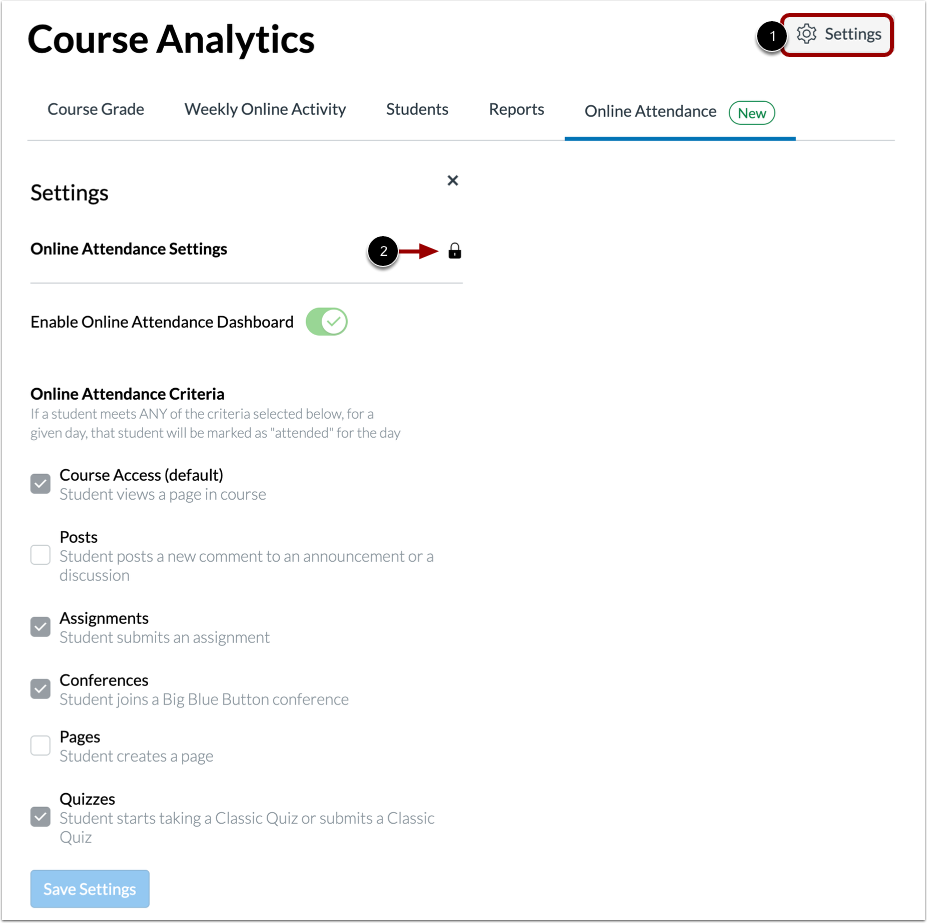
Um die von Ihrer Institution verwalteten Kriterieneinstellungen anzuzeigen, klicken Sie auf die Schaltfläche Einstellungen [1].
Die Kriterien für die Online-Teilnahme sind gesperrt und können nur von Ihrer Institution verwaltet werden [2].