Sie können die Quizstatistiken für veröffentlichte Quiz mit mindestens einer Einsendung einsehen. Außerdem können Sie CSV-Dateien herunterladen, um die Schüler- oder Aufgabenanalyse für jede Quizfrage anzuzeigen. Ausführlichere Informationen zu den Grenzen und Berechnungen der Aufgabenanalyse finden Sie im Dokument „Aufgabenanalyse“ .
Um eine optimale Kursdarstellung in der Canvas-Oberfläche zu gewährleisten, werden Quizstatistiken nur für Quizze mit maximal 100 unterschiedlichen Fragen oder 1000 Versuchen generiert. Beispielsweise werden für ein Quiz mit 200 Fragen keine Statistiken erstellt. Ein Quiz mit 75 Fragen hingegen generiert Statistiken, bis 1000 Versuche erreicht sind. Ergebnisse, die diese Maximalwerte überschreiten, können Sie einsehen, indem Sie den Bericht zur Studierendenanalyse herunterladen und die CSV-Datei öffnen.
Anmerkungen:
- Die Bearbeitung eines Quiz mit den eingereichten Beiträgen der Studierenden kann die Quizstatistik beeinflussen. Falls die Diagramme zur Fragenaufschlüsselung nach der Bearbeitung eines Quiz nicht mehr die erwarteten Informationen korrekt anzeigen, liefert der Studierendenanalysebericht die korrekten Daten.
- Medienelemente werden in den Quizstatistiken nicht angezeigt.
- Antworten, die im Rich Content Editor für eine Multiple-Choice-Frage bearbeitet oder erstellt wurden, werden in der Quizstatistik nicht angezeigt.
Offene Quizze
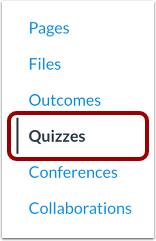
Klicken Sie in der Kursnavigation auf den Link „Quizze“ .
Offenes Quiz
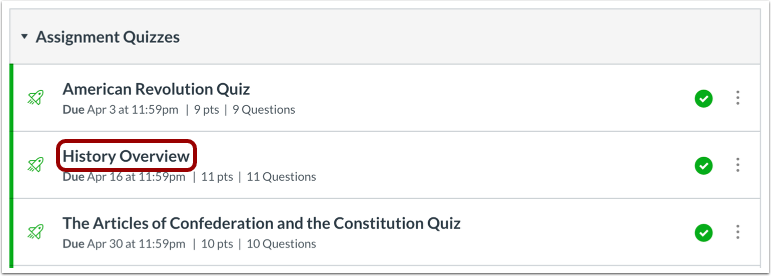
Klicken Sie auf den Titel des Quiz, das Sie öffnen möchten.
Statistiken zum offenen Quiz
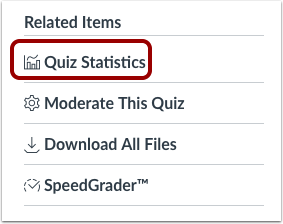
Klicken Sie auf den Link „Quizstatistik“ .
Hinweis: Die Quizstatistik wird erst verfügbar sein, wenn mindestens ein Student das Quiz abgeschlossen hat.
Statistiken anzeigen
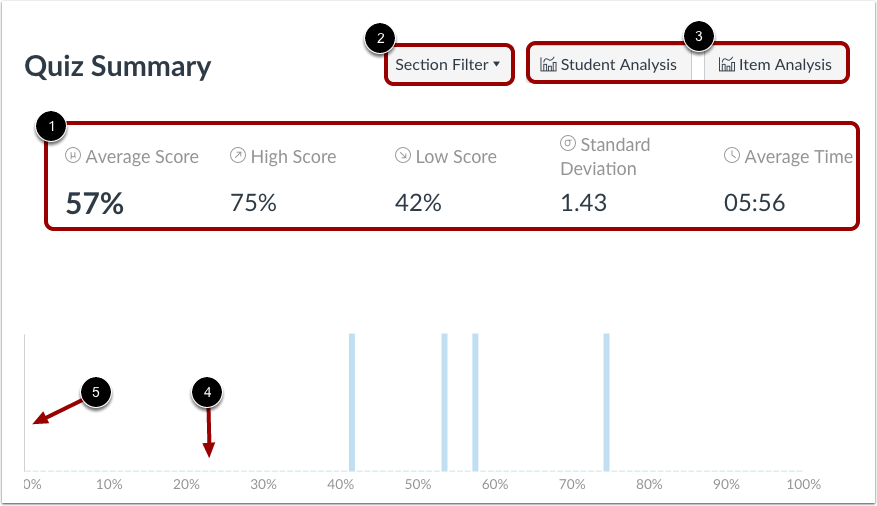
Standardmäßig werden in der Quizzusammenfassung Statistiken für alle Abschnitte angezeigt, einschließlich des durchschnittlichen Quizwerts, des Höchstwerts, des Tiefstwerts, der Standardabweichung (wie weit die Werte über den gesamten Punktebereich gestreut sind) und der durchschnittlichen Zeit für die Bearbeitung des Quiz [1].
Um die Quizstatistiken für einen Abschnitt anzuzeigen, klicken Sie auf das Dropdown-Menü „Abschnittsfilter“ [2]. Um auf weitere Umfrageergebnisse zuzugreifen, generieren Sie einen Bericht zur Studierenden-/Item-Analyse [3].
Im zusammenfassenden Diagramm zeigt die x-Achse die prozentualen Punktzahlen des Quiz [4] und die y-Achse die Anzahl der Schüler, die die jeweilige Punktzahl erreicht haben [5].
Hat ein Schüler mehrere Versuche für eine Aufgabe unternommen, können Sie diese in SpeedGrader einsehen . Die Quizstatistik zeigt nur die gespeicherte Punktzahl des Schülers an (höchste oder letzte Punktzahl). Um die Punktevergabe für mehrere Versuche anzuzeigen, bearbeiten Sie Ihr Quiz und rufen Sie die Option „Mehrere Versuche“ auf. Bei Bedarf können Sie Ihren Schülern einen zusätzlichen Versuch gewähren.
Analyseberichte ansehen
Laden Sie CSV-Dateien herunter, um die Schüler- oder Aufgabenanalyse für jede Quizfrage einzusehen und alle Schülerversuche in die Statistik einzubeziehen. Weitere Informationen zu den Einschränkungen und Berechnungen der Aufgabenanalyse finden Sie im Dokument „Aufgabenanalyse für Quizfragen“ .
Wenn Sie einen Analysebericht erstellen, zeigt Canvas den Zeitpunkt der letzten Berichtserstellung an. Bei einem Fehler im Bericht können Sie die Option erneut versuchen oder die Analyse vollständig abbrechen.
Der Bericht zur Schüleranalyse enthält eine tabellarische Darstellung der Antworten jedes Schülers und der für jede Antwort vergebenen Note.
Anmerkungen:
- Standardmäßig wird die im Studentenanalysebericht angegebene Zeit in UTC angezeigt, nicht in Ihrer eingestellten Zeitzone.
- Der Item-Analysebericht zeigt nur Statistiken für Multiple-Choice- und Richtig/Falsch-Fragen an.
- Wenn Sie die Berechtigung haben, SIS-Daten im Rahmen des Kurses zu lesen, ist die Spalte sis_id im CSV-Download enthalten.
Aufschlüsselung der Fragen anzeigen
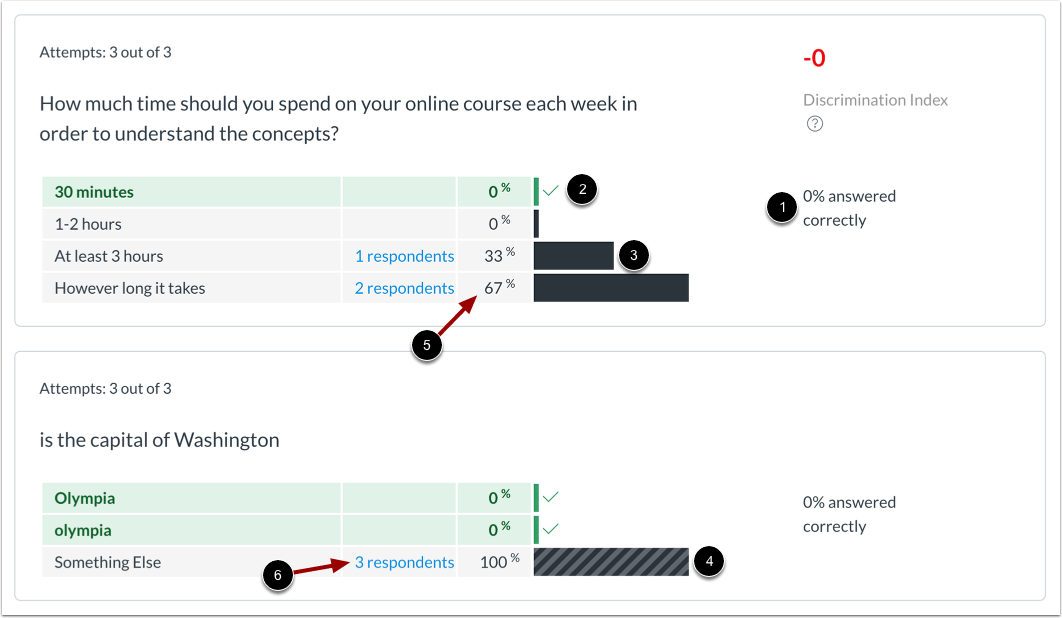
Die Quizfrage zeigt den Gesamtprozentsatz der Schüler an, die die Quizfrage richtig beantwortet haben [1].
Jede Frage enthält eine Aufschlüsselung mit den einzelnen Antwortmöglichkeiten. Richtige Antworten werden in einem grünen Balken mit einem Häkchen [2] angezeigt; falsche Antworten in einem schwarzen Balken [3]. Bei Fragetypen ohne vorgegebene Antwortmöglichkeiten, wie z. B. Lückentextfragen, werden alle Einträge außer der richtigen Antwort in einem schwarz gestreiften Balken [4] dargestellt. Die horizontalen Balken sind entsprechend dem prozentualen Anteil der richtigen Antworten skaliert [5].
Jede Antwort zeigt auch die Anzahl der Befragten an, die diese Antwort ausgewählt haben [6]. Um die Namen der Studierenden anzuzeigen, die eine bestimmte Antwort ausgewählt haben, klicken Sie auf den Link [x Befragte] .
Manuell bewertete Fragen ansehen
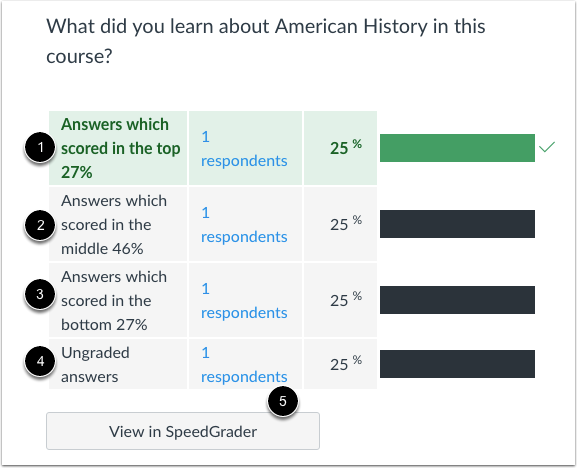
Die Quizstatistik zeigt auch die relative Notenleistung für manuell bewertete Essay- und Datei-Upload-Fragen. Manuell bewertete Fragen werden im gleichen Tabellenformat wie andere Quiztypen dargestellt.
Ein manuell bewerteter Quiztyp wird als korrekt markiert, wenn er eine Schülerpunktzahl enthält, die größer oder gleich der maximal möglichen Punktzahl der Frage ist.
Die Antworten werden nach Noten aufgeschlüsselt: die besten 27 % [1], die mittleren 46 % [2] und die schlechtesten 27 % [3]. Die Statistik zeigt auch noch nicht bewertete Einreichungen an [4]. Bei identischen Punktzahlen kann eine Antwortkategorie jedoch mehr Studierende anzeigen, als der prozentuale Anteil der Studierenden entspricht (z. B. alle Studierenden mit 100 %).
Manuell bewertete Fragen beinhalten auch den Zugriff auf SpeedGrader zum schnellen Nachschlagen [5].
Diskriminierungsindex anzeigen
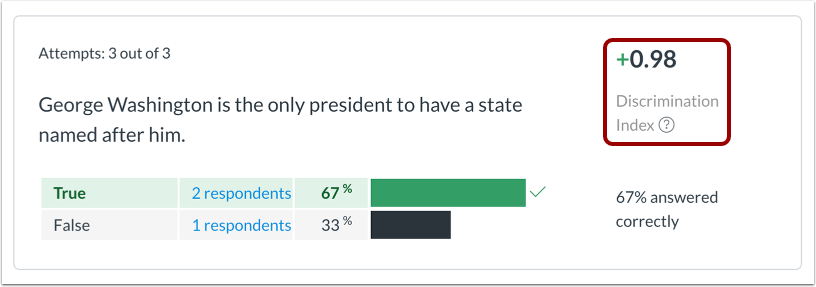
Bei Quizfragen im Format Richtig/Falsch und Multiple Choice wird ein Trennschärfeindex angegeben, der angibt, wie gut eine einzelne Frage zwischen Schülern unterscheiden kann, die in einer Prüfung gut abschneiden, und solchen, die nicht gut abschneiden.
Die Schüler werden anhand ihrer Gesamtpunktzahl im Quiz in drei Gruppen eingeteilt: die besten 27 %, die mittleren 46 % und die schlechtesten 27 %. Die Anzahl der richtigen Antworten der schlechtesten Gruppe wird von der Anzahl der richtigen Antworten der besten Gruppe abgezogen. Anschließend wird die Summe durch die Gruppengröße geteilt.
Niedrige Diskriminierungswerte liegen bei +0,24 oder darunter; gute Werte bei +0,25 oder darüber. Ein idealer Diskriminierungsindex zeigt, dass Schüler mit höheren Testergebnissen die Quizfrage richtig beantwortet haben, Schüler mit niedrigeren Testergebnissen die Frage falsch beantwortet haben und Schüler mit mittleren Werten im oberen oder unteren Bereich liegen. Ein Diskriminierungsindex von null bedeutet, dass alle Schüler die Quizfrage richtig oder falsch beantwortet haben.
Idealerweise sollten Studierende, die in der Prüfung gut abgeschnitten haben, die Frage richtig beantworten. Wenn Studierende in der Gesamtprüfung gut abgeschnitten haben, aber die Frage nicht beantwortet haben, muss die Frage selbst möglicherweise überarbeitet werden.