Wenn Ihr Kurs mehrere Abschnitte umfasst, können Sie die Sichtbarkeit für Benutzer eines Abschnitts einschränken, sodass nur Benutzer desselben Abschnitts angezeigt werden. Diese Option ist hilfreich, wenn mehrere Abschnitte in einem einzigen Kurs zusammengefasst wurden.
Sie können Einschränkungen festlegen, wenn Sie Benutzer zu einem Kurs hinzufügen oder nachdem Studenten bereits zum Kurs hinzugefügt wurden.
Die Beschränkung der Interaktion von Studierenden auf Gruppenebene betrifft nur die Bereiche „Zusammenarbeit“, „Personen“ und „Konversationen“. Bei der Anmeldung von Dozenten und studentischen Hilfskräften ermöglichen Gruppenbeschränkungen diesen Nutzern, Studierende in ihren jeweiligen Gruppen zu benoten.
Diskussionsthemen und Seiten unterliegen keinen Abschnittsbeschränkungen und können von allen Studierenden eingesehen werden. Diese Bereiche können jedoch durch die Erstellung von Inhalten in Kursgruppen eingeschränkt werden.
Anmerkungen:
- Die Option zur Einschränkung der Benutzeranzeige wird auch dann angezeigt, wenn der Kurs nur einen Abschnitt enthält.
- Sie können die Spalte „Kursabschnitte“ auch auf der Seite „Personen“ für Studierende ausblenden , um zu verhindern, dass Studierende die Kursabschnitte sehen.
- Auch Lehrkräfte und studentische Hilfskräfte, die nicht auf einen bestimmten Kursabschnitt beschränkt sind, erhalten Benachrichtigungen über neue Ankündigungen, die an andere Kursabschnitte gesendet werden.
00:07: Wie kann ich einen Benutzer so einschränken, dass er nur mit anderen Benutzern im selben Kursabschnitt interagieren kann?
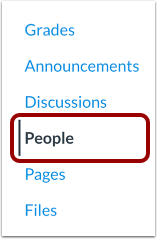
00:12: Klicken Sie in der Kursnavigation auf den Link „Personen“.
00:16: Suchen Sie im Suchfeld nach dem Namen des Beobachters. Sie können die Ergebnisse auch nach Beobachterrolle im Dropdown-Menü „Rollen“ filtern.
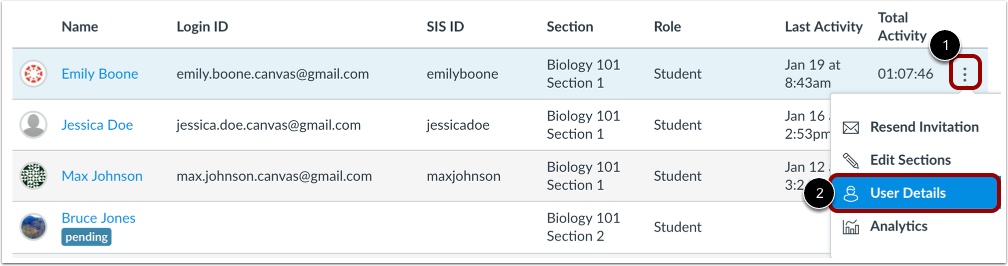
00:23: Klicken Sie auf das Symbol „Optionen“ des Benutzers und wählen Sie dann den Link „Benutzerdetails“ aus.
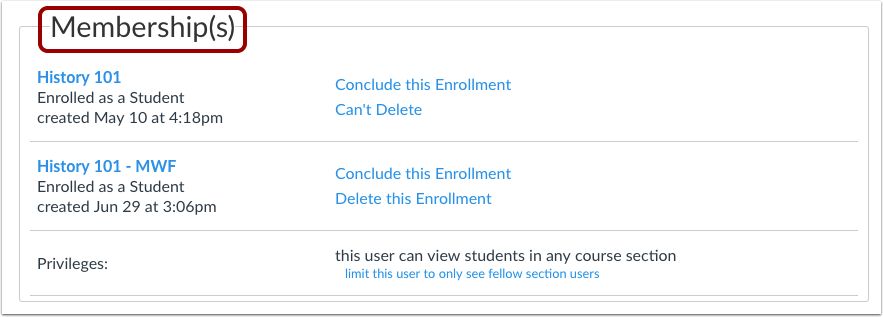
00:28: Suchen Sie den Mitgliedschaftsbereich auf der Benutzerdetailseite.
00:32: Wenn Ihre Institution Profile aktiviert hat, wird der Mitgliedschaftsbereich direkt auf der Seite angezeigt.
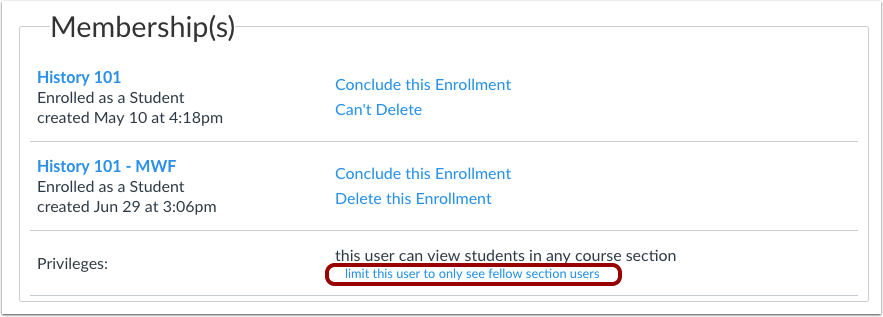
00:39: Klicken Sie auf den Link „Diesen Benutzer so einschränken, dass nur andere Benutzer aus diesem Bereich angezeigt werden“.
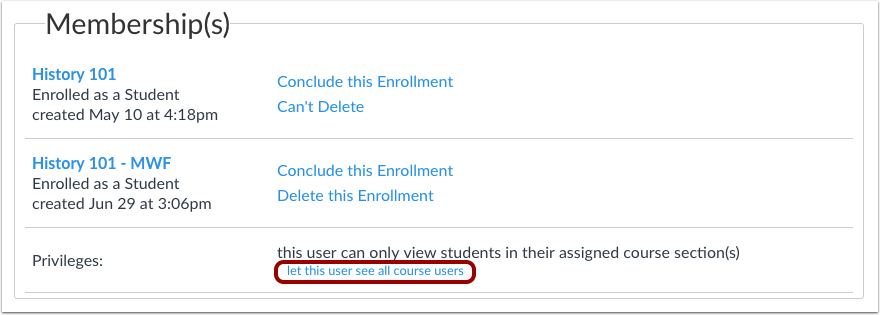
00:44: Überprüfen Sie, ob der Benutzer nur die Schüler in seinem Kurs sehen kann.
00:47: In diesem Leitfaden wurde beschrieben, wie man einen Benutzer so einschränkt, dass er nur mit anderen Benutzern im selben Kursabschnitt interagieren kann.
Offene Menschen
Klicken Sie in der Kursnavigation auf den Link „Personen“ .
Benutzer finden
Suchen Sie im Suchfeld [1] nach dem Namen des Benutzers. Sie können die Benutzer auch nach Rolle im Dropdown-Menü „ Rollen“ [2] filtern.
Benutzerdetails öffnen
Klicken Sie auf das Symbol „Optionen“ des Benutzers [1] und wählen Sie dann den Link „Benutzerdetails“ [2].
Mitgliedschaften ansehen
Den Abschnitt „Mitgliedschaft“ finden Sie auf der Seite mit den Benutzerdetails.
Wenn Ihre Institution Profile aktiviert hat, wird die Mitgliedschaftsseite direkt auf der Seite angezeigt.
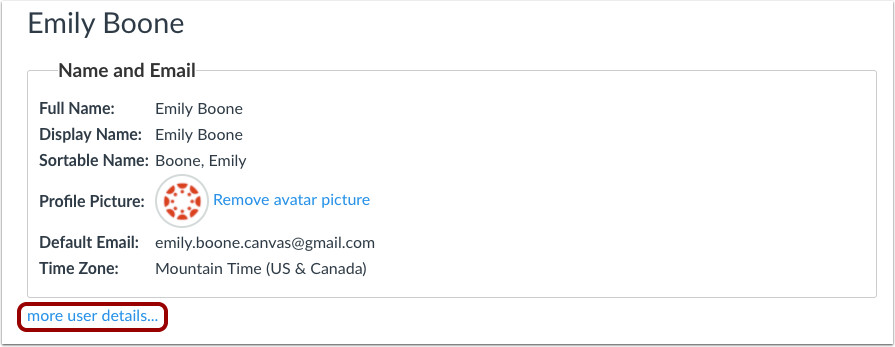
Weitere Benutzerdetails anzeigen
Falls Profile für Ihre Institution nicht aktiviert ist, können Sie den Mitgliedschaftsbereich aufrufen, indem Sie auf den Link „Weitere Benutzerdetails“ klicken.
Benutzer auf Abschnitt beschränken
Klicken Sie auf den Link „Diesen Benutzer so einschränken, dass nur andere Benutzer aus diesem Bereich angezeigt werden“ .
Dem Benutzer alle Abschnitte anzeigen
Stellen Sie sicher, dass der Benutzer nur die Schüler in seiner eigenen Klasse sehen kann.
Hinweis : Wenn Sie dem Studenten wieder erlauben möchten, Studenten in beliebigen Kursabschnitten anzuzeigen, klicken Sie auf den Link „Diesem Benutzer alle Kursbenutzer anzeigen lassen“ .